Thông tin liên hệ
- 036.686.3943
- admin@nguoicodonvn2008.info

Chúng ta có thể tạo bảng dữ liệu trong Excel thống kê số phút nhân viên đi làm muộn và từ đó có thể tính ra số tiền phạt đi muộn mà nhân viên hoặc học sinh đó phải trả. Điều này giúp cho việc tính toán và thống kê của bộ phận nhân sự trong công ty, trong lớp hoặc của nhóm được thực hiện đơn giản và dễ dàng hơn, thay vì phải ngồi tính thủ công. Bài viết dưới đây sẽ hướng dẫn bạn đọc cách tính số phút đi muộn trong Excel.
Bước 1:
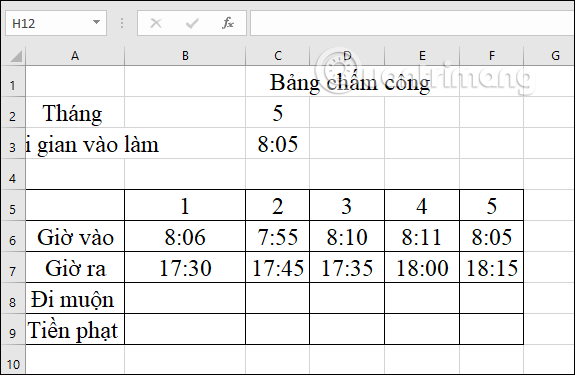
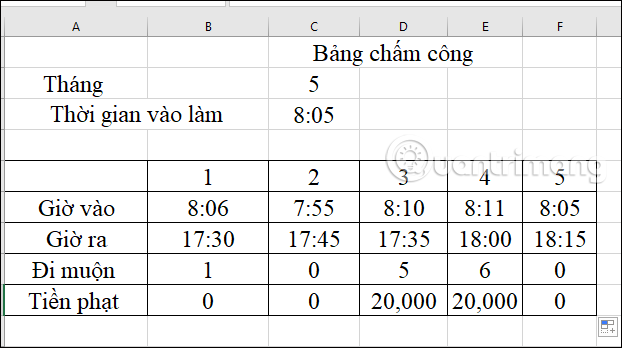
Trước hết chúng ta tiến hành nhập thông tin ngày giờ đi làm, và giờ vào làm chính thức, hoặc giờ vào học của một người vào Excel như dưới đây.
Bước 2:
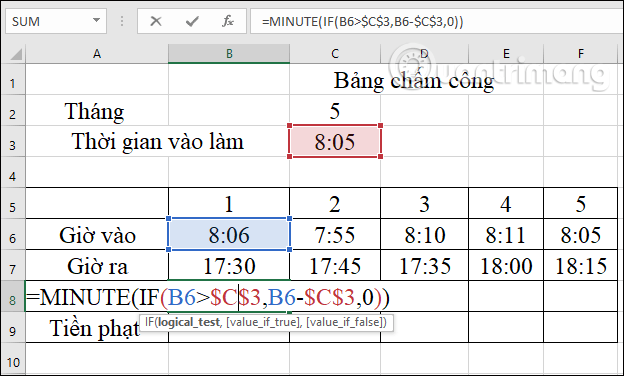
Bây giờ bạn sẽ cần tính số phút đi làm muộn của nhân viên đó bằng cách dùng hàm MINUTE trong Excel kết hợp hàm IF trong Excel.
Bạn nhập công thức như dưới đây.
=MINUTE(IF(B6>$C$3,B6-$C$3,0))
Có nghĩa là nếu giờ chấm công lớn hơn so với thời gian vào làm cố định thì sẽ trừ đi để lấy được số phút đi làm muộn. Bạn nhấn Enter sẽ ra được số phút đi làm muộn.
Bước 3:
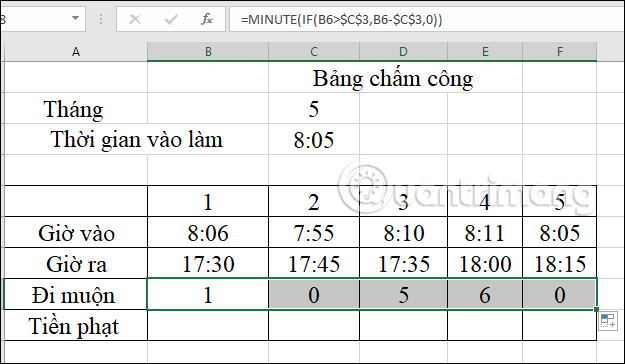
Kéo ô kết quả sang bên những ô còn lại sẽ được số phút đi làm muộn của những ngày còn lại nếu có.
Bước 4:
Tiếp bên dưới sẽ điền những ngày bị phạt tiền do đi làm muộn. Ví dụ quy định nếu số phút đi làm muộn nhỏ hơn hoặc bằng 1 phút sẽ không bị tính tiền phạt 20.000đ. Nếu lớn hơn 1 phút sẽ bị tính tiền 20.000đ.
Chúng ta nhập công thức như dưới đây:
=IF(B8<=1,0,20000)
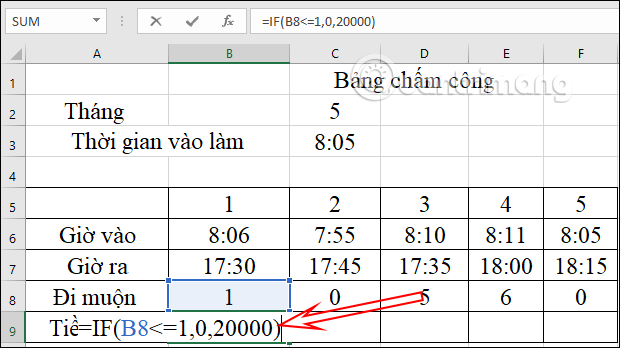
Nhấn Enter sẽ ra được kết quả ngày đó có bị phạt tiền hay không. Bạn kéo kết quả sang những ô còn lại để xem số tiền phạt cho những ngày đi muộn khác.
Bước 5:
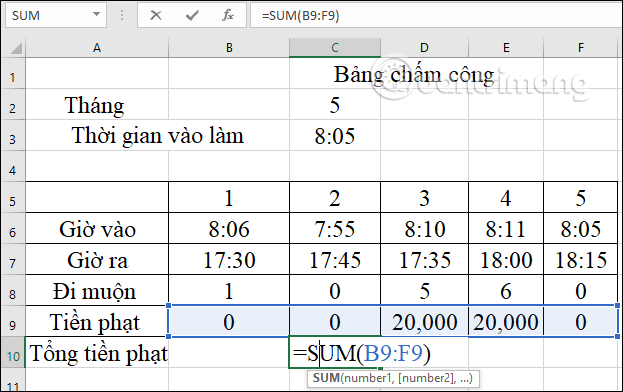
Cuối cùng chúng ta sẽ tính tổng số tiền phạt mà người đó phải đóng khi đi làm muộn bằng hàm SUM trong Excel là xong.
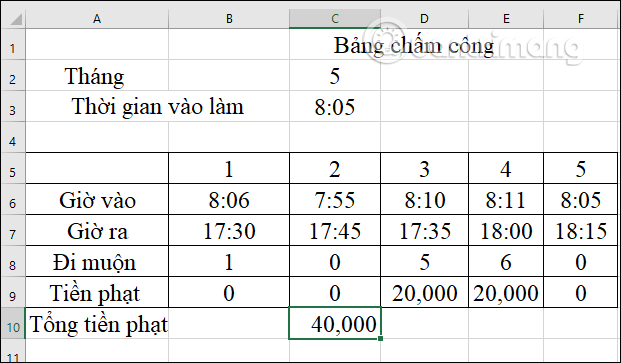
Như vậy chúng ta sẽ biết tổng số tiền phạt mà nhân viên sẽ phải đóng là bao nhiêu.
Nguồn tin: Quantrimang.com
Ý kiến bạn đọc
Những tin mới hơn
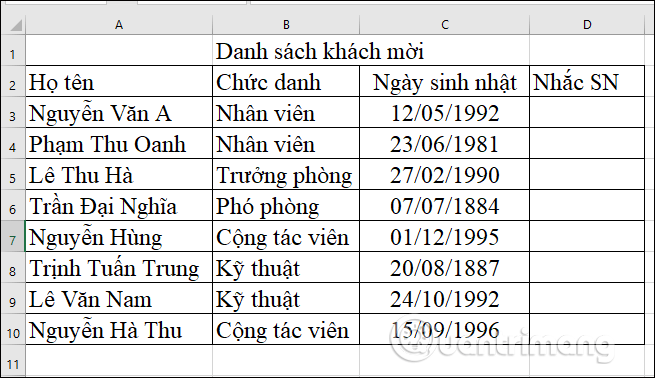 Cách theo dõi sinh nhật nhân viên, học sinh trong Excel (08/06/2021)
  Sự khác biệt giữa Bluetooth 5 và aptX Low Latency (08/06/2021)
 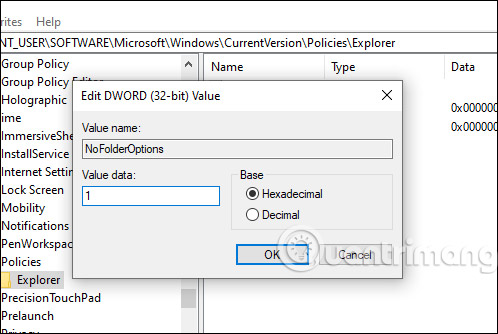 Cách tắt Folder Options trên Windows 10 (09/06/2021)
  Cách đăng ký tải Palia trên PC (09/06/2021)
 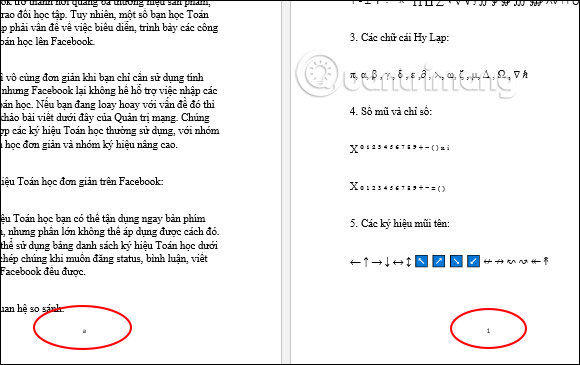 5 cách đánh số trang mà bạn cần biết (09/06/2021)
 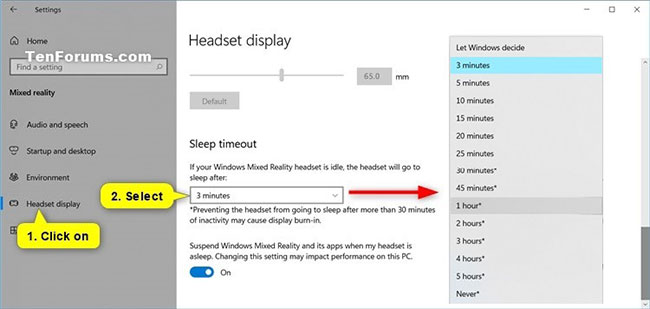 Cách thay đổi thời gian chờ cho headset Mixed Reality trong Windows 10 (09/06/2021)
 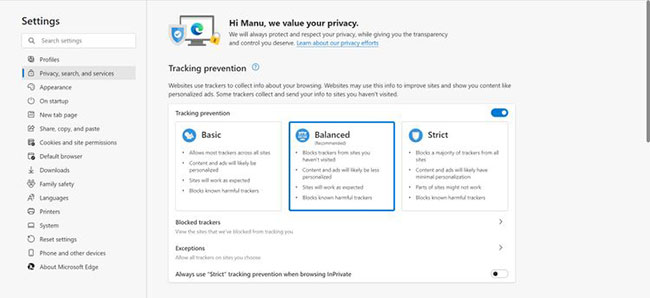 Cách tinh chỉnh cài đặt bảo mật trong Microsoft Edge (10/06/2021)
  Cách trích xuất, tách nhỏ một hoặc nhiều trang cụ thể trong file tài liệu PDF trên máy Mac (10/06/2021)
  4 cách thay đổi loại tài khoản người dùng trong Windows 10 (10/06/2021)
  Khắc phục lỗi mạng WiFi không hiển thị trên Windows 10 (10/06/2021)
 Những tin cũ hơn
 Cách viết ghi chú file PDF trên Microsoft Edge (08/06/2021)
  File BMP là gì? File DIB là gì? (08/06/2021)
 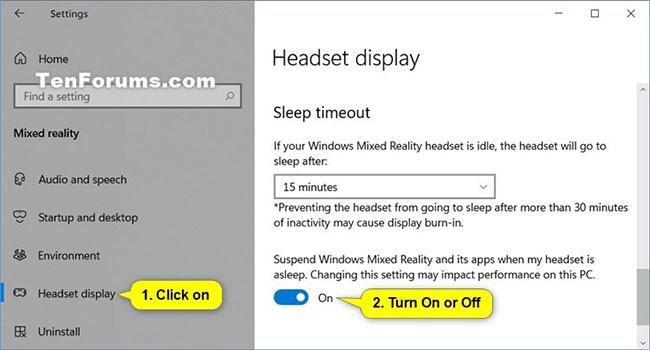 Cách bật/tắt tính năng Suspend Mixed Reality and its Apps when Headset is Asleep trong Windows 10 (08/06/2021)
 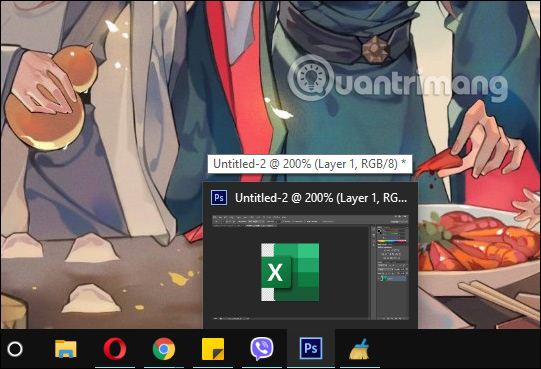 Cách chỉnh kích thước ảnh xem trước trên Taskbar (08/06/2021)
 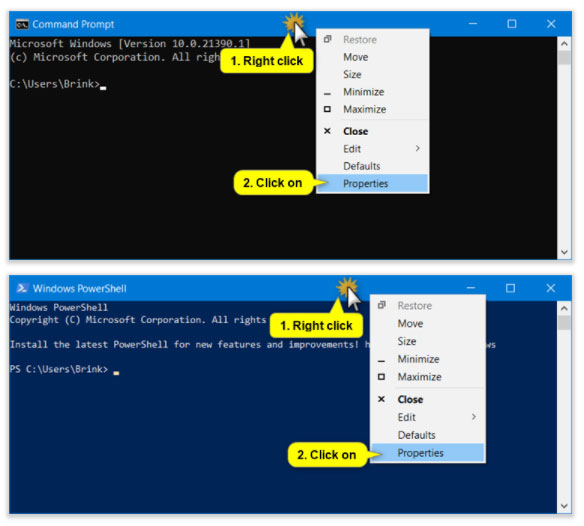 Cách thay đổi ứng dụng Terminal mặc định trong Windows 10 (07/06/2021)
  Lệnh attach vdisk trong Windows (07/06/2021)
  Cách cập nhật Safari trên Mac (07/06/2021)
  5 thủ thuật Terminal hữu ích cho người dùng Mac (07/06/2021) Cách chỉnh kích thước ảnh xem trước trên Taskbar (07/06/2021)
  Cách tạo nhiều thư mục cùng lúc trên Windows 10 (07/06/2021)
  Agent hỗ trợ nhiều giọng nói trong ElevenAgents
 Kết hợp các kỹ thuật tạo prompt để thực hiện dự án thực tế
 Xây dựng agent dựa trên flow, an toàn cho môi trường Production
 Tạo kế hoạch vận hành Bot có giám sát trong Grok Bot
 Cách cấu hình agent để giao tiếp bằng nhiều ngôn ngữ trong ElevenAgents
 Hướng dẫn dùng Claude Haiku 5.5 làm trợ lý phân loại trong Claude Code
 Cách thiết kế giọng nói sống động, lôi cuốn cho ElevenLabs Agents
 Cách kết nối Google Drive với Gemini Spark đọc và xử lý tài liệu
 Chế độ Sinh viên trong Gemini: Không gian học tập có lộ trình
 Cách biến ý tưởng thành thiết kế bằng MagicPath trong ChatGPT
 TOP công cụ AI tạo workflow tốt nhất
 TOP trình duyệt web AI tốt nhất
 Cách cung cấp kiến thức phù hợp cho agent trong Microsoft Copilot Studio
 Thiết lập cơ sở kiến thức cho ElevenAgents
 15 prompt AI thú vị cho ngày lễ Halloween
 Hướng dẫn chat bằng giọng nói trên Dola AI
 Top công cụ AI tốt nhất cho Digital Marketing
 Hướng dẫn tạo giọng nói cá nhân trên Dola AI
 tOP plugin ChatGPT tốt nhất để lên kế hoạch du lịch
 Trình tự đảm bảo tính an toàn cho quy trình tự động hóa trong Grok Bot
 Cách lập trình chuyên nghiệp hơn, dễ dàng hơn với tính năng Tệp trên Grok
 Hướng dẫn cài đặt và sử dụng n8n trên Windows 11
 Công thức tính diện tích hình Elip
 Hướng dẫn ngắt kết nối ứng dụng trên ChatGPT
 Hướng dẫn tạo đoạn hội thoại cho topic trên Twee
 6 cách mở Computer/System Properties trong Windows 10
 Đừng chia sẻ ảnh cho đến khi bạn chạy kiểm tra siêu dữ liệu này!
 Bức tranh tổng quan về hỗ trợ khách hàng tích hợp AI
 Cách sửa lỗi There Are Currently No Power Options Available Windows
 Hướng dẫn 8 cách mở bàn phím ảo trên Windows 10