Thông tin liên hệ
- 036.686.3943
- admin@nguoicodonvn2008.info

Hình ảnh xem trước trên thanh Taskbar sẽ hiển thị khi chúng ta di chuột vào biểu tượng phần mềm đang mở để xem qua nội dung trên giao diện đó. Mặc định thì hình ảnh xem trước này có kích thước tương đối nhỏ, nên có nhiều người không nhìn rõ nội dung đang mở trên phần mềm hay ứng dụng đó là gì. Nếu muốn thì bạn có thể tăng kích hình ảnh xem trước này trên Taskbar để cho dễ nhìn. Bài viết dưới đây sẽ hướng dẫn bạn đọc cách tăng kích thước ảnh xem trước trên Taskbar.
Bước 1:
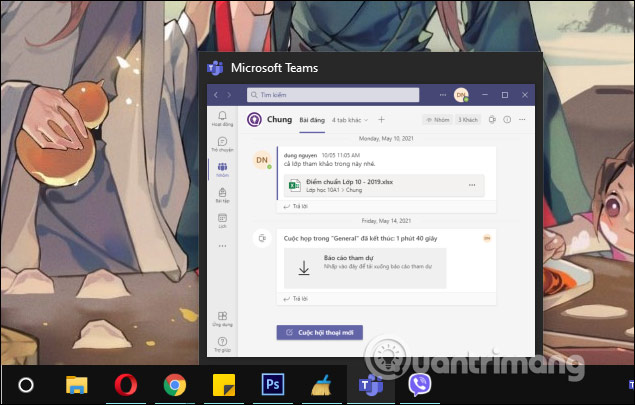
Hình ảnh thu nhỏ mặc định trên thanh Taskbar như hình dưới đây.
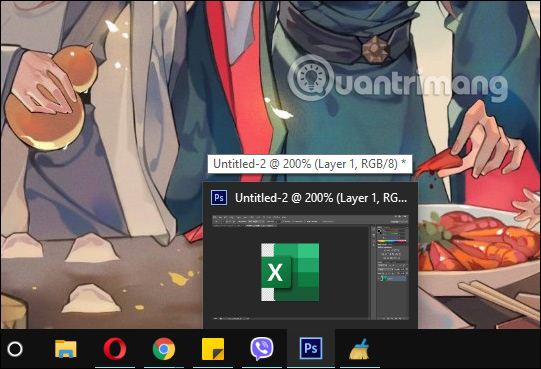
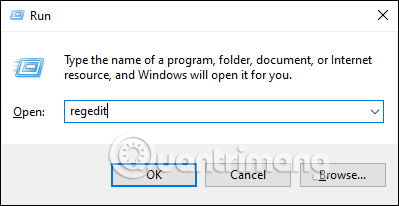
Trước hết chúng ta nhấn tổ hợp phím Windows + R để mở giao diện Run rồi nhập từ khóa regedit để mở công cụ Registry Editor.
Bước 2:
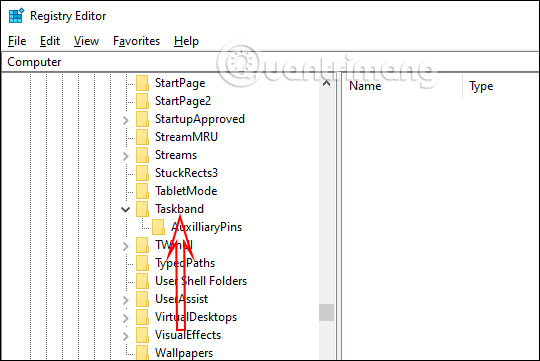
Tiếp đến trong giao diện này chúng ta truy cập theo đường dẫn như dưới đây.
Computer\HKEY_CURRENT_USER\Software\Microsoft\Windows\CurrentVersion\Explorer\Taskband
Bước 3:
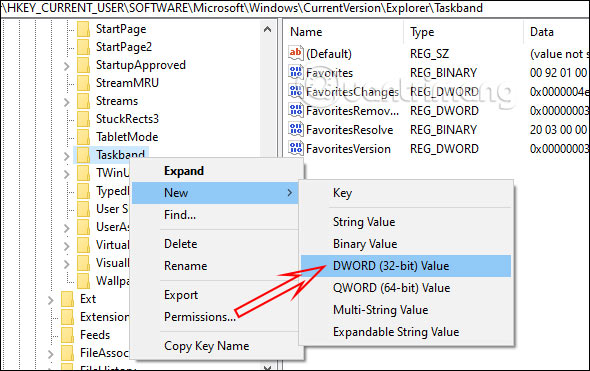
Nhấn chuột phải vào thư mục Taskband sau đó chọn tiếp New và nhấn chọn DWORD (32-bit) Value để tạo một khóa mới.
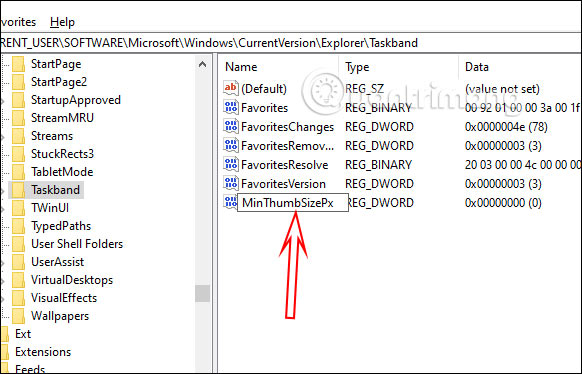
Bạn hãy đặt tên cho khóa mới là MinThumbSizePx. Chúng ta nhấn chuột phải vào New Value #1 rồi chọn Rename và nhập tên mới cho khóa này.
Bước 4:
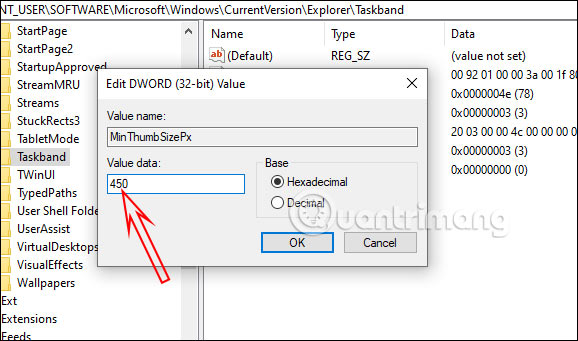
Click đúp chuột vào khóa này để đổi giá trị tại Value. Bạn nhập kích thước theo đơn vị px cho hình ảnh thu nhỏ hiện trên thanh Taskbar mà bạn muốn thay đổi. Lưu ý kích thước sẽ dưới 500px.
Nhập xong kích thước mới thì nhấn OK để lưu lại.
Bước 5:
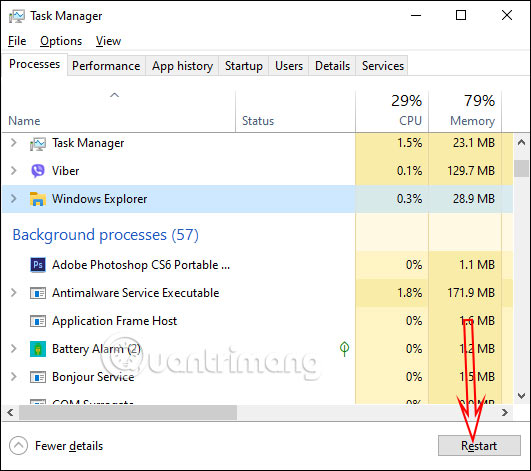
Nhấn chuột phải vào thanh Taskbar rồi chọn Task Manager. Lúc này bạn click vào Windows Explorer rồi nhấn nút Restart bên dưới như hình để khởi động lại Explorer của Windows 10.
Ngay sau khi khởi động lại, bạn di chuột vào biểu tượng các chương trình đang mở trên máy tính và sẽ thấy kích thước hình ảnh xem trước đã thay đổi, tăng lên theo kích thước mà bạn nhập.
Nếu muốn quay về kích thước cũ thì bạn chỉ cần xóa khóa MinThumbSizePx, sau đó cũng cần restart lại Windows Explorer trong Task Manager là được.
Nguồn tin: Quantrimang.com
Ý kiến bạn đọc
Những tin mới hơn
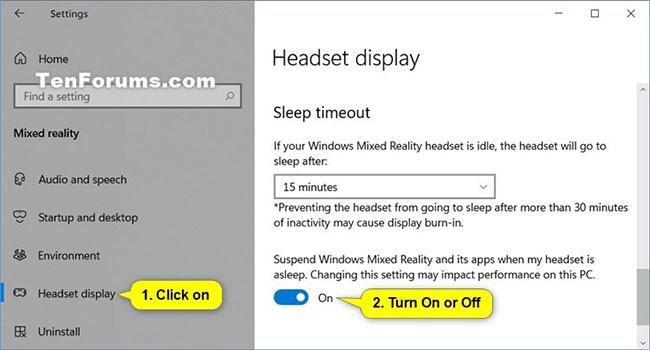 Cách bật/tắt tính năng Suspend Mixed Reality and its Apps when Headset is Asleep trong Windows 10 (08/06/2021)
 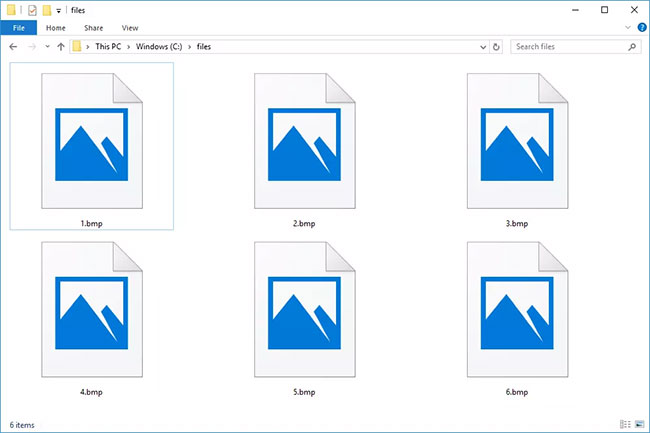 File BMP là gì? File DIB là gì? (08/06/2021)
 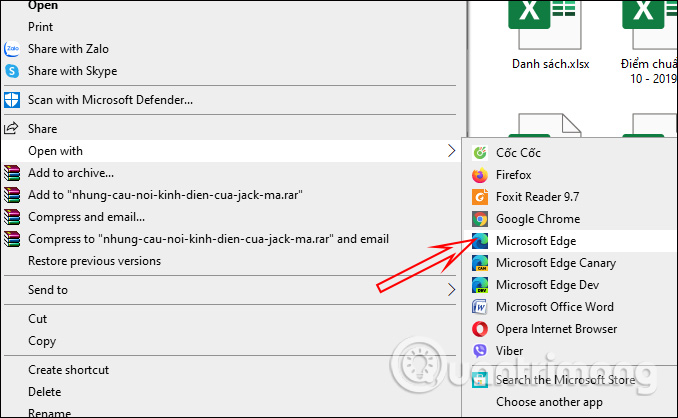 Cách viết ghi chú file PDF trên Microsoft Edge (08/06/2021)
  Cách tính tiền phạt đi muộn trong Excel (08/06/2021)
  Cách theo dõi sinh nhật nhân viên, học sinh trong Excel (08/06/2021)
  Sự khác biệt giữa Bluetooth 5 và aptX Low Latency (08/06/2021)
  Cách tắt Folder Options trên Windows 10 (09/06/2021)
  Cách đăng ký tải Palia trên PC (09/06/2021)
  5 cách đánh số trang mà bạn cần biết (09/06/2021)
  Cách thay đổi thời gian chờ cho headset Mixed Reality trong Windows 10 (09/06/2021)
 Những tin cũ hơn
 Cách thay đổi ứng dụng Terminal mặc định trong Windows 10 (07/06/2021)
  Lệnh attach vdisk trong Windows (07/06/2021)
  Cách cập nhật Safari trên Mac (07/06/2021)
  5 thủ thuật Terminal hữu ích cho người dùng Mac (07/06/2021) Cách chỉnh kích thước ảnh xem trước trên Taskbar (07/06/2021)
  Cách tạo nhiều thư mục cùng lúc trên Windows 10 (07/06/2021) Cách bật/tắt tính năng Suspend Mixed Reality and its Apps when Headset is Asleep trong Windows 10 (05/06/2021)
  Cách sửa lỗi các mục trong menu ngữ cảnh bị mất khi chọn hơn 15 file trong Windows (05/06/2021)
  Cách cài đặt OpenStack trên Ubuntu 18.04 bằng DevStack (05/06/2021)
  Cách phát triển sự nghiệp trong kỷ nguyên AI: 10 bước giúp bạn luôn giữ lợi thế
 TOP công cụ AI tạo danh sách công việc tốt nhất
 So sánh 27 mô hình Claude
So sánh 27 mô hình Claude
So sánh 27 mô hình Claude
 Thêm danh sách SharePoint vào Copilot Studio
 Kimi vs ChatGPT: Đâu là trợ lý AI tốt hơn?
 Cách thêm watermark AI trong Photos Windows
 8 trường hợp sử dụng Claude Cowork tự động hóa doanh nghiệp giúp tiết kiệm nhiều giờ mỗi tuần
 Prompt tạo phiếu luyện viết đoạn văn cho học sinh Tiểu học
 TOP công cụ nhân hóa văn bản AI tự nhiên nhất
 Cách thêm watermark AI trong Paint Windows 11
 9 Chrome extension hữu ích cho ChatGPT
 9 dấu hiệu nhận biết hình ảnh do AI tạo ra
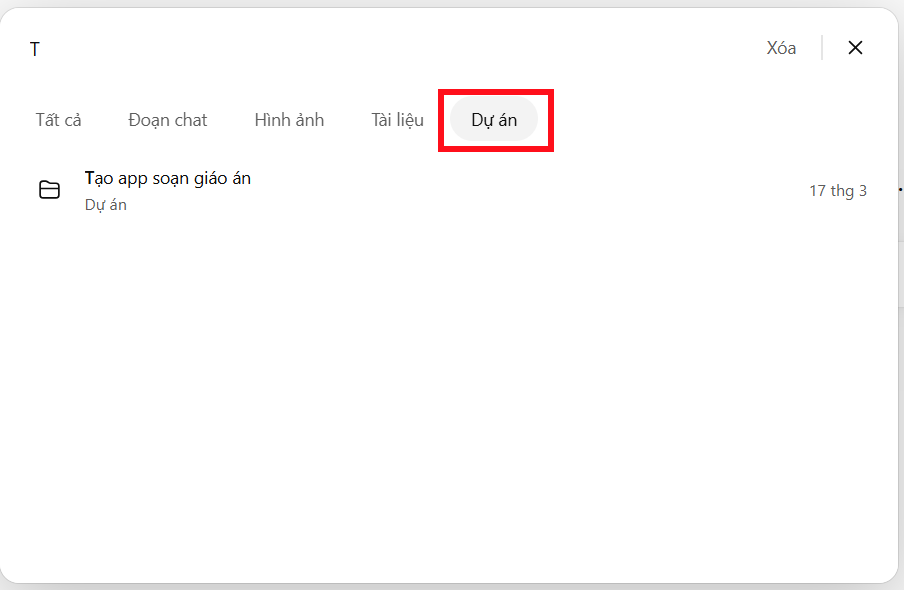 Cách tìm lại file, ảnh và tin nhắn cũ trên ChatGPT trong vài giây
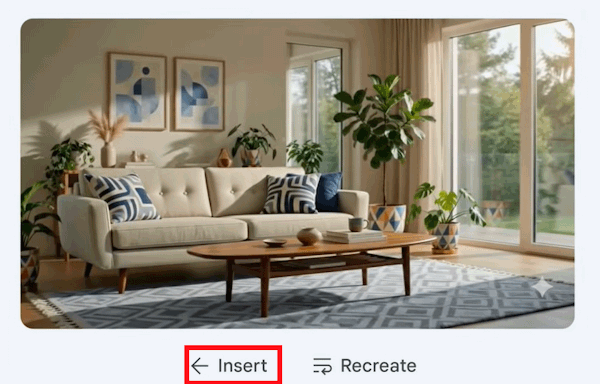 Cách chỉnh sửa video trên Google Vids bằng câu lệnh
 TOP phần mềm trợ lý bán hàng AI tốt nhất
 Prompt AI biến ảnh chân dung thành tranh biếm họa chuyên nghiệp cực đẹp
 TOP lựa chọn thay thế OpenClaw tốt nhất
 Hướng dẫn kiểm tra độ trùng lặp SKKN hiệu quả
 Hướng dẫn làm trò chơi nghiêng đầu chọn đáp án