Thông tin liên hệ
- 036.686.3943
- admin@nguoicodonvn2008.info

Bạn cần truy cập nhanh VPN của mình trong Windows 10 chỉ với một cú click chuột? Hãy tạo shortcut VPN trên màn hình desktop chỉ với một vài thao tác đơn giản. Đây là cách thực hiện.
Trước khi bắt đầu, điều quan trọng cần hiểu là bạn chỉ có thể tạo shortcut VPN trên màn hình desktop bằng phương pháp dưới đâu nếu đã định cấu hình VPN của mình thông qua công cụ VPN tích hợp của Windows 10.
Phương pháp này sẽ không hoạt động nếu bạn sử dụng ứng dụng khách VPN hoặc ứng dụng của bên thứ ba để kết nối với mạng VPN. Trong trường hợp đó, hãy mở ứng dụng VPN của bạn và xem liệu có tùy chọn để thêm shortcut trên màn hình chính hay không.
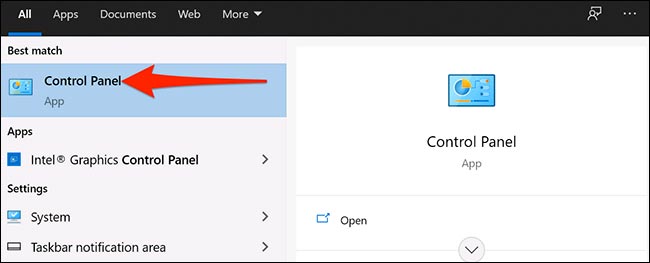
Để bắt đầu, bạn mở menu “Start” và tìm kiếm từ khóa “Control Panel”. Nhấp vào biểu tượng “Control Panel” trong kết quả tìm kiếm trả về tương ứng.
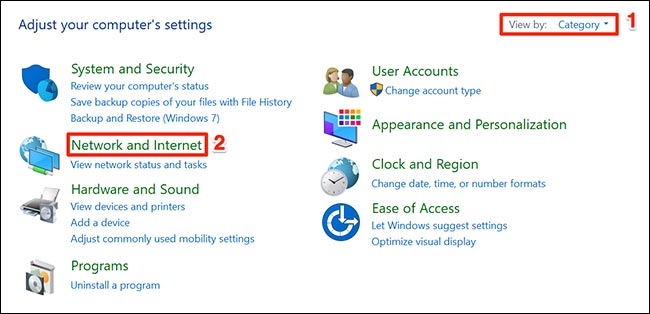
Trong cửa sổ Control Panel, bạn nhấp vào tùy chọn “View by” ở góc trên cùng bên phải cửa sổ và nhấp vào “Category”. Sau đó, chọn “Network and Internet”.
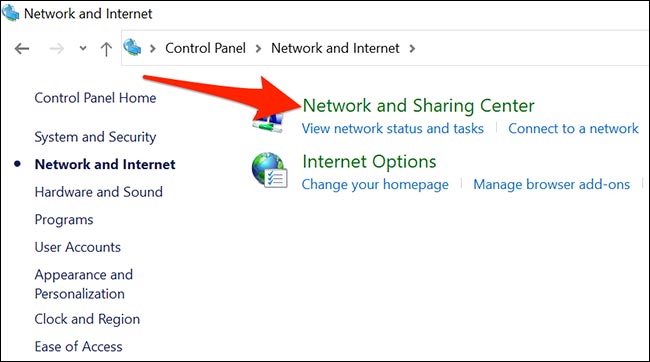
Trong cài đặt “Network and Internet”, bạn nhấp vào mục “Network and Sharing Center”.
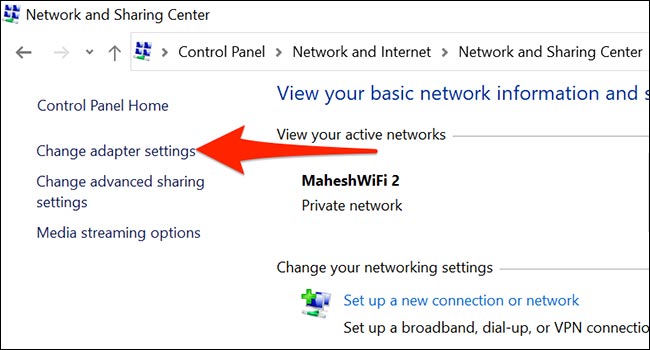
Trong cửa sổ mục Network and Sharing Center, bạn nhìn vào menu thanh bên và chọn “Change adapter settings”.
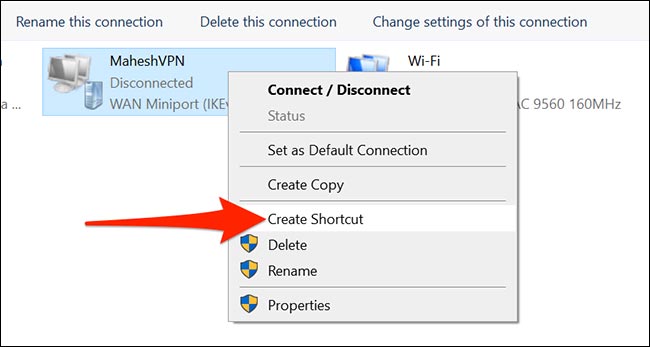
Tìm VPN của bạn (trông giống như biểu tượng hai chiếc màn hình). Nhấp chuột phải vào VPN đó và chọn “Create Shortcut” từ menu hiện ra.
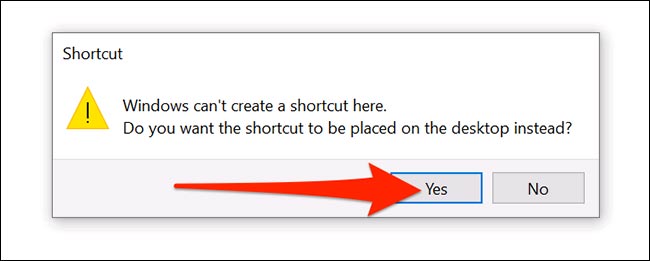
Windows sẽ hiển thị cảnh báo cho biết bạn không thể tạo desktop ở đây. Hãy nhấp “Yes” trong hộp cảnh báo này và Windows sẽ đặt một shortcut khác thay thế trên màn hình desktop.
Như vậy, shortcut VPN mới tạo của bạn hiện đã hiển thị trên màn hình desktop.

Nguồn tin: Quantrimang.com
Ý kiến bạn đọc
Những tin mới hơn
 Cách tạo hiệu ứng cho mô hình 3D trong PowerPoint (11/06/2021)
  Cách sao chép địa chỉ URL của tất cả các tab đang mở trong Chrome (11/06/2021)
  Cách trải nghiệm Apple Music trên máy tính Windows (11/06/2021)
  Sửa lỗi bàn phím ảo không hoạt động trong Windows 10 (11/06/2021)
  Cách tạo và thêm TP-Link ID vào router TP-Link WiFi 6 (12/06/2021)
  9 cách sửa lỗi Windows 10 không phát hiện tai nghe (12/06/2021)
  Cách tắt/bật nút điều khiển phát Chromecast trong Google Chrome (14/06/2021)
  Sự khác biệt giữa 2 định dạng JPG và JPEG là gì? (14/06/2021)
  Cách xem nội dung thay đổi khi chia sẻ file Excel (14/06/2021)
  Tính năng kiểm tra chính tả không hoạt động trong Word? Đây là cách khắc phục! (15/06/2021)
 Những tin cũ hơn
 Cách thiết lập và sử dụng tính năng Quick Export trong Photoshop (10/06/2021)
  Khắc phục lỗi mạng WiFi không hiển thị trên Windows 10 (10/06/2021)
  4 cách thay đổi loại tài khoản người dùng trong Windows 10 (10/06/2021)
  Cách trích xuất, tách nhỏ một hoặc nhiều trang cụ thể trong file tài liệu PDF trên máy Mac (10/06/2021)
  Cách tinh chỉnh cài đặt bảo mật trong Microsoft Edge (10/06/2021)
  Cách thay đổi thời gian chờ cho headset Mixed Reality trong Windows 10 (09/06/2021)
  5 cách đánh số trang mà bạn cần biết (09/06/2021)
  Cách đăng ký tải Palia trên PC (09/06/2021)
  Cách tắt Folder Options trên Windows 10 (09/06/2021)
  Sự khác biệt giữa Bluetooth 5 và aptX Low Latency (08/06/2021)
  Cách phát triển sự nghiệp trong kỷ nguyên AI: 10 bước giúp bạn luôn giữ lợi thế
 TOP công cụ AI tạo danh sách công việc tốt nhất
 So sánh 27 mô hình Claude
So sánh 27 mô hình Claude
So sánh 27 mô hình Claude
 Thêm danh sách SharePoint vào Copilot Studio
 Kimi vs ChatGPT: Đâu là trợ lý AI tốt hơn?
 Cách thêm watermark AI trong Photos Windows
 8 trường hợp sử dụng Claude Cowork tự động hóa doanh nghiệp giúp tiết kiệm nhiều giờ mỗi tuần
 Prompt tạo phiếu luyện viết đoạn văn cho học sinh Tiểu học
 TOP công cụ nhân hóa văn bản AI tự nhiên nhất
 Cách thêm watermark AI trong Paint Windows 11
 9 Chrome extension hữu ích cho ChatGPT
 9 dấu hiệu nhận biết hình ảnh do AI tạo ra
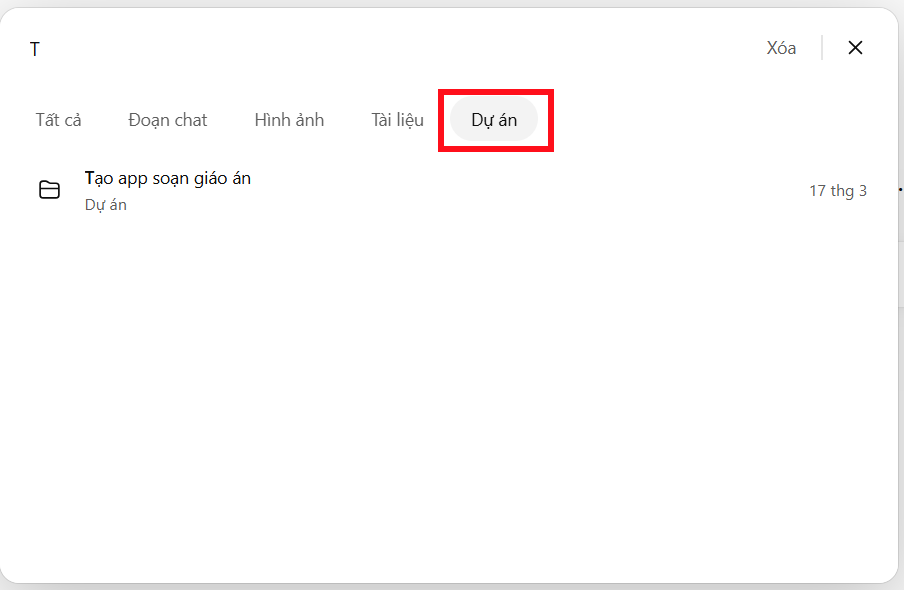 Cách tìm lại file, ảnh và tin nhắn cũ trên ChatGPT trong vài giây
 Cách chỉnh sửa video trên Google Vids bằng câu lệnh
 TOP phần mềm trợ lý bán hàng AI tốt nhất
 Prompt AI biến ảnh chân dung thành tranh biếm họa chuyên nghiệp cực đẹp
 TOP lựa chọn thay thế OpenClaw tốt nhất
 Hướng dẫn kiểm tra độ trùng lặp SKKN hiệu quả
 Hướng dẫn làm trò chơi nghiêng đầu chọn đáp án