Thông tin liên hệ
- 036.686.3943
- admin@nguoicodonvn2008.info

Sớm muộn gì agent của bạn cũng sẽ đưa ra một câu trả lời khiến bạn phải nhíu mày thắc mắc. Dùng sai tài liệu. Bỏ qua công cụ. Hay tự tin đưa ra thông tin sai lệch. Sự khác biệt giữa người mới bắt đầu biết cách khắc phục sự cố trong 5 phút và người phải làm lại từ đầu nằm ở việc hiểu rằng Copilot Studio sẽ hiển thị chính xác những gì đã xảy ra, miễn là bạn biết cần xem ở đâu.
Trong bài học trước, bạn đã thấy việc mô tả công cụ một cách mơ hồ khiến orchestrator bỏ qua công cụ đó. Đó là trải nghiệm đầu tiên của bạn về quy trình gỡ lỗi theo từng lớp. Giờ hãy cùng thực hiện việc này một cách bài bản hơn.
Bạn đã sử dụng tính năng Test từ Bài 2. Dưới đây là những tính năng bạn chưa từng dùng đến:
Nhấp vào bất kỳ phản hồi nào của agent, Copilot Studio sẽ chuyển ngay đến chủ đề và node tạo ra phản hồi đó, đồng thời đánh dấu các node đã được kích hoạt bằng dấu tích.
Menu … chứa các công cụ mạnh mẽ: Track between topics (theo dõi cuộc trò chuyện khi nó chuyển đổi qua lại giữa các chủ đề), Show activity map when testing, Save snapshot (file zip chứa dữ liệu chẩn đoán) và Manage connections.
Tab Test trong ngăn Variables hiển thị giá trị thực tế của các biến trong quá trình cuộc trò chuyện diễn ra.
Biểu tượng Reset giúp khởi động lại cuộc trò chuyện - hãy thực hiện thao tác này sau mỗi lần sửa lỗi, vì ngữ cảnh cuộc trò chuyện cũ có thể gây nhiễu kết quả quan sát của bạn.
Điểm nổi bật nhất chính là bản đồ hoạt động (có sẵn trong tính năng điều phối tạo sinh - generative orchestration): Một sơ đồ hiển thị kế hoạch của orchestrator theo từng lượt tương tác. Đối với bước sử dụng kiến thức, nó hiển thị truy vấn tìm kiếm thực tế đã chạy, các nguồn được sử dụng và - thông tin cực kỳ giá trị để gỡ lỗi - những nguồn đã được tìm kiếm nhưng không được sử dụng. Đối với bước sử dụng công cụ, nó hiển thị dữ liệu đầu vào và đầu ra. Tính năng Show rationale (Hiển thị lý do) sẽ cung cấp lời giải thích do AI tạo ra về lý do công cụ đó được chọn. Một lưu ý nhỏ: Bản đồ hoạt động và tính năng theo dõi chủ đề thường "tranh giành" không gian hiển thị; hãy đóng bản đồ lại khi bạn muốn theo dõi luồng chuyển đổi giữa các chủ đề.
Mỗi câu trả lời sai đều bắt nguồn từ một trong 4 lớp, và mỗi lớp đều có bài học riêng trong khóa học này:

Thiếu trích dẫn hoặc sai nguồn? Lớp kiến thức ( Knowledge layer) - hãy thực hiện danh sách kiểm tra lỗi ngầm của Bài 4 (trạng thái, khả năng tìm thấy, kích thước, nhãn, quyền truy cập).
Công cụ không chạy hoặc chạy với dữ liệu đầu vào lạ? Lớp công cụ (Tool layer) - phần mô tả sẽ định hướng việc lựa chọn công cụ (Bài 6), và bản đồ hoạt động (activity map) sẽ hiển thị những gì AI đã điền vào từng trường dữ liệu đầu vào.
Thông tin đúng nhưng giọng điệu hoặc phạm vi chưa chuẩn? Lớp hướng dẫn (Instructions layer) - hãy siết chặt từng ràng buộc cụ thể (được đánh số) một cách tuần tự (Bài 3).
Cần văn bản nguyên văn nhưng lại nhận được câu diễn giải lại? Nội dung đó nên được đưa vào một chủ đề (Topic) cụ thể (Bài 5).
Kiểm tra nhanh: Bản đồ hoạt động cho thấy nguồn kiến thức của bạn đã được tìm kiếm với từ khóa "annual leave carryover rules" (quy định chuyển tiếp ngày phép năm) nhưng không trả về kết quả nào - trong khi bạn biết file PDF chính sách có đề cập đến vấn đề này. Vấn đề nằm ở lớp nào và bước đầu tiên bạn cần làm là gì?
Đáp án: Lớp kiến thức - kiểm tra xem file PDF đó có thực sự truy xuất được không: Tìm kiếm bằng từ khóa của file, kiểm tra kích thước và nhãn. Orchestrator đã làm đúng nhiệm vụ; chỉ là kết quả truy xuất trả về trống.
Khi xảy ra sự cố giữa chừng trong cuộc hội thoại, chủ đề hệ thống mặc định "On Error" (Khi có lỗi) thường thông báo cho người dùng: "Xin lỗi, có sự cố bất ngờ xảy ra… Mã lỗi: SystemError" - rồi kết thúc cuộc trò chuyện. Các chuyên gia thường áp dụng cách làm này: Mở mục Topics → System → On Error, thay thế thông báo đó bằng một lời nhắn thân thiện như "Có chút trục trặc - vui lòng thử lại sau một lát hoặc gửi email cho chúng tôi tại [địa chỉ email]"; đồng thời, trong quá trình xây dựng, hãy lưu ý rằng các chi tiết lỗi (như mã lỗi) vẫn hiển thị với bạn khi kiểm thử. Chỉ mất 5 phút thực hiện, và agent của bạn sẽ không còn gặp sự cố nghiêm trọng trước mặt người dùng nữa.
Kiểm thử thủ công có những hạn chế nhất định: bạn chỉ đặt những câu hỏi mà mình nghĩ ra, theo cách diễn đạt của riêng mình. Trang Evaluation giúp vượt qua giới hạn đó. Hãy chọn New evaluation và tạo một bộ câu hỏi kiểm thử gồm tối đa 100 câu - Copilot Studio có thể tự động tạo nhanh bộ 10 câu hỏi dựa trên nguồn kiến thức của bạn, hoặc bạn có thể nhập file hay tái sử dụng các cuộc hội thoại kiểm thử trước đó. Mỗi lần chạy đánh giá sẽ chấm điểm câu trả lời dựa trên các tiêu chí như: General quality, Compare meaning (so với câu trả lời mẫu do bạn cung cấp) và Tool use. Kết quả sẽ được lưu trữ trong 89 ngày; xuất những gì bạn muốn giữ lại.
Nơi dán nội dung: Tạo file trong bất kỳ trình soạn thảo văn bản nào ngay bây giờ; nhập file đó vào trang Evaluation → New evaluation khi bạn đã sẵn sàng.
Sao chép cấu trúc câu lệnh (prompt) này:
Câu hỏi, Phản hồi mong đợi
"Làm thế nào để thêm một trang web công khai làm nguồn kiến thức?","Thêm kiến thức tại
trang Overview, chọn Public websites, nhập URL với độ sâu tối đa hai cấp"
"[Một câu hỏi thực tế từ đồng nghiệp, giữ nguyên cách diễn đạt của họ]","[Câu trả lời bạn
chấp nhận, dài một hoặc hai câu]"
"[Một câu hỏi mà agent của bạn phải từ chối]","[Câu từ chối hoặc điều hướng mà bạn mong đợi]"
Điền thông tin chi tiết của bạn: Thay thế các dòng trong ngoặc vuông bằng ít nhất 8 câu hỏi thực tế - hãy lấy chúng từ các email và tin nhắn trò chuyện thực tế, giữ nguyên cách diễn đạt của đồng nghiệp. Cách diễn đạt thực tế chính là yếu tố quan trọng nhất.
Kết quả hiển thị: Sau khi chạy đánh giá, bạn sẽ thấy một danh sách có chấm điểm - đạt/không đạt hoặc tỷ lệ phần trăm cho mỗi câu hỏi - cho biết chính xác những cách diễn đạt thực tế nào khiến agent của bạn gặp khó khăn.
Nếu kết quả không như ý: Các câu hỏi bị chấm điểm thấp ở mục Compare meaning (So sánh ý nghĩa) đôi khi chỉ do câu trả lời mong đợi quá chi tiết hoặc cụ thể. Hãy nới lỏng nội dung mong đợi, chỉ tập trung vào các thông tin cốt lõi, và chạy lại trước khi đổ lỗi cho agent.
Kiểm tra nhanh: Tại sao nên xây dựng bộ dữ liệu kiểm thử từ email thực tế của đồng nghiệp thay vì tự viết câu hỏi?
Trả lời: Bạn thường vô thức đặt câu hỏi theo cách diễn đạt của tài liệu - trong khi đồng nghiệp thì không. Khả năng truy xuất thông tin chính xác bất chấp cách diễn đạt thực tế mới là điều đáng để kiểm thử.
Bảng kiểm thử đưa ra kết quả trung thực nhưng chưa đầy đủ: nó không hiển thị các câu lệnh gợi ý, không kích hoạt những hành vi dựa trên thời gian, và luôn chạy dưới danh nghĩa của bạn - với các quyền hạn của bạn. Tình trạng "chạy tốt với tôi nhưng lại lỗi với người khác" mà bạn gặp phải sau khi xuất bản thường là do vấn đề quyền hạn, chứ không phải do code. Và đây chính là vấn đề mà bước hoàn thiện cuối cùng sẽ giải quyết.
Nhấp vào bất kỳ phản hồi nào để chuyển đến nguồn của nó; Bản đồ hoạt động hiển thị kế hoạch của orchestrator, các truy vấn tìm kiếm, nguồn dữ liệu được sử dụng hoặc bỏ qua, cũng như dữ liệu đầu vào/đầu ra của công cụ.
Thực hiện gỡ lỗi theo từng lớp - kiến thức, công cụ, hướng dẫn, chủ đề - và chỉ sửa một vấn đề sau mỗi lần reset.
Tùy chỉnh chủ đề xử lý lỗi (On Error) để hệ thống tự động thử lại một cách mượt mà thay vì ngắt kết nối đột ngột với người dùng.
Quy trình đánh giá sẽ chạy hàng loạt tới 100 câu hỏi với cách diễn đạt tự nhiên và chấm điểm các câu trả lời; kết quả được lưu trữ trong 89 ngày.
Khung kiểm thử hoạt động dưới quyền của bạn - các lỗi liên quan đến quyền truy cập sẽ chỉ xuất hiện đối với người dùng khác sau khi đã xuất bản.
Nguồn tin: Quantrimang.com
Ý kiến bạn đọc
Những tin mới hơn
 Cách xem live stream giải đua xe F1 (14/10/2026)
  TOP trang web chia sẻ torrent phổ biến nhất (14/10/2026)
  TOP công cụ AI hỗ trợ lập trình tốt nhất (14/10/2026)
  TOP Claude Connector giúp tăng năng suất làm việc (14/10/2026)
  TOP công cụ AI đáng thử nhất trong năm (14/10/2026)
  Hướng dẫn giải phóng bộ nhớ lưu trữ ChatGPT (14/10/2026)
  Ứng dụng Copilot trong Word (15/10/2026)
 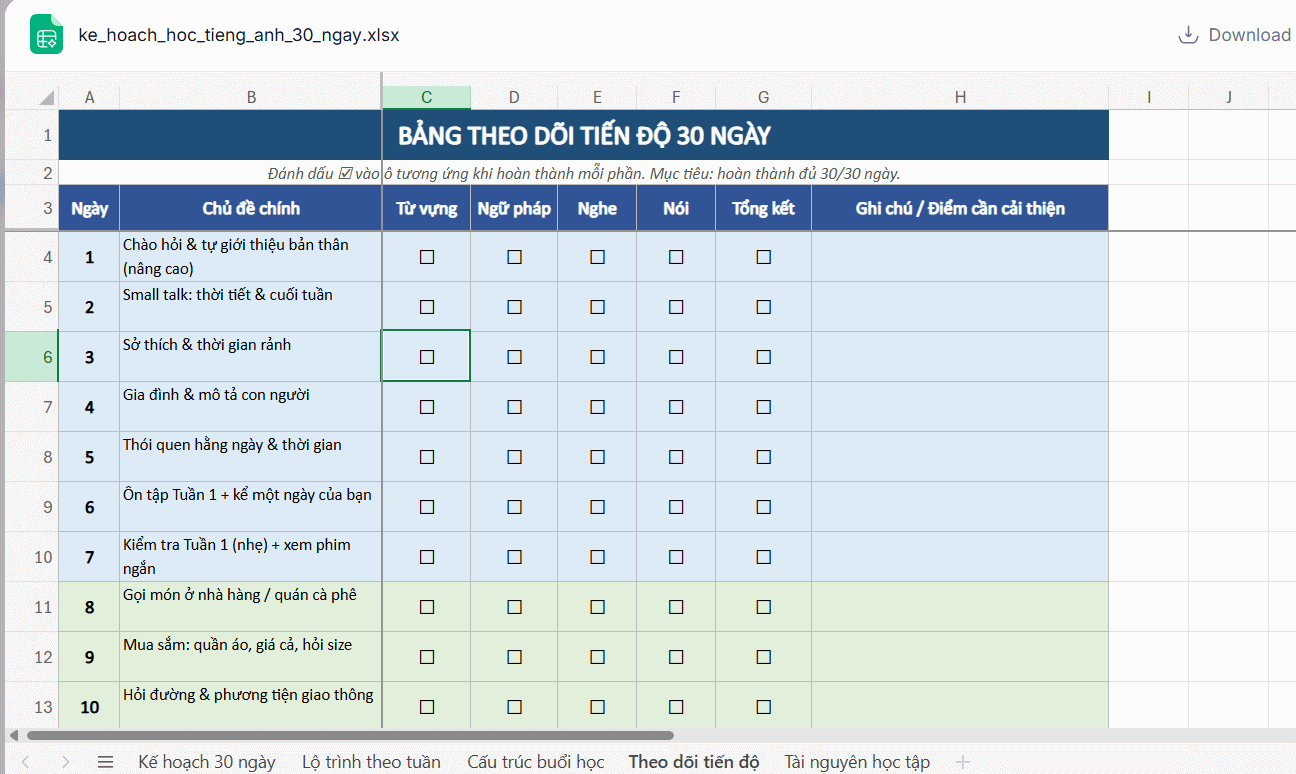 Cách tạo bảng tính bằng AI trên NoteGPT (15/10/2026)
  Cách kiểm tra và xóa dữ liệu cá nhân trên ChatGPT (15/10/2026)
 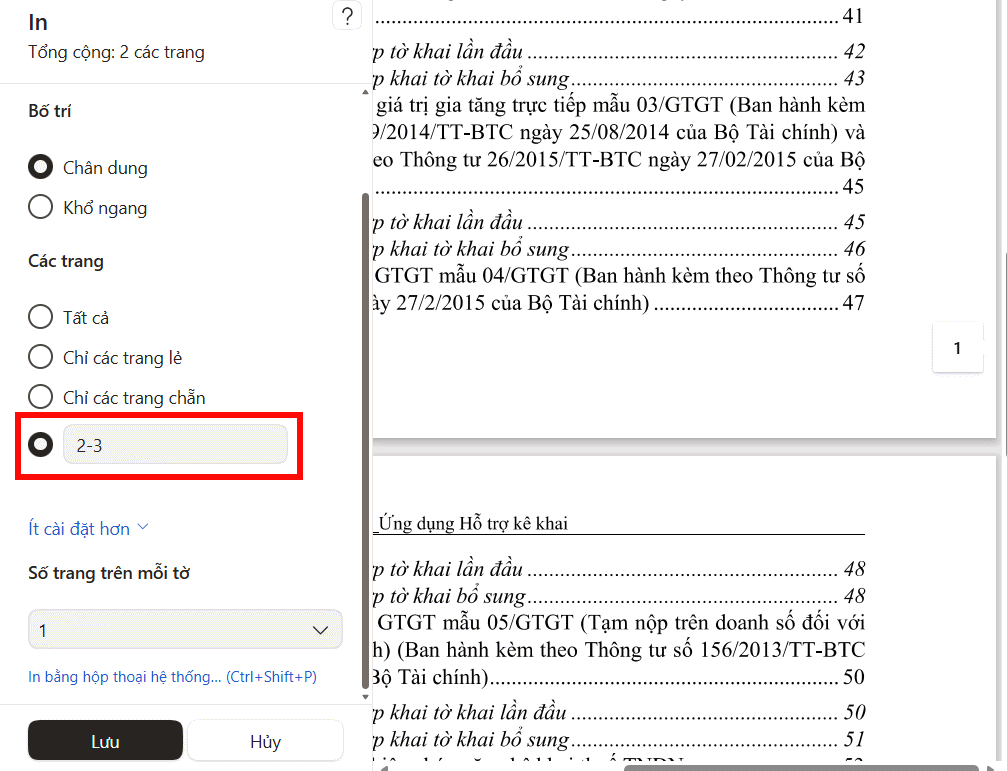 Cắt file, chia nhỏ file PDF không cần phần mềm cực nhanh (15/10/2026)
 Những tin cũ hơn
 Hướng dẫn xem lại thói quen sử dụng Claude AI (14/10/2026)
  TOP Claude Connector cho quảng cáo và marketing (14/10/2026)
  Webhook tools: Kết nối trợ lý của bạn với dữ liệu và hệ thống bên ngoài trong ElevenAgents (14/10/2026)
  Cách gỡ box Hoàn thành nhiều việc hơn với AI khỏi New Tab Chrome (14/10/2026)
  Cách thêm tài khoản vào plugin Google Calendar trên ChatGPT (14/10/2026)
  TOP công cụ quản lý prompt AI tốt nhất (14/10/2026)
  Cách áp dụng feedback video với Claude hoặc ChatGPT, không cần chỉnh sửa lại toàn bộ (14/10/2026)
  Hướng dẫn tìm kiếm trò chuyện trên Gemini (13/10/2026)
  8 công cụ viết AI tốt nhất hiện nay (13/10/2026)
  Cách gỡ Gemini khỏi thanh tìm kiếm trong Google Photos (13/10/2026)
  Code tools: Chạy logic JavaScript tùy chỉnh trực tiếp trên cơ sở hạ tầng của ElevenLabs
 Hướng dẫn quản lý Claude Memory chi tiết
 9 ý tưởng workflow kết hợp Claude và Make thực sự hữu ích
 5 tính năng tự động hóa bằng Gemini đáng thiết lập trên Android
 Cách sử dụng ChatGPT tự động xử lý, trả lời thư mời họp Gmail trong tích tắc
 So sánh hệ sinh thái Microsoft Copilot: Nên chọn công cụ nào?
 TOP công cụ AI chỉnh sửa file PDF tốt nhất
 Cách kết nối agent đàm thoại ElevenLabs với các công cụ và nguồn dữ liệu bên ngoài bằng MCP
 TOP app chụp và chỉnh ảnh Trung Quốc tương tự Xingtu cực ảo diệu
Cắt file, chia nhỏ file PDF không cần phần mềm cực nhanh
Cách kiểm tra và xóa dữ liệu cá nhân trên ChatGPT
Cách tạo bảng tính bằng AI trên NoteGPT
Ứng dụng Copilot trong Word
TOP app chụp và chỉnh ảnh Trung Quốc tương tự Xingtu cực ảo diệu
Cắt file, chia nhỏ file PDF không cần phần mềm cực nhanh
Cách kiểm tra và xóa dữ liệu cá nhân trên ChatGPT
Cách tạo bảng tính bằng AI trên NoteGPT
Ứng dụng Copilot trong Word
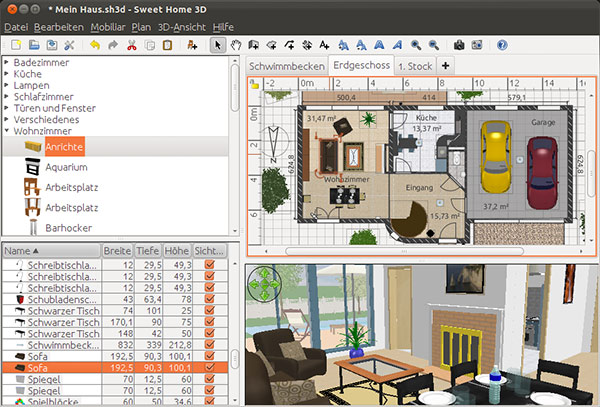 TOP phần mềm thiết kế nhà 3D có tích hợp AI
Hướng dẫn giải phóng bộ nhớ lưu trữ ChatGPT
TOP công cụ AI đáng thử nhất trong năm
TOP Claude Connector giúp tăng năng suất làm việc
TOP phần mềm thiết kế nhà 3D có tích hợp AI
Hướng dẫn giải phóng bộ nhớ lưu trữ ChatGPT
TOP công cụ AI đáng thử nhất trong năm
TOP Claude Connector giúp tăng năng suất làm việc
 Thơ về tháng 10 hay, lãng mạn và tâm trạng nhất
TOP công cụ AI hỗ trợ lập trình tốt nhất
TOP trang web chia sẻ torrent phổ biến nhất
Thơ về tháng 10 hay, lãng mạn và tâm trạng nhất
TOP công cụ AI hỗ trợ lập trình tốt nhất
TOP trang web chia sẻ torrent phổ biến nhất
 Hướng dẫn cài đặt và sử dụng n8n trên Windows 11
 Cách lập trình chuyên nghiệp hơn, dễ dàng hơn với tính năng Tệp trên Grok
 Công thức tính diện tích hình Elip
 Hướng dẫn ngắt kết nối ứng dụng trên ChatGPT
 Hướng dẫn tạo đoạn hội thoại cho topic trên Twee
 Bức tranh tổng quan về hỗ trợ khách hàng tích hợp AI
 Đừng chia sẻ ảnh cho đến khi bạn chạy kiểm tra siêu dữ liệu này!
 6 cách mở Computer/System Properties trong Windows 10
 Cách sửa lỗi There Are Currently No Power Options Available Windows
 Hướng dẫn 8 cách mở bàn phím ảo trên Windows 10