Thông tin liên hệ
- 036.686.3943
- admin@nguoicodonvn2008.info

ChatGPT cung cấp nhiều tùy chọn giúp người dùng kiểm soát dữ liệu cá nhân, từ tắt việc sử dụng cuộc trò chuyện để cải thiện mô hình, quản lý thông tin ghi nhớ, xóa lịch sử trò chuyện đến tải bản sao dữ liệu hoặc xóa tài khoản vĩnh viễn
Điều này hỗ trợ người dùng rất nhiều trong quá trình sử dụng ChatGPT để điều chỉnh lại những dữ liệu cá nhân lưu trữ trên chatbot này theo ý mình. Dưới đây là hướng dẫn chi tiết các thiết lập bảo vệ quyền riêng tư khi sử dụng ChatGPT.
ChatGPT sẽ sử dụng các cuộc trò chuyện cá nhân để cải thiện mô hình AI của mình. Và người dùng có thể điều chỉnh chế độ này để ChatGPT không tận dụng những dữ liệu đó.
Bước 1:
Trong giao diện ChatGPT bạn nhấn vào tên tài khoản rồi chọn Cài đặt. Tiếp đến ở cạnh trái giao diện bạn nhấn vào mục Kiểm soát dữ liệu.
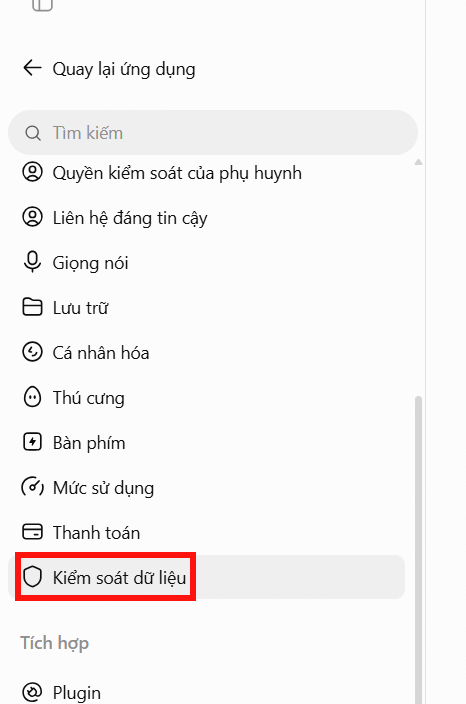
Bước 2:
Nhìn sang bên phải ở trên cùng bạn sẽ thấy thiết lập Cải thiện mô hình cho mọi người mặc định được bật để sử dụng các cuộc trò chuyện cho huấn luyện mô hình.
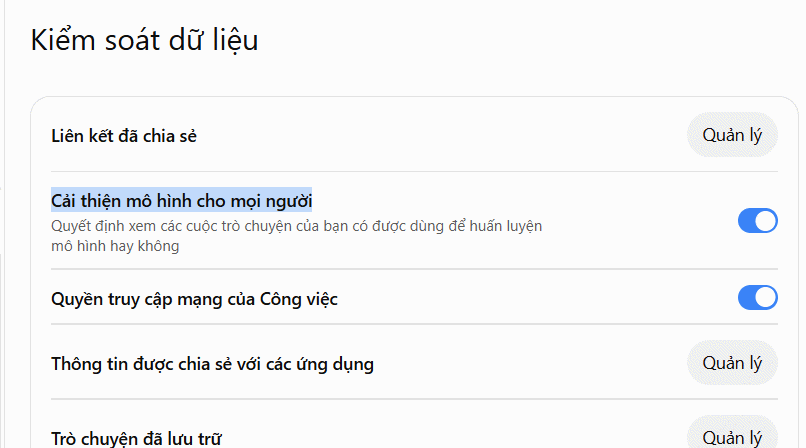
Hãy tắt thiết lập này để không sử dụng dữ liệu cá nhân huấn luyện mô hình.
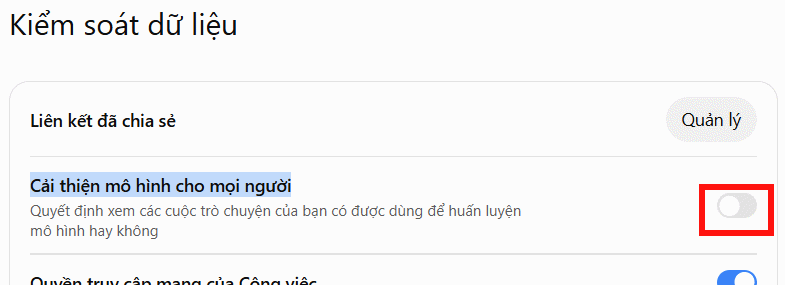
Lưu ý rằng việc tắt tùy chọn này không đồng nghĩa với việc ChatGPT ngừng xử lý dữ liệu để cung cấp dịch vụ.
ChatGPT có tính năng bộ nhớ để ghi lại một số thông tin phù hợp để cá nhân hóa câu trả lời.
Bước 1:
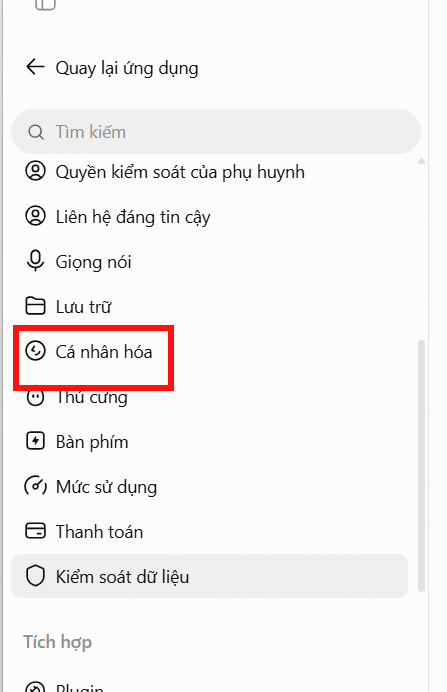
Trong giao diện ChatGPT bạn nhấn vào mục Cá nhân hóa để điều chỉnh.
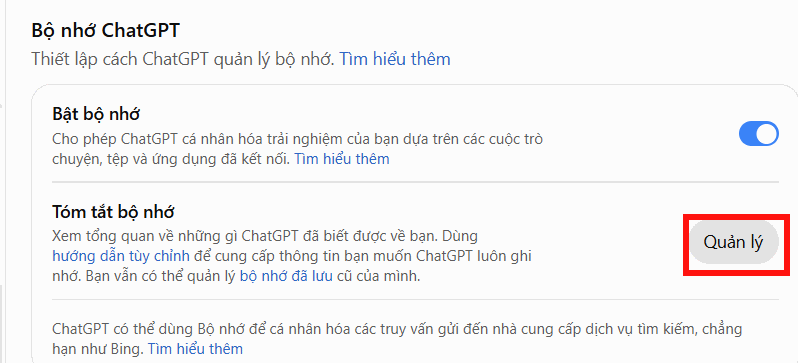
Nhìn sang bên cạnh ở mục Bộ nhớ bạn nhấn vào Quản lý tại Tóm tắt bộ nhớ.
Bước 2:
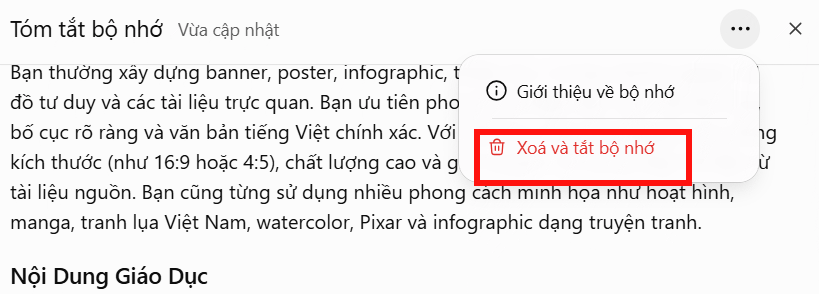
Lúc này bạn sẽ thấy toàn bộ thông tin về bạn mà ChatGPT đã phân tích và thu thập được trong suốt quá trình sử dụng. Mỗi một thông tin được phân thành từng nội dung khác nhau.
Nếu muốn xóa tất cả thông tin này và dừng lưu lại thông tin, bạn nhấn vào biểu tượng 3 chấm chọn Xóa và tắt bộ nhớ.
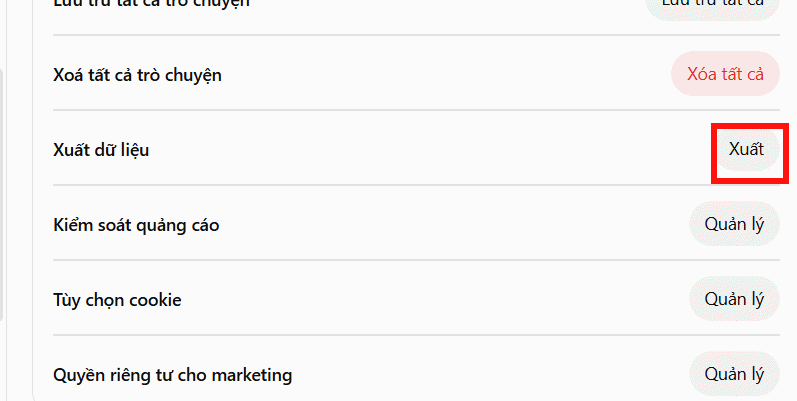
Nếu muốn kiểm tra dữ liệu liên quan đến tài khoản ChatGPT, bạn có thể yêu cầu xuất dữ liệu trước khi xóa cuộc trò chuyện hoặc tài khoản.
Trong mục quản lý Kiểm soát dữ liệu bạn tìm tới Xuất dữ liệu rồi nhấn Xuất để thực hiện.
Việc xóa cuộc trò chuyện trên ChatGPT cũng là xóa dữ liệu cá nhân.
Các tệp tải lên ChatGPT đều được quản lý ở Thư viện ChatGPT. Việc xóa tệp tải lên cũng là một cách để giải phóng dung lượng cho ChatGPT.
Bạn truy cập vào Thư viện sau đó lựa chọn tệp nào muốn xóa.

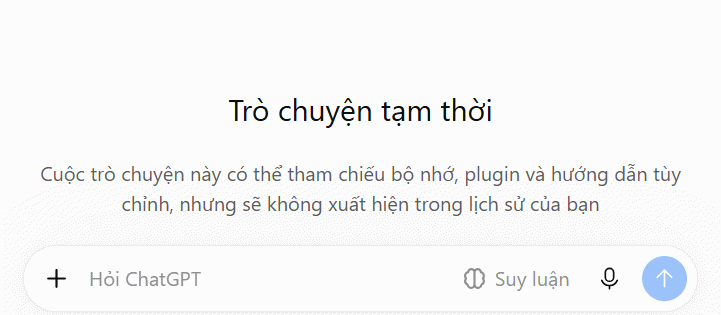
Temporary Chat trong ChatGPT sẽ không lưu lại nội dung vào lịch sử trò chuyện, hay lưu thông tin vào bộ nhớ trên ChatGPT. Nếu bạn muốn hạn chế việc lưu trữ thông tin cá nhân từ các cuộc trò chuyện thì có thể sử dụng tính năng này.
Nếu không còn nhu cầu sử dụng ChatGPT và muốn xóa tài khoản cùng dữ liệu liên quan, bạn có thể thực hiện xóa tài khoản ChatGPT hoàn toàn.
Trước khi xóa tài khoản, bạn nên xuất bản sao dữ liệu nếu muốn giữ lại thông tin cần thiết. Đồng thời, hãy kiểm tra gói đăng ký đang sử dụng để tránh các vấn đề liên quan đến thanh toán.
Việc xóa tài khoản là vĩnh viễn và không thể hoàn tác.
Nguồn tin: Quantrimang.com
Ý kiến bạn đọc
Những tin mới hơn
 Cắt file, chia nhỏ file PDF không cần phần mềm cực nhanh (15/10/2026)
  TOP app chụp và chỉnh ảnh Trung Quốc tương tự Xingtu cực ảo diệu (15/10/2026)
  Cách kết nối agent đàm thoại ElevenLabs với các công cụ và nguồn dữ liệu bên ngoài bằng MCP (15/10/2026)
  TOP công cụ AI chỉnh sửa file PDF tốt nhất (15/10/2026)
  So sánh hệ sinh thái Microsoft Copilot: Nên chọn công cụ nào? (15/10/2026)
  Cách sử dụng ChatGPT tự động xử lý, trả lời thư mời họp Gmail trong tích tắc (15/10/2026)
  5 tính năng tự động hóa bằng Gemini đáng thiết lập trên Android (15/10/2026)
  9 ý tưởng workflow kết hợp Claude và Make thực sự hữu ích (15/10/2026)
  Hướng dẫn quản lý Claude Memory chi tiết (15/10/2026)
  Code tools: Chạy logic JavaScript tùy chỉnh trực tiếp trên cơ sở hạ tầng của ElevenLabs (15/10/2026)
 Những tin cũ hơn
 Cách tạo bảng tính bằng AI trên NoteGPT (15/10/2026)
  Ứng dụng Copilot trong Word (15/10/2026)
  Hướng dẫn giải phóng bộ nhớ lưu trữ ChatGPT (14/10/2026)
  TOP công cụ AI đáng thử nhất trong năm (14/10/2026)
  TOP Claude Connector giúp tăng năng suất làm việc (14/10/2026)
  TOP công cụ AI hỗ trợ lập trình tốt nhất (14/10/2026)
  TOP trang web chia sẻ torrent phổ biến nhất (14/10/2026)
  Cách xem live stream giải đua xe F1 (14/10/2026)
  Tại sao agent đưa ra phản hồi kỳ lạ trong Microsoft Copilot Studio? (14/10/2026)
  Hướng dẫn xem lại thói quen sử dụng Claude AI (14/10/2026)
Code tools: Chạy logic JavaScript tùy chỉnh trực tiếp trên cơ sở hạ tầng của ElevenLabs
Hướng dẫn quản lý Claude Memory chi tiết
9 ý tưởng workflow kết hợp Claude và Make thực sự hữu ích
5 tính năng tự động hóa bằng Gemini đáng thiết lập trên Android
Cách sử dụng ChatGPT tự động xử lý, trả lời thư mời họp Gmail trong tích tắc
So sánh hệ sinh thái Microsoft Copilot: Nên chọn công cụ nào?
TOP công cụ AI chỉnh sửa file PDF tốt nhất
Cách kết nối agent đàm thoại ElevenLabs với các công cụ và nguồn dữ liệu bên ngoài bằng MCP
TOP app chụp và chỉnh ảnh Trung Quốc tương tự Xingtu cực ảo diệu
Cắt file, chia nhỏ file PDF không cần phần mềm cực nhanh
Cách kiểm tra và xóa dữ liệu cá nhân trên ChatGPT
Cách tạo bảng tính bằng AI trên NoteGPT
Ứng dụng Copilot trong Word
Hướng dẫn xem lại thói quen sử dụng Claude AI (14/10/2026)
Code tools: Chạy logic JavaScript tùy chỉnh trực tiếp trên cơ sở hạ tầng của ElevenLabs
Hướng dẫn quản lý Claude Memory chi tiết
9 ý tưởng workflow kết hợp Claude và Make thực sự hữu ích
5 tính năng tự động hóa bằng Gemini đáng thiết lập trên Android
Cách sử dụng ChatGPT tự động xử lý, trả lời thư mời họp Gmail trong tích tắc
So sánh hệ sinh thái Microsoft Copilot: Nên chọn công cụ nào?
TOP công cụ AI chỉnh sửa file PDF tốt nhất
Cách kết nối agent đàm thoại ElevenLabs với các công cụ và nguồn dữ liệu bên ngoài bằng MCP
TOP app chụp và chỉnh ảnh Trung Quốc tương tự Xingtu cực ảo diệu
Cắt file, chia nhỏ file PDF không cần phần mềm cực nhanh
Cách kiểm tra và xóa dữ liệu cá nhân trên ChatGPT
Cách tạo bảng tính bằng AI trên NoteGPT
Ứng dụng Copilot trong Word
 TOP phần mềm thiết kế nhà 3D có tích hợp AI
Hướng dẫn giải phóng bộ nhớ lưu trữ ChatGPT
TOP công cụ AI đáng thử nhất trong năm
TOP Claude Connector giúp tăng năng suất làm việc
TOP phần mềm thiết kế nhà 3D có tích hợp AI
Hướng dẫn giải phóng bộ nhớ lưu trữ ChatGPT
TOP công cụ AI đáng thử nhất trong năm
TOP Claude Connector giúp tăng năng suất làm việc
 Thơ về tháng 10 hay, lãng mạn và tâm trạng nhất
TOP công cụ AI hỗ trợ lập trình tốt nhất
TOP trang web chia sẻ torrent phổ biến nhất
Thơ về tháng 10 hay, lãng mạn và tâm trạng nhất
TOP công cụ AI hỗ trợ lập trình tốt nhất
TOP trang web chia sẻ torrent phổ biến nhất
 Hướng dẫn cài đặt và sử dụng n8n trên Windows 11
 Cách lập trình chuyên nghiệp hơn, dễ dàng hơn với tính năng Tệp trên Grok
 Công thức tính diện tích hình Elip
 Hướng dẫn ngắt kết nối ứng dụng trên ChatGPT
 Hướng dẫn tạo đoạn hội thoại cho topic trên Twee
 Bức tranh tổng quan về hỗ trợ khách hàng tích hợp AI
 Đừng chia sẻ ảnh cho đến khi bạn chạy kiểm tra siêu dữ liệu này!
 6 cách mở Computer/System Properties trong Windows 10
 Cách sửa lỗi There Are Currently No Power Options Available Windows
 Hướng dẫn 8 cách mở bàn phím ảo trên Windows 10