Thông tin liên hệ
- 036.686.3943
- admin@nguoicodonvn2008.info

Một trong những cách tốt nhất bạn có thể cải thiện hiệu suất của PC là tối ưu hóa ổ. Windows bao gồm các tính năng giúp tối ưu hóa các loại ổ khác nhau mà PC sử dụng hiện nay. Bất kể PC của bạn sử dụng loại ổ nào, Windows sẽ tự động chọn cách tối ưu hóa phù hợp với ổ của bạn.
Theo mặc định, Optimize Drives, trước đây được gọi là Disk Defragmenter, chạy tự động theo lịch trình hàng tuần tại thời điểm được đặt trong chế độ bảo trì tự động. Nhưng bạn cũng có thể tối ưu hóa các ổ đĩa trên PC theo cách thủ công.
Bạn có thể bật hoặc tắt việc chạy tối ưu hóa theo lịch trình, chọn tần suất chạy và ổ bạn muốn tối ưu hóa theo lịch trình thông thường.
Trong hướng dẫn này, Quantrimang sẽ chỉ cho bạn cách thay đổi cài đặt lịch trình cho Optimize Drives theo cách bạn muốn trong Windows 10.
Lưu ý:
Bạn phải đăng nhập với tư cách admin để có thể thay đổi cài đặt cho Optimize Drives.
Đây là cách thực hiện:
1. Thực hiện bước 2 hoặc bước 3 bên dưới tùy theo cách bạn muốn mở Optimize Drives.
2. Mở Optimize Drives từ ribbon File Explorer
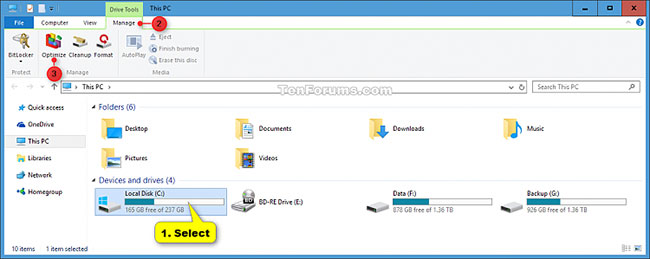
A) Mở This PC trong File Explorer (Win + E).
B) Chọn bất kỳ ổ cứng nào, nhấp vào tab Drive Tools Manage, nhấn vào nút Optimize trong ribbon và chuyển đến bước 4 bên dưới.
3. Mở Optimize Drives từ Drive Properties
A) Mở This PC trong File Explorer.
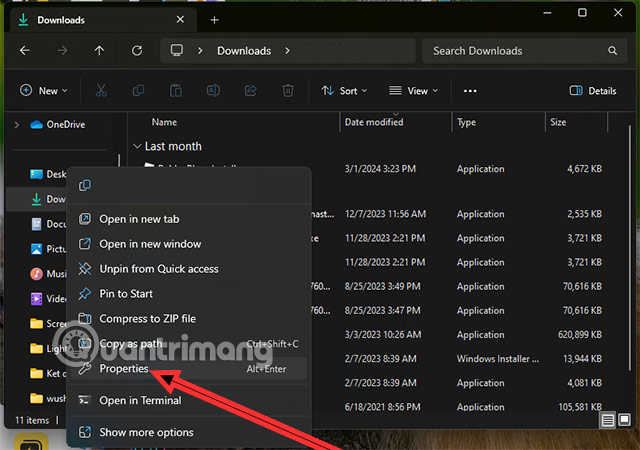
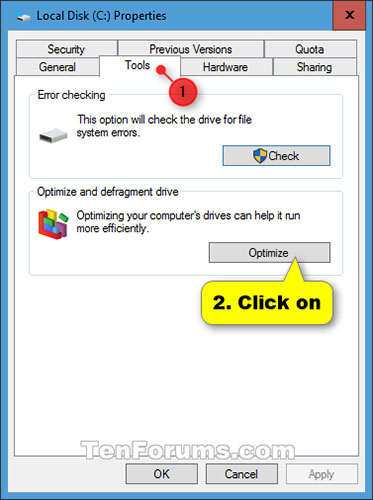
B) Nhấp chuột phải hoặc nhấn và giữ trên bất kỳ ổ cứng nào, rồi chọn Properties.
C) Nhấp vào tab Tools, chọn Optimize và chuyển sang bước 4 bên dưới.
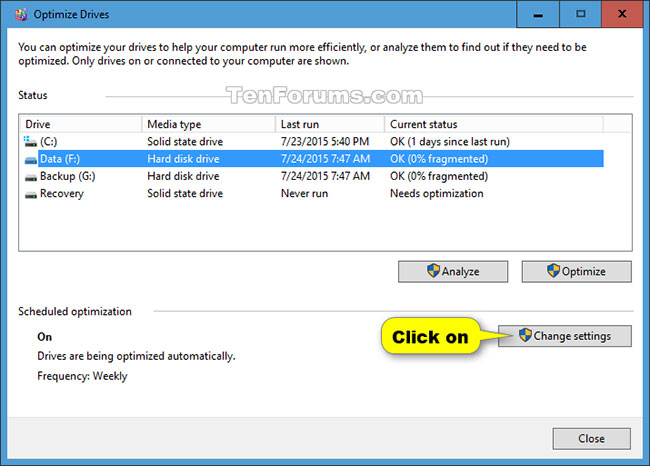
4. Nhấp vào nút Change settings.
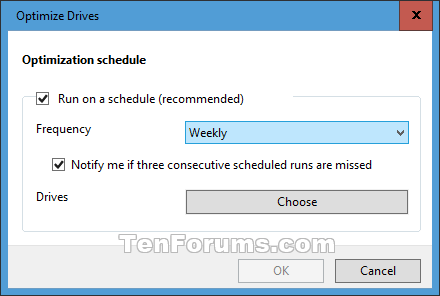
5. Thực hiện bước 6 (tắt) hoặc bước 7 (bật) bên dưới để bật hoặc tắt tính năng chạy tối ưu hóa theo lịch trình thường xuyên.
6. Để tắt tính năng chạy tối ưu hóa ổ theo lịch trình, bỏ chọn hộp Run on a schedule và chuyển sang bước 8 bên dưới.
7. Để bật tính năng chạy tối ưu hóa ổ theo lịch:
A) Chọn hộp Run on a schedule.
B) Chọn tần suất hàng ngày, hàng tuần (mặc định) hoặc hàng tháng (tương ứng với Daily, Weekly hoặc Monthly) mà bạn muốn.
C) Chọn (mặc định) hoặc bỏ chọn Notify if three consecutive scheduled runs are missed.
D) Nhấp vào nút Choose.
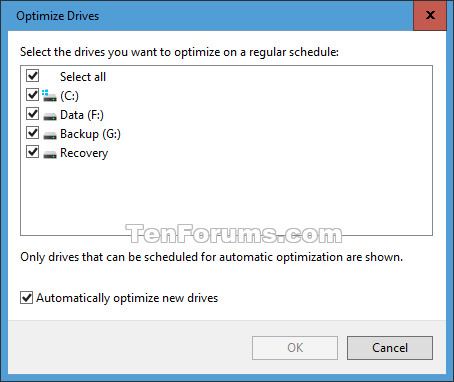
E) Chọn ổ bạn muốn tối ưu hóa theo lịch trình thường xuyên. Select all là cài đặt mặc định.
F) Chọn (mặc định) hoặc bỏ chọn Automatically optimize new drives, nhấp vào OK và chuyển sang bước 8 bên dưới.
8. Nhấn OK.
9. Bây giờ bạn có thể đóng Optimize Drives nếu muốn.
Nguồn tin: Quantrimang.com
Ý kiến bạn đọc
Những tin mới hơn
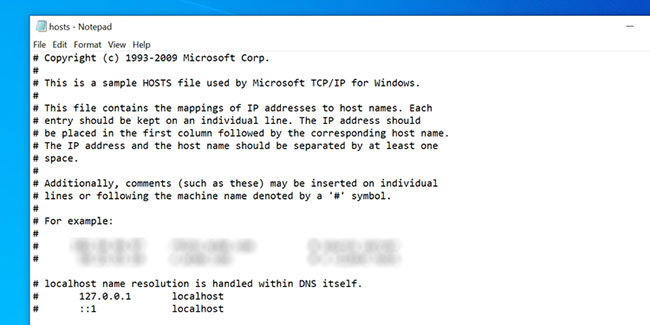 Một số cách sửa lỗi DNS_PROBE_FINISHED_NXDOMAIN (27/10/2020)
  Cách hiển thị tất cả các tab trình duyệt trong Alt+Tab trên Windows 10 (28/10/2020)
 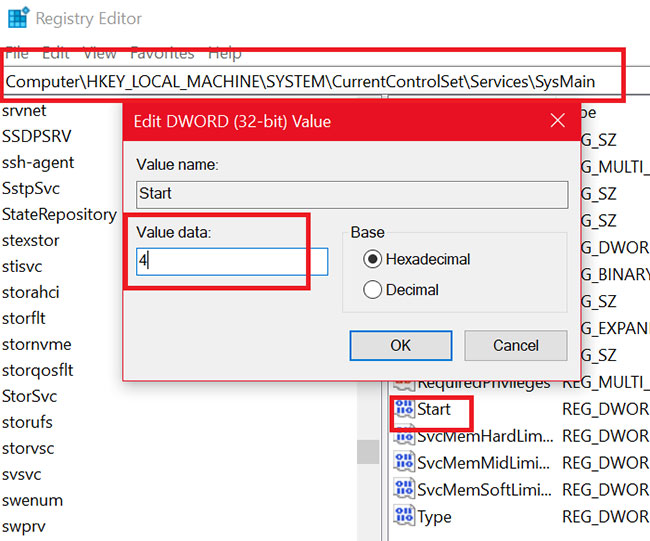 Khắc phục tình trạng Service Host SysMain sử dụng nhiều CPU và bộ nhớ trong Windows 10 (28/10/2020)
 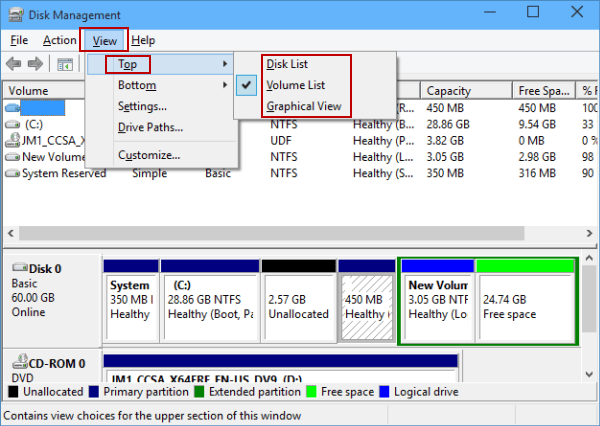 Cách thay đổi chế độ xem Disk Management trên Windows 10 (28/10/2020)
 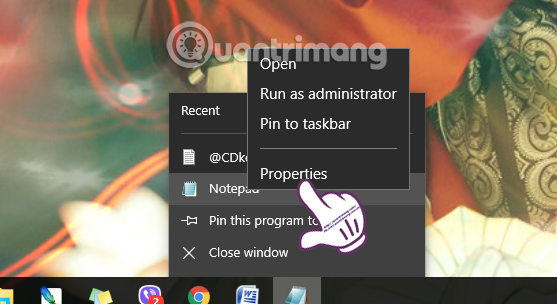 Cách thay đổi biểu tượng mặc định trên Windows 10 (28/10/2020)
 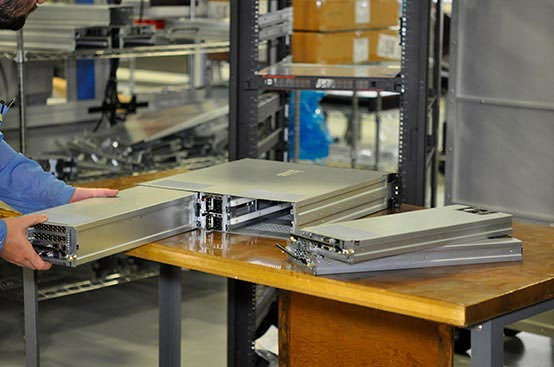 Blade Server là gì? (28/10/2020)
 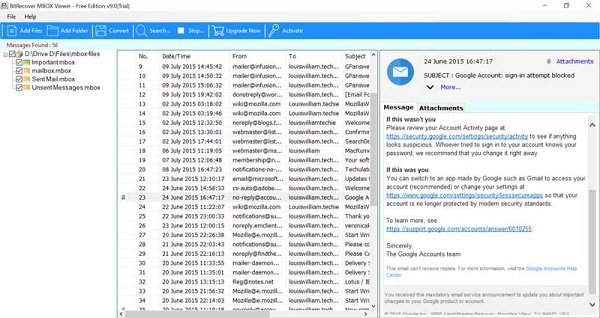 MBOX là gì và phần mềm đọc file MBOX tốt nhất (28/10/2020)
 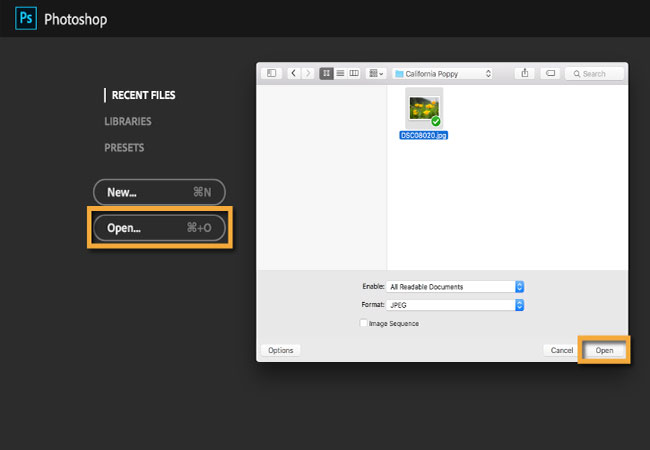 Cách phối sắc đen trắng vào ảnh màu trong Photoshop (29/10/2020)
  Cách sử dụng HDMI-CEC trên Raspberry Pi (29/10/2020)
  Có an toàn khi xóa thư mục trống hoặc file 0-byte trên Windows 10 không? (29/10/2020)
 Những tin cũ hơn
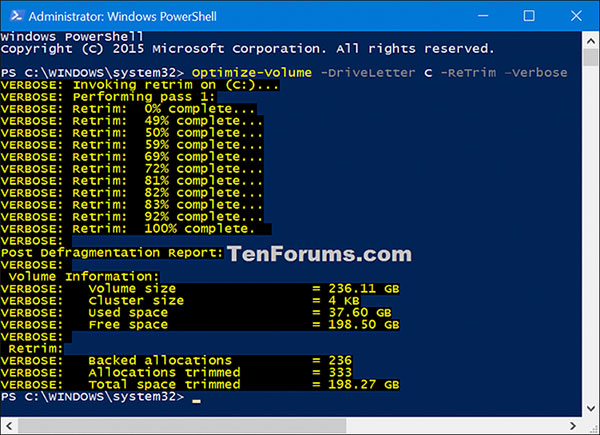 Khi nào và làm thế nào để chống phân mảnh ổ đĩa cứng trên Windows 10? (27/10/2020)
 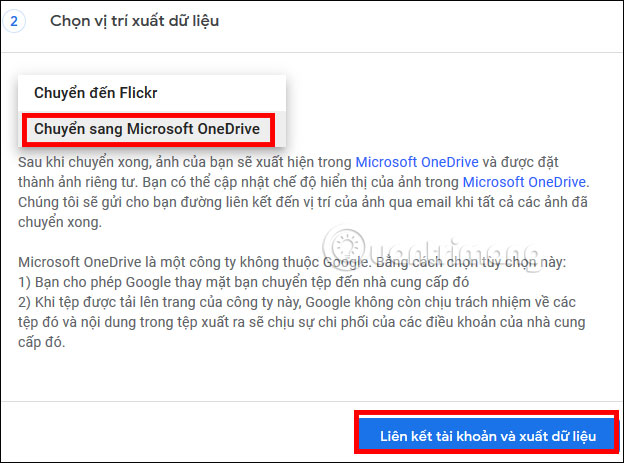 Cách sao chép ảnh, video Google Photos sang OneDrive (27/10/2020)
  Cách tạo SVG từ PNG hoặc JPG trong Photoshop (27/10/2020)
  Cách xuất SVG từ Photoshop CC (27/10/2020)
  Microsoft vá lỗi ngăn cản người dùng Windows 10 1903 và 1909 cập nhật lên phiên bản mới hơn (26/10/2020)
  File EPS là gì? (26/10/2020)
  Cách lấy Tab trên File Explorer trong Windows 10 (26/10/2020)
  Runtimebroker.exe hay Runtime Broker là gì và tại sao nó lại chạy trên máy tính? (24/10/2020)
  Đánh giá FortiClient: Chương trình diệt virus miễn phí đa nền tảng (24/10/2020)
  Thanh xuân không trở lại (24/10/2020)
  3 việc bạn chỉ có thể làm với ChatGPT Work, còn ChatGPT thông thường thì không
 Hướng dẫn dùng tính năng "Đã lên lịch" trên Meta AI
 Cách tắt overview AI trong phụ đề video TikTok
 TOP trợ lý AI cho CEO, quản lý và founder tốt nhất
 6 prompt Gemini biến ảnh chân dung thành sticker pastel
TOP trợ lý AI cho CEO, quản lý và founder tốt nhất
6 prompt Gemini biến ảnh chân dung thành sticker pastel
TOP trợ lý AI cho CEO, quản lý và founder tốt nhất
 TOP công cụ AI quản lý chiến dịch PPC tốt nhất
 8 website chuyển văn bản thành giọng nói tốt nhất
 Tổng quan về Microsoft IQ cho agent trong Copilot Studio
 Prompt thiết kế banner khai giảng năm học mới các cấp học
 Hướng dẫn tạo emoji AI cho thiết kế Canva
 Vì sao AI Agent vẫn cần Machine Learning truyền thống?
 10 phần mềm tạo nhạc bằng AI tốt nhất năm 2026
 Llama vs ChatGPT: Nền tảng AI nào tốt hơn?
 AI Voice Agent là gì? Tìm hiểu cách thức hoạt động của trợ lý thoại AI
 Hướng dẫn tạo câu hỏi trắc nghiệm trên Gemini
 TOP trang web tạo ảnh AI tốt nhất
 Hướng dẫn chi tiết cách tạo Data Table trên n8n: Tối ưu hóa hệ thống dữ liệu tự động
 8 câu lệnh Gemini xóa chi tiết thừa khỏi ảnh
 Cách sử dụng AI Video Remix trong Google Photos