Thông tin liên hệ
- 036.686.3943
- admin@nguoicodonvn2008.info

Khi bạn muốn sửa đổi các thuộc tính của một file cụ thể, quét một thư mục cụ thể hoặc thực hiện bất kỳ hành động nào khác trong Command Prompt, trước tiên bạn phải điều hướng đến thư mục đó. May mắn thay, việc điều hướng qua các thư mục trong Command Prompt của Windows rất đơn giản khi bạn có sẵn một vài lệnh.
Đầu tiên, mở Command Promt với quyền admin. Bước này rất quan trọng; nếu không, Windows có thể không cho phép bạn chuyển đổi thư mục trong một số trường hợp. Để thực hiện việc này, hãy nhập "Command Prompt" trong Windows Search, nhấp chuột phải vào Command Prompt và chọn Run as administrator. Nếu được cửa sổ UAC nhắc, hãy nhấp vào Yes.
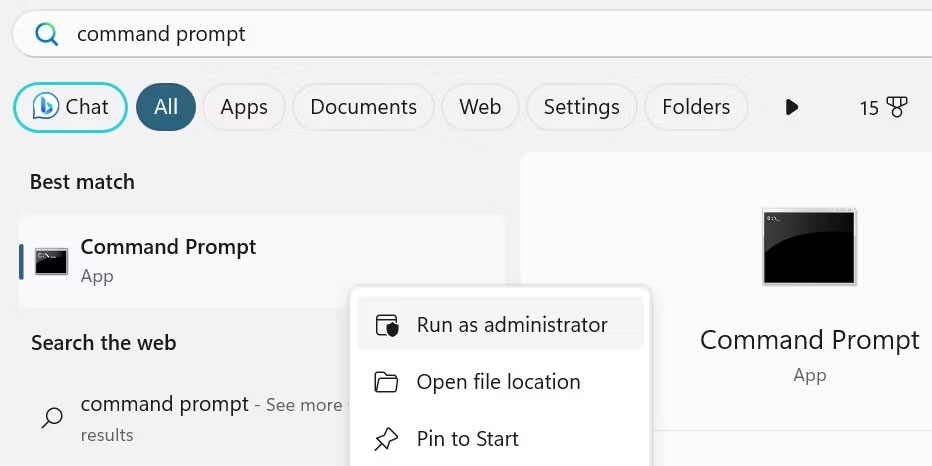
Hành động này sẽ khởi chạy cửa sổ Command Prompt với quyền admin, cấp cho bạn quyền truy cập để thực thi các tác vụ quản trị mà không bị hạn chế. Hãy cẩn thận với quyền admin, vì bạn sẽ dễ gây ra sự cố hơn nếu mắc lỗi.
Để di chuyển qua lại giữa các thư mục trong Command Prompt, bạn cần làm quen với hai lệnh chính:
Lệnh dir sẽ cung cấp cho bạn danh sách các thư mục có sẵn mà bạn có thể nhập, trong khi lệnh cd sẽ đưa bạn đến thư mục bạn muốn. Nếu bạn biết tên thư mục mình muốn điều hướng đến, hãy nhập tên đó sau "cd" để di chuyển đến đó (chẳng hạn như "cd downloads"). Nếu bạn muốn quay lại thư mục trước đó, hãy thêm hai dấu chấm bên cạnh lệnh "cd". Như thế này: "cd.."
Mẹo: Bạn chỉ cần liệt kê các thư mục khi không chắc chắn về nơi cần điều hướng. Nếu bạn đã biết tên thư mục thì không cần sử dụng lệnh "dir".
Hãy xem xét kỹ hơn cách bạn có thể điều hướng các thư mục trong Command Prompt bằng cách sử dụng lệnh "cd" và "dir" thông qua một ví dụ.
Giả sử bạn muốn điều hướng từ điểm bắt đầu (C:\Windows\system32) tới thư mục Downloads (C:\Users\<username>\Downloads).
Đầu tiên bạn cần quay lại ổ C:. Để làm điều đó, hãy sử dụng lệnh "cd.." hai lần để điều hướng ra khỏi thư mục System32 và Windows, đưa bạn trở lại thư mục gốc.
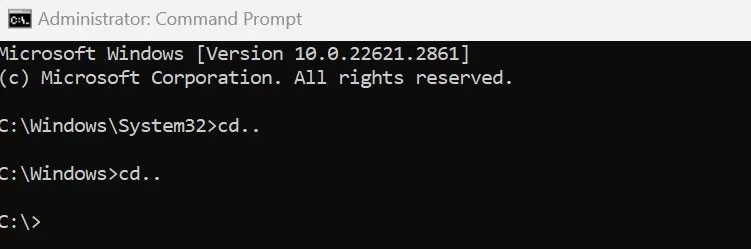
Bây giờ, nếu bạn không chắc chắn về tên chính xác của thư mục đầu tiên cần điều hướng tới, bạn có thể liệt kê các thư mục có sẵn để tìm đúng thư mục - nhập "dir" để hiển thị danh sách.
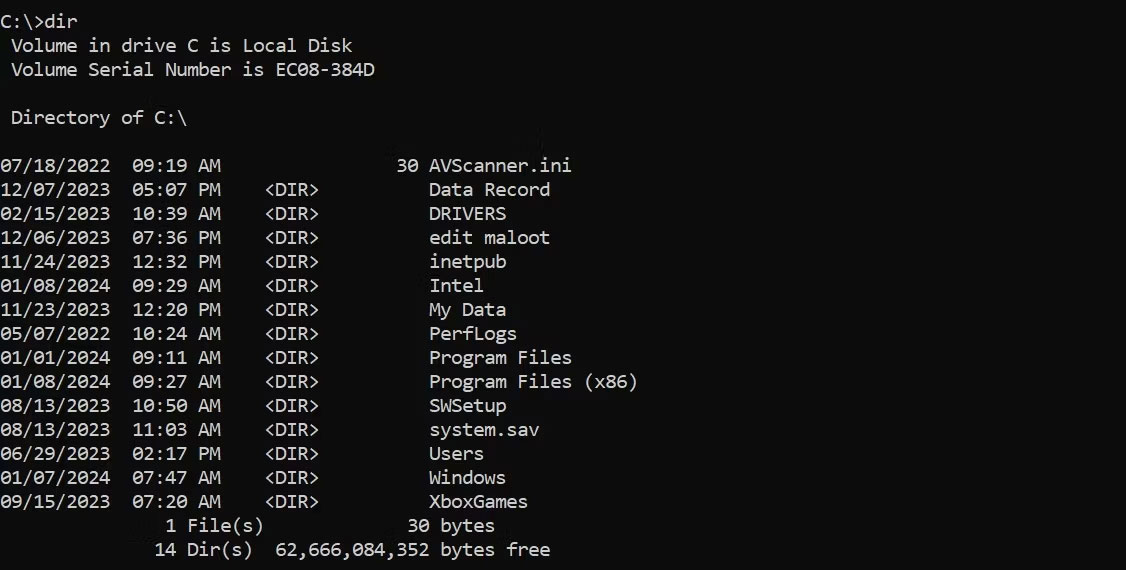
Biết rằng bạn cần đi tới thư mục Users, nhập "cd Users" và bạn sẽ được chuyển hướng đến C:\Users. Từ đó, bạn có thể tiếp tục tới hai thư mục tiếp theo bằng lệnh "cd" như thế này:
cd <username>
cd Downloads
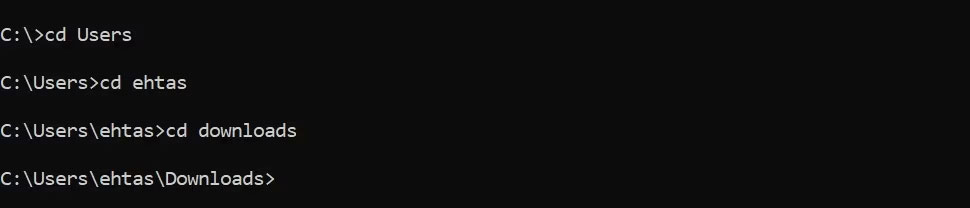
Lưu ý rằng hệ thống của bạn sẽ không có thư mục ehtas hiển thị ở trên; tên người dùng đó là duy nhất cho hệ thống ví dụ. Bạn sẽ nhập tên người dùng của bạn ở đó.
Ngoài các lệnh đã xem xét, một số lệnh bổ sung sẽ giúp việc điều hướng những thư mục trong Command Prompt dễ dàng hơn:
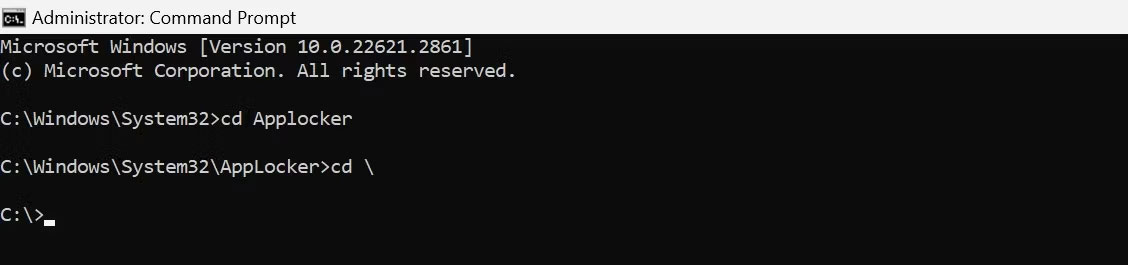
1. Bạn có thể sử dụng lệnh "cd \" để quay lại thư mục root của ổ đĩa hiện tại. Ví dụ, nếu bạn đang ở trong thư mục C:\Windows\System32\AppLocker và muốn quay lại trực tiếp ổ chính C:, hãy nhập lệnh này và nhấn Enter.
2. Tương tự, để chuyển đổi ổ từ thư mục root (hoặc bất kỳ thư mục nào khác), hãy nhập ký tự ổ theo sau là dấu hai chấm, chẳng hạn như "S:".

Việc mở cửa sổ CMD từ File Explorer giúp loại bỏ nhu cầu điều hướng qua lại giữa các thư mục bằng nhiều lệnh khác nhau trong Command Prompt.
Mở File Explorer bằng cách nhấp vào biểu tượng thư mục trên thanh tác vụ. Điều hướng đến thư mục bạn muốn truy cập trong Command Prompt. Nhập "cmd" vào thanh địa chỉ và nhấn Enter. Hành động này sẽ mở Command Prompt trong thư mục hiện tại.
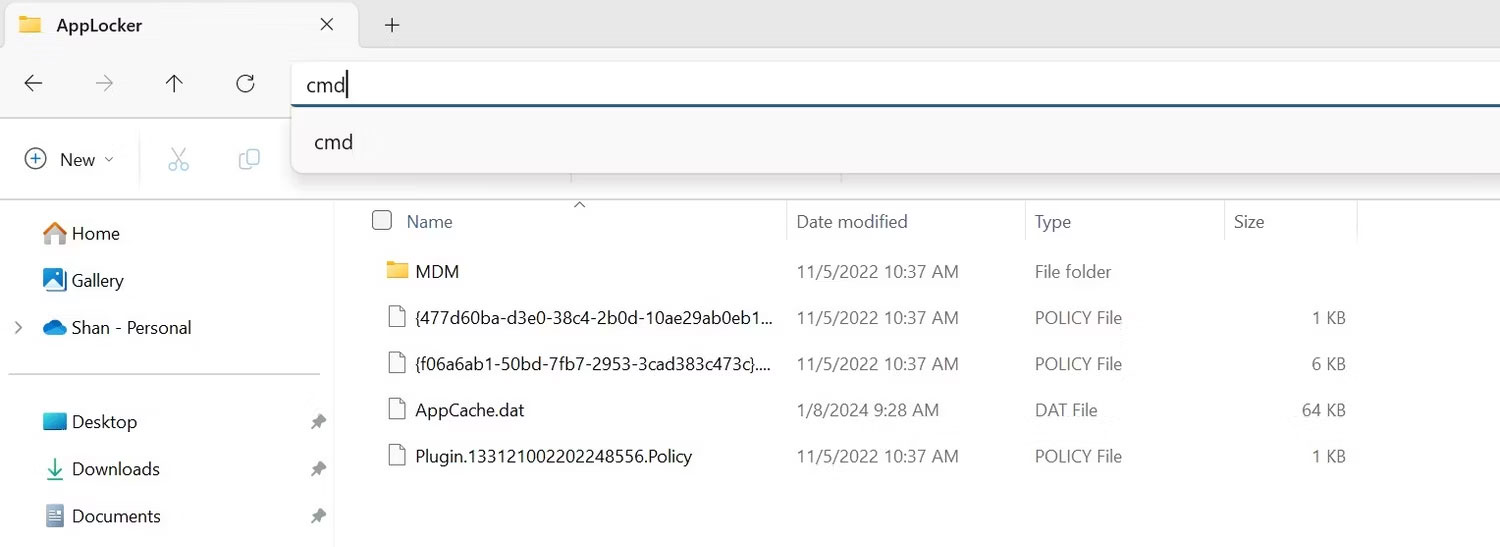
Điều hướng Command Prompt có thể không mấy đẽ dàng và chắc chắn phải mất một chút thời gian để làm quen. Nhưng một khi đã nắm vững những lệnh điều hướng, bạn sẽ có thể duyệt nhanh các thư mục trên máy tính của mình một cách dễ dàng.
Nguồn tin: Quantrimang.com
Ý kiến bạn đọc
Những tin mới hơn
 Cách khởi động kép Windows và SteamOS trên Steam Deck (16/02/2024)
  Nhiệt độ lạnh ảnh hưởng đến laptop như thế nào? (16/02/2024)
  Yêu cầu cấu hình Windows 11, cấu hình phần cứng tối thiểu Win 11 (16/02/2024)
  Sự khác biệt giữa CHKDSK, SFC và DISM trong Windows (16/02/2024)
  Cách sử dụng Undo trong Vim (19/02/2024)
  Lỗi Firefox chiếm dụng nhiều bộ nhớ và CPU (19/02/2024)
  Code Pull a Sword mới nhất và cách nhập code (19/02/2024)
  4 cách chèn ký hiệu độ C trong Excel trên tất cả phiên bản (20/02/2024)
  Hướng dẫn chèn ký hiệu độ trong Word (20/02/2024)
  Cách vô hiệu hóa IPv6 trên Linux (20/02/2024)
 Những tin cũ hơn
 Những mạng riêng ảo hữu ích trên Google Chrome (16/02/2024)
  Cách cho phép/chặn bỏ qua cảnh báo Website Typo Protection trong Microsoft Edge (16/02/2024)
  Cách nhanh chóng loại bỏ Bloatware khỏi Windows 11 (16/02/2024)
  Cách kích hoạt/vô hiệu hóa màn hình “Let's finish setting up your device” trên Windows 11 (15/02/2024)
  Thẻ HTML (15/02/2024)
  VirtualBox và VMware Player: Máy ảo nào tốt nhất cho Windows? (15/02/2024) Thẻ HTML (15/02/2024)
  4 cách thay đổi loại tài khoản người dùng trong Windows (15/02/2024)
  Cách sử dụng Canary Tokens tóm gọn hacker truy cập file của bạn (15/02/2024)
  Cách khôi phục giấy phép trên PS5 (13/02/2024)
  10 nền tảng Agentic AI tốt nhất cho doanh nghiệp năm 2026
 Canvas trong Google Search: Viết, lập kế hoạch và lập trình ứng dụng
 GitHub Copilot vs Claude Code: So sánh tính năng, giá và khả năng AI coding
 Các workflow và giới hạn thực tế trong OpenAI Decisions API
 6 trình duyệt có những tính năng AI tốt nhất
 TOP những trợ lý email AI tốt nhất
 TOP phần mềm quay màn hình có hỗ trợ AI
 Cách cá nhân hóa hành vi agent trong ElevenAgents
 Hướng dẫn tìm lịch sử trò chuyện với Canva AI
 Hướng dẫn dùng HyperFrames & ChatGPT tạo kịch bản làm video từ dữ liệu tải lên
 Hướng dẫn tạo tác vụ theo lịch trong Canva AI
![[Video] Cách kết nối Plugin Notion trên ChatGPT và sử dụng cơ bản](https://st.quantrimang.com/photos/image/2026/10/22/Video-Huong-dan-kich-hoat-Notion-ChatGPT-1.png) [Video] Cách kết nối Plugin Notion trên ChatGPT và sử dụng cơ bản
[Video] Cách kết nối Plugin Notion trên ChatGPT và sử dụng cơ bản
 Tạo bản tóm tắt thiết kế trong OpenAI Decisions API
Canvas trong Google Search: Viết, lập kế hoạch và lập trình ứng dụng
Tạo bản tóm tắt thiết kế trong OpenAI Decisions API
Canvas trong Google Search: Viết, lập kế hoạch và lập trình ứng dụng
 Cách cá nhân hóa hành vi agent trong ElevenAgents
 TOP phần mềm quay màn hình có hỗ trợ AI
 Dùng AI để giao việc cho nhân viên: Nhập CSV vào Notion và ra lệnh bằng ChatGPT
 TOP nền tảng quản lý chi phí AI và Cloud tốt nhất
 Cách tạo công cụ lập kế hoạch tương tác bằng ChatGPT
 Tìm hiểu về Vane: Phiên bản thay thế mã nguồn mở cho Perplexity
 Hướng dẫn cài đặt và sử dụng n8n trên Windows 11
 Cách lập trình chuyên nghiệp hơn, dễ dàng hơn với tính năng Tệp trên Grok
 Công thức tính diện tích hình Elip
 Hướng dẫn ngắt kết nối ứng dụng trên ChatGPT
 Hướng dẫn tạo đoạn hội thoại cho topic trên Twee
 Bức tranh tổng quan về hỗ trợ khách hàng tích hợp AI
 Cách sửa lỗi There Are Currently No Power Options Available Windows
 6 cách mở Computer/System Properties trong Windows 10
 Hướng dẫn 8 cách mở bàn phím ảo trên Windows 10
 Hướng dẫn tạo flashcard trên Canva AI