Cách này giúp bạn không cần tải tài liệu từ Google Drive về máy rồi tải lại lên ChatGPT mỗi khi muốn sử dụng. Dưới đây là hướng dẫn kết nối Google Drive với ChatGPT.
Hướng dẫn kết nối Google Drive với ChatGPT
Bước 1:
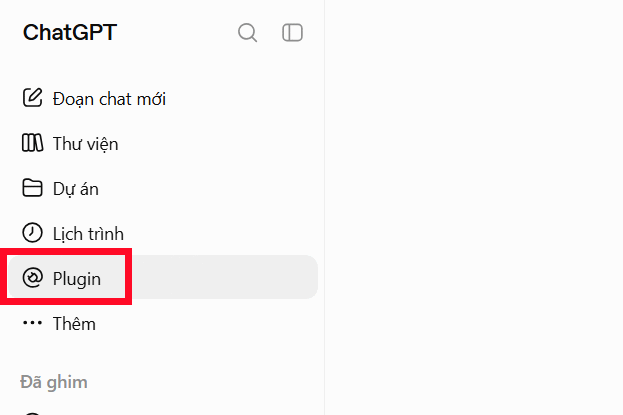
Bạn mở ChatGPT trên máy tính hoặc điện thoại rồi truy cập menu ở cạnh trái giao diện. Lúc này bạn nhấn vào mục Plugin.
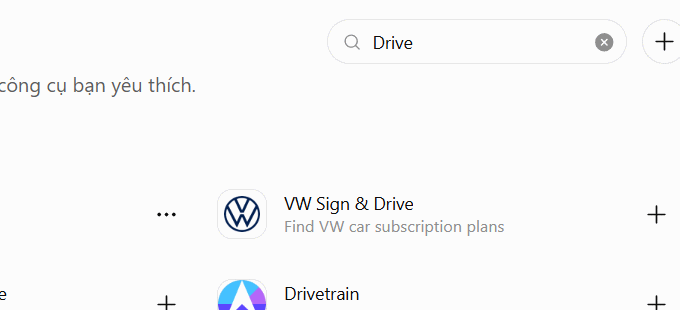
Nhìn sang cạnh bên phải bạn nhập Drive trong khung tìm kiếm để tìm ứng dụng Google Drive.
Bước 2:
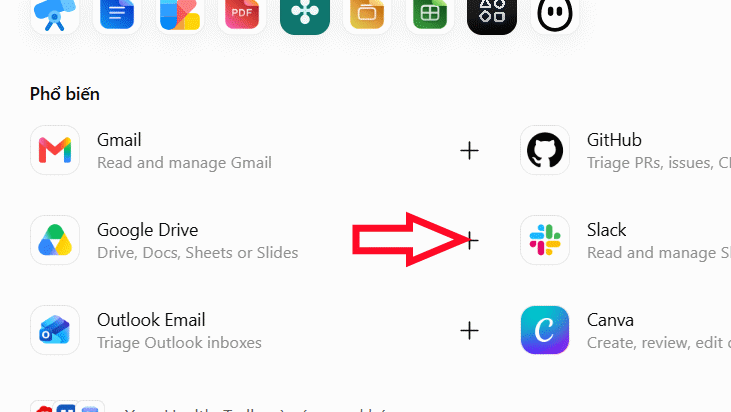
Khi đó bạn nhấn tiếp vào biểu tượng dấu cộng tại ứng dụng Drive để tiến hành kết nối.
Lúc này bạn sẽ nhìn thấy các ứng dụng của Google mà ChatGPT có thể kết nối được. Nếu không thích kết nối với ứng dụng nào thì bạn gạt sang trái. Sau đó nhấn tiếp vào Kết nối với Google.

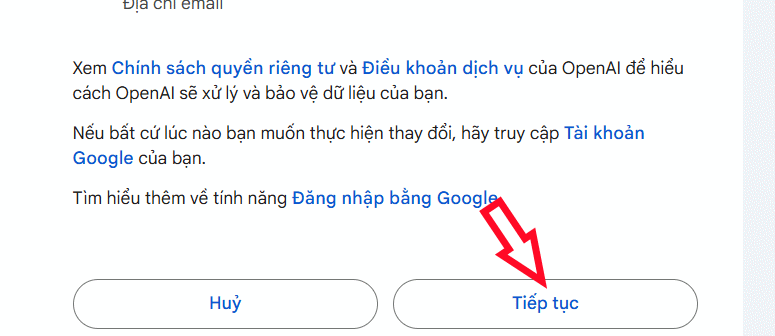
ChatGPT sẽ yêu cầu bạn đăng nhập vào tài khoản Google của bạn và đồng ý quyền kết nối khi được hỏi.
Bạn thực hiện tiếp theo hướng dẫn trên màn hình để hoàn thành việc kết nối Google Drive với ChatGPT.
Cách sử dụng Google Drive trên ChatGPT
Sau khi đã kết nối thành công, bạn có thể yêu cầu ChatGPT tìm kiếm và làm việc với những tệp tài liệu được kết nối
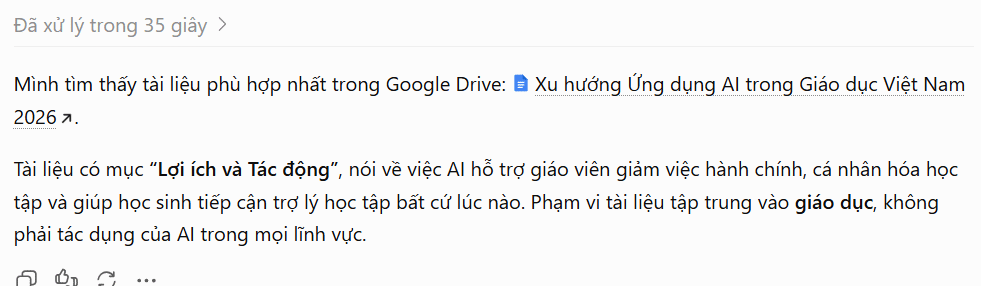
Tìm tài liệu trong Google Drive
Để tìm tài liệu lưu trong Drive ngay trên ChatGPT, chúng ta hãy nhập câu lệnh tìm kiếm tài liệu với tên tài liệu, nội dung chính của tài liệu,... càng chi tiết thì ChatGPT càng dễ lọc và tìm đúng tài liệu bạn cần.
Bạn chỉ cần nhấn vào kết quả để mở tài liệu tìm được trong ChatGPT.
Đọc và tóm tắt tài liệu
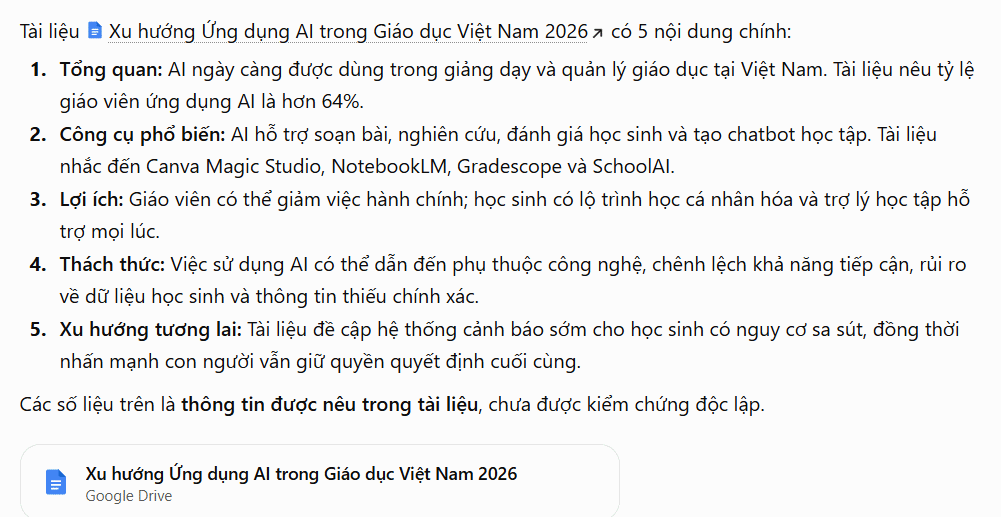
Bạn có thể yêu cầu ChatGPT đọc và tóm tắt tài liệu mình cần, có được những thông tin chính mà không cần phải đọc lại nội dung. Bạn có thể dùng một số câu lệnh như:
Đọc tài liệu X trên Google Drive và tóm tắt thành 5 ý chính.
Bạn cũng có thể yêu cầu tóm tắt theo một mục đích cụ thể:
Đọc tài liệu này và tóm tắt những phần mà một nhân viên mới cần biết.
Tóm tắt tài liệu trên thành khoảng 500 từ, giữ lại các số liệu và kết luận quan trọng.
Tạo nội dung từ tài liệu trong Google Drive
Bạn có thể yêu cầu ChatGPT lấy thông tin từ tài liệu trong Drive rồi sử dụng chúng cho một công việc khác.
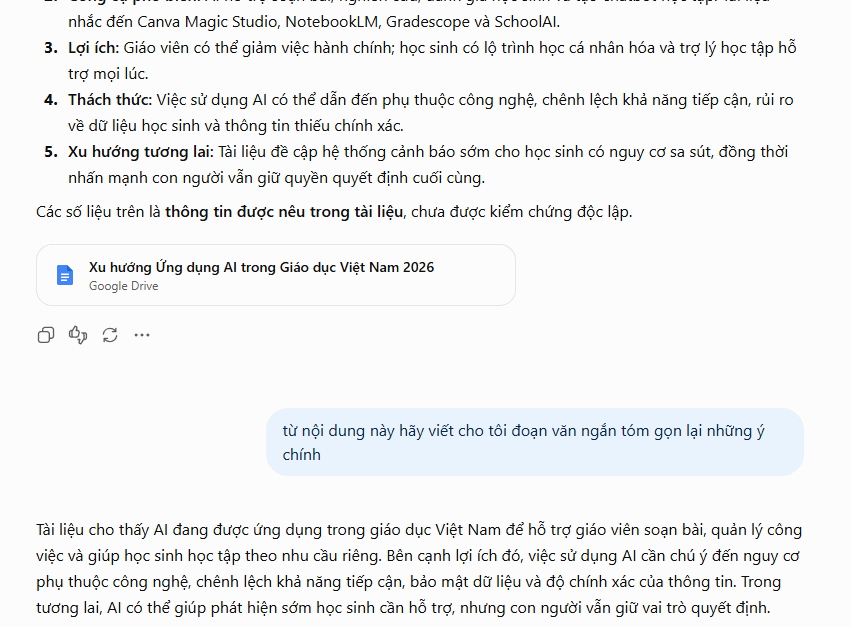
Cách xử lý Google Docs, Sheets và Slides trên ChatGPT
Sau khi kết nối Drive với ChatGPT thì bạn hoàn toàn có thể yêu cầu xử lý tài liệu Google Docs, Sheets và Slides với một số thao tác:
tìm và đọc Google Docs;
tóm tắt nội dung tài liệu;
tìm thông tin trong Google Sheets;
so sánh các bảng tính;
sử dụng thông tin từ tài liệu để tạo nội dung mới;
thực hiện một số thao tác chỉnh sửa file nếu tài khoản được cấp quyền.
Cách quản lý kết nối ChatGPT với Drive
Bước 1:
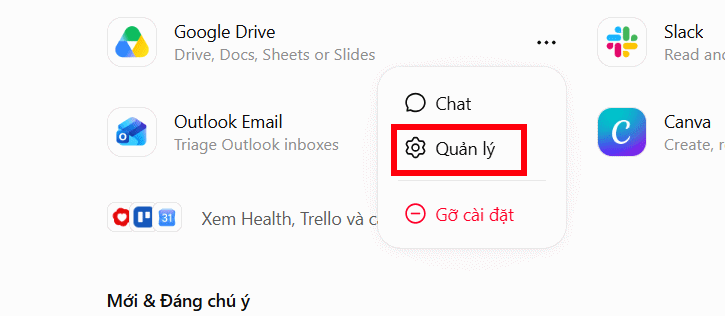
Trong giao diện quản lý plugin trên ChatGPT, bạn tìm tới Drive sau đó nhấn vào biểu tượng 3 chấm chọn Quản lý.
Bước 2:
Chuyển vào giao diện quản lý, trước hết bạn có thể điều chỉnh mức độ kết nối với những ứng dụng Google bằng cách nhấn biểu tượng mũi tên.
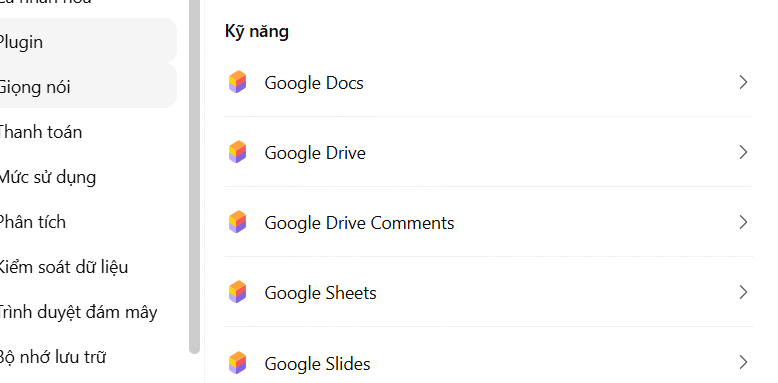
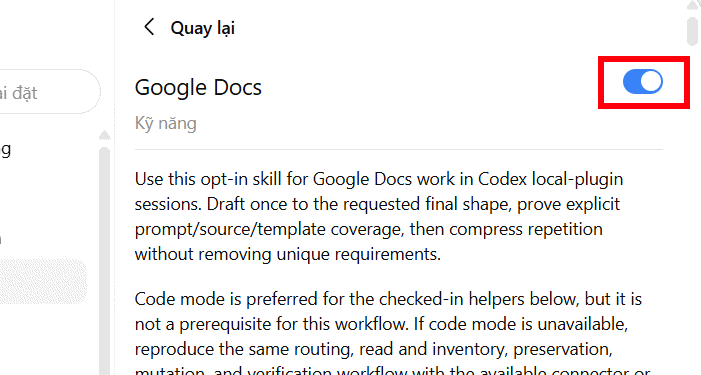
Ở giao diện này bạn có thể lựa chọn ngắt kết nối với ứng dụng đó nếu không muốn cho ChatGPT truy cập.
Bước 3:
Trong mục Quyền bạn có thể chỉnh quyền hạn truy cập của ChatGPT vào các ứng dụng.
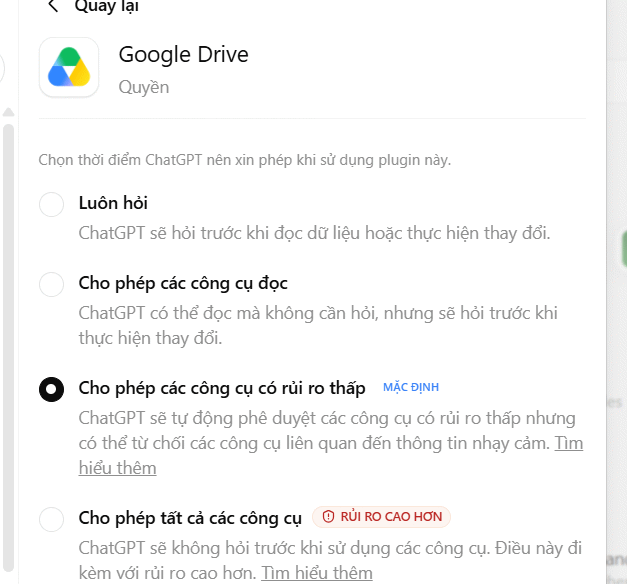
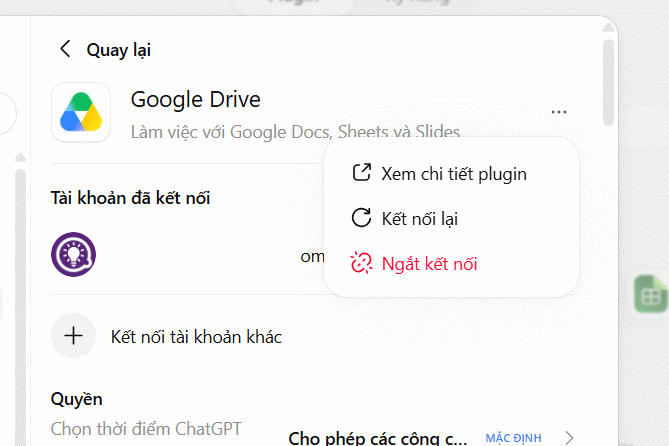
Để ngắt kết nối với Drive, ở giao diện chính bạn nhấn vào biểu tượng 3 chấm chọn Ngắt kết nối là được.
 Perplexity AI là gì?
 Đánh giá và cải thiện thói quen sử dụng AI
 Cách xuất nội dung ChatGPT sang Google Docs không mất định dạng
 Xây dựng một workflow AI thực tế từ đầu đến cuối
 Meitu VIP vs Meitu SVIP: Nên lựa chọn gói chỉnh ảnh nào?
 Tại sao Claude for Teachers lại tạo nên sự khác biệt?
 Hướng dẫn dùng Higgsfield tạo video trên ChatGPT
 Cách dùng NotebookLM trong Google Docs
 Hướng dẫn dùng Dola AI tạo bảng dữ liệu từ câu lệnh
 Chỉnh sửa kế hoạch giảng dạy do Claude for Teachers tạo dưới góc độ một biên tập viên
 TOP công cụ AI tạo biểu mẫu và khảo sát
 Chỉnh sửa nội dung giáo án do Claude for Teachers tạo
 Tìm hiểu về các tính năng Home, Code và Autopilot mới trong Copilot
 Hướng dẫn đăng ký tài khoản quảng cáo ChatGPT