Bài viết dưới đây sẽ hướng dẫn bạn tạo viền ảnh bằng ứng dụng AI Outline Creator trên Canva và một số tùy chỉnh để bạn tạo đường viền thích hợp cho ảnh.
Cách tạo viền ảnh bằng AI Outline Creator trên Canva
Bước 1:
Chúng ta cần sử dụng ảnh PNG đã bỏ hết nền ảnh, xung quanh chủ thể không có các chi tiết thừa. Ảnh càng chất lượng, chủ thể càng rõ thì đường viền tạo ra càng đẹp. Đặc biệt, nên tránh những hình ảnh còn nền trắng, bóng đổ hoặc các vật thể không liên quan nằm sát chủ thể.
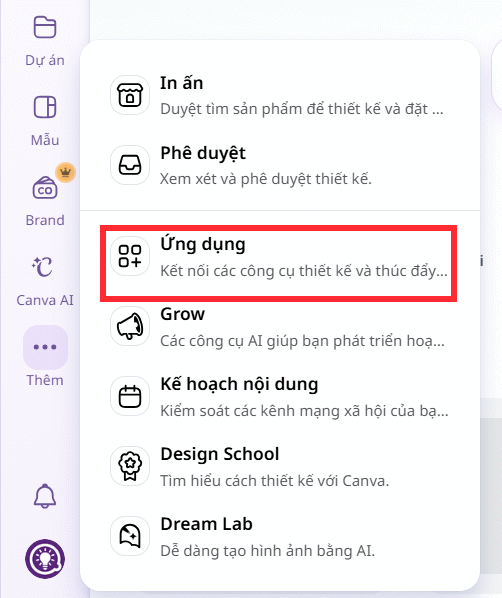
Sau đó trong giao diện Canva bạn nhấn vào biểu tượng 3 chấm rồi chọn Ứng dụng trong danh sách hiển thị.
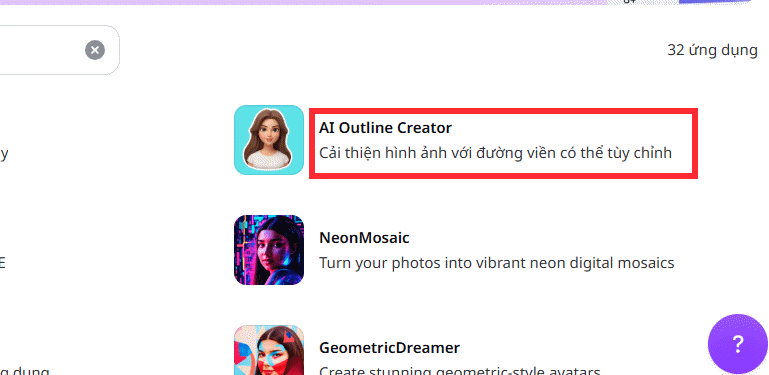
Trong thanh tìm kiếm ở giao diện bên cạnh bạn nhập từ khóa outline rồi nhấn vào ứng dụng AI Outline Creator để sử dụng, như hình dưới đây.
Lúc này Canva hỏi bạn muốn dùng ứng dụng cho thiết kế mới hay thiết kế cũ, bạn lựa chọn theo ý mình để sử dụng.
Bước 2:
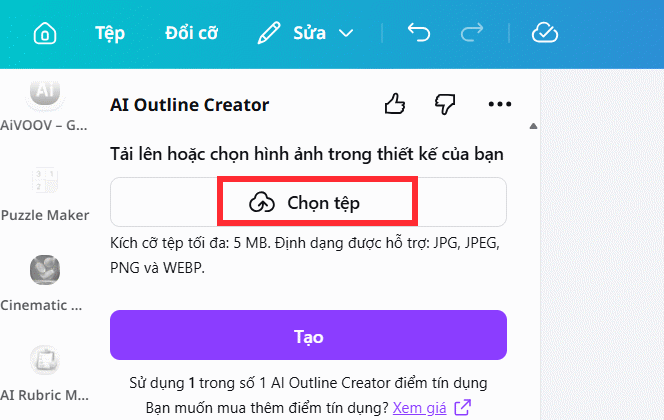
Chuyển sang giao diện ứng dụng AI Outline Creator, trước hết bạn nhấn vào Tải lên ở thanh công cụ, sau đó tải ảnh PNG từ máy tính lên Canva.
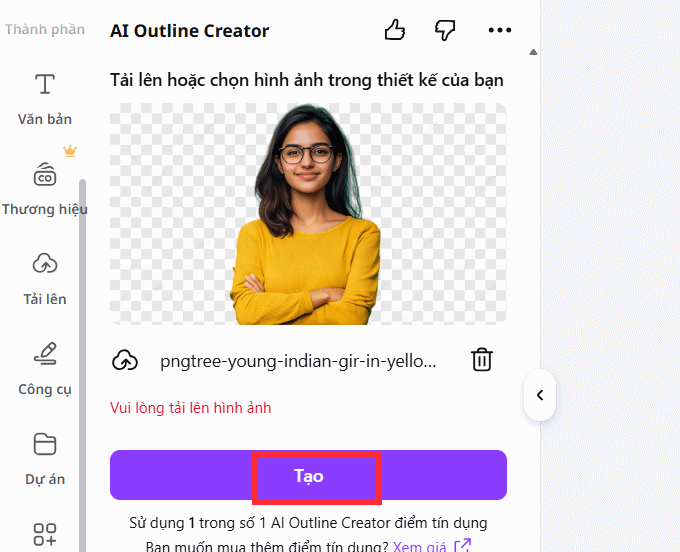
Sau đó chúng ta nhấn vào nút Tạo ở bên dưới để tiến hành tạo viền ảnh xung quanh chủ thể.
Bước 3:
Vì ảnh đã được tách nền và không có các chi tiết thừa nên AI có thể xác định phần biên của chủ thể rõ hơn. Đường viền sẽ được tạo ôm theo hình dáng của chủ thể, thay vì tạo một khung hình chữ nhật bao quanh toàn bộ ảnh.
Tiếp tục bạn lựa chọn màu sắc cho viền ảnh theo ý mình. Bạn có thể thử các màu sắc đường viền khác nhau để tìm hiệu ứng phù hợp với thiết kế.
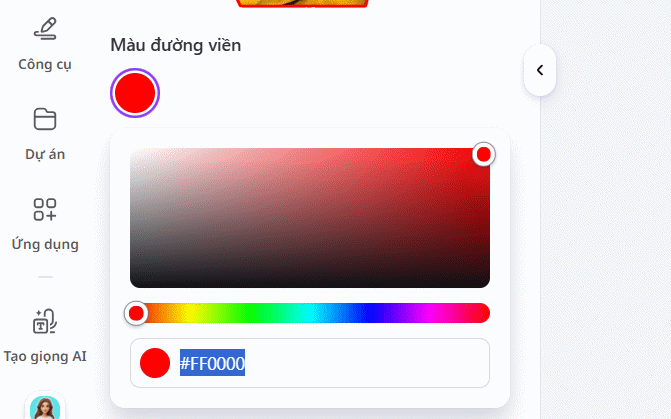
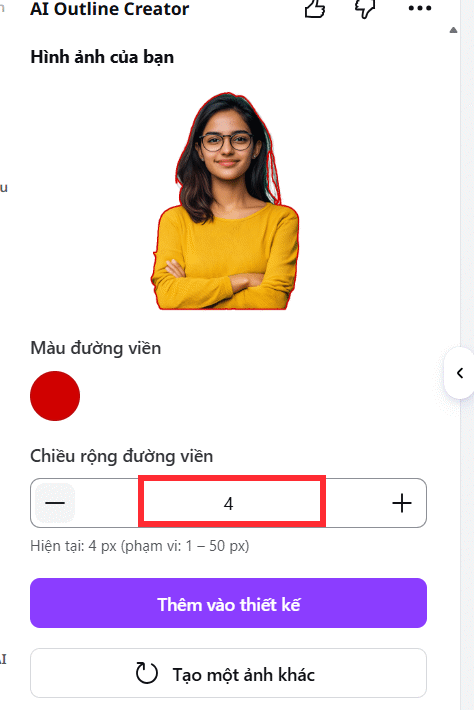
Tiếp đến chúng ta chỉnh kích thước cho viền ảnh dày hoặc mỏng, tùy thuộc vào độ phù hợp của từng bức ảnh.
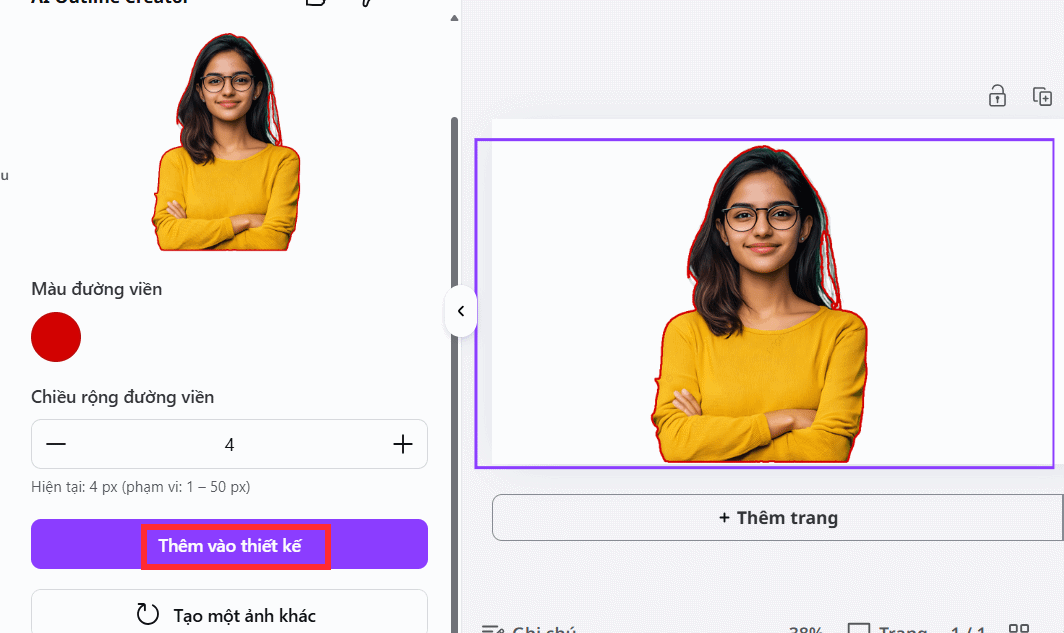
Mọi thay đổi được áp dụng ngay để bạn thấy được sự thay đổi của viền ảnh. Nếu ưng ý bạn nhấn Thêm vào thiết kế.
Bước 4:
Kết quả bạn sẽ thấy viền ảnh được tạo bằng ứng dụng AI Outline Creator như hình dưới đây. Bạn tiếp tục điều chỉnh hình ảnh, thêm các hiệu ứng, hoặc dùng ảnh vào nội dung khác.
Lưu ý, chất lượng của ảnh đầu vào ảnh hưởng khá nhiều đến kết quả. Với AI Outline Creator, hãy ưu tiên ảnh PNG có nền trong suốt, chủ thể rõ ràng và không có các chi tiết thừa xung quanh. Khi đó, đường viền sẽ dễ ôm sát hình dáng chủ thể và trông tự nhiên hơn.
Hướng dẫn tạo đường viền cho ảnh trên Canva
Bước 1:
Đầu tiên bạn tải hình ảnh muốn tạo khung ảnh trên Canva. Sau đó nhấn vào ảnh rồi chọn tiếp vào Sửa ảnh ở góc bên trên như hình.

Bước 2:
Trong phần chỉnh sửa ảnh nhấn vào mục Hiệu ứng rồi chọn kiểu hiệu ứng Đổ bóng.

Bước 3:
Lúc này bạn chọn kiểu đổ bóng Glow cho hình ảnh.

Ngay sau đó ở bên dưới kiểu đổ bóng Glow này bạn sẽ thấy các thành phần để tạo phần đổ bóng cho hình ảnh. Chúng ta tiến hành tạo đường viền cho ảnh màu đơn sắc thông qua các thành phần này.

Bước 4:
Bạn nên để Độ mờ xuống thấp để loại bỏ phần trắng nếu cần. Sau đó chỉnh sửa các mục như bình thường tới khi tạo được đường viền cho hình ảnh thông qua ảnh hiển thị ở bên cạnh là được.

Bước 5:
Cuối cùng bạn chỉnh sửa lại cho hình ảnh, thêm môt số thành phần khác cho hình ảnh nếu cần rồi tiến hành tải hình ảnh trên Canva xuống là xong.

 Hướng dẫn kết hợp ChatGPT và Miro biến ý tưởng thành sơ đồ
 Hướng dẫn sử dụng công cụ Adobe chỉnh sửa, tạo ảnh ngay trên ChatGPT
 Cách sử dụng chế độ Công Việc (Work) của ChatGPT như một trợ lý AI cá nhân
 TOP plugin ChatGPT cho nhà sáng tạo nổi bật nhất năm 2026
 Cách điều chỉnh tốc độ nói của ElevenLabs agent
 Hướng dẫn cài đặt và sử dụng Muse AI trên Mac
 TOP plugin AI cho Excel tốt nhất
 Xây dựng một workflow AI thực tế từ đầu đến cuối
 Cách xuất nội dung ChatGPT sang Google Docs không mất định dạng
 Đánh giá và cải thiện thói quen sử dụng AI
 Perplexity AI là gì?
 Cách kết nối Google Drive với ChatGPT
 Meitu VIP vs Meitu SVIP: Nên lựa chọn gói chỉnh ảnh nào?
 Tại sao Claude for Teachers lại tạo nên sự khác biệt?
 Hướng dẫn dùng Higgsfield tạo video trên ChatGPT
 Cách dùng NotebookLM trong Google Docs
 Hướng dẫn dùng Dola AI tạo bảng dữ liệu từ câu lệnh