Thông tin liên hệ
- 036.686.3943
- admin@nguoicodonvn2008.info

Ngày nay, việc sắp xếp dữ liệu là một kỹ năng thiết yếu trong hầu hết mọi công việc, khiến Excel trở thành một phần mềm nhất định phải biết sử dụng khi xin việc. Nhưng giờ bạn không cần phải thành thạo Excel nữa bởi hiện có những công cụ AI tốt nhất trên thị trường cho Microsoft Excel để ai cũng có thể dùng nó dễ dàng.
Trong Excel, công cụ AI (công cụ Trí tuệ nhân tạo) là tiện ích bổ sung hoặc mở rộng tận dụng trí tuệ nhân tạo để nâng cao trải nghiệm xử lý bảng tính. Các công cụ này có thể tự động hóa tác vụ, cải thiện phân tích dữ liệu và nói chung giúp bạn làm việc hiệu quả hơn.
Trong Excel, công cụ AI (công cụ Trí tuệ nhân tạo) là tiện ích bổ sung hoặc mở rộng tận dụng trí tuệ nhân tạo để nâng cao trải nghiệm xử lý bảng tính. Các công cụ này có thể tự động hóa tác vụ, cải thiện phân tích dữ liệu và nói chung giúp bạn làm việc hiệu quả hơn.
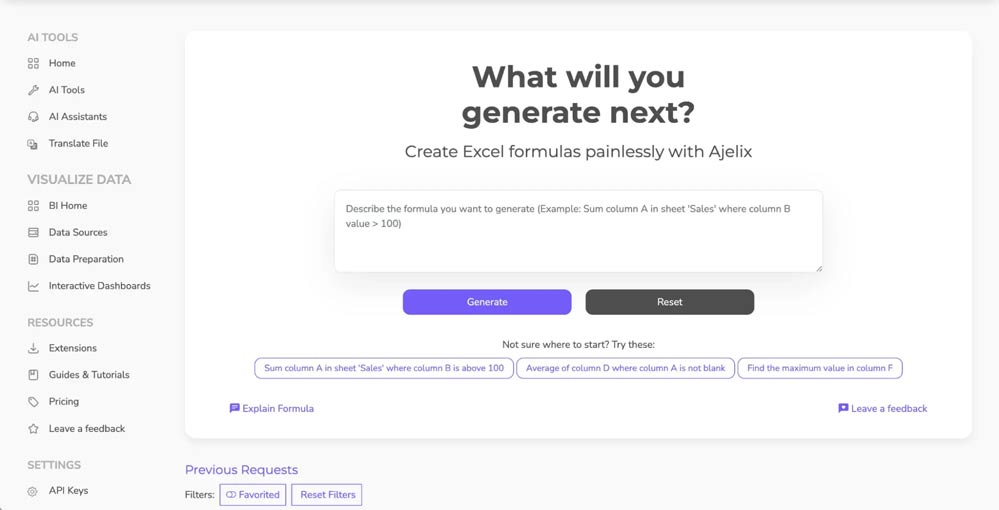
Ajelix nổi bật là công cụ AI hàng đầu dành cho Excel, hợp lý hóa việc tự động hóa các tác vụ lặp lại, đơn giản hóa việc tạo công thức phức tạp và cho phép tạo các tập lệnh VBA nâng cao để tự động hóa. Với khả năng dịch nhanh văn bản thành các công thức Excel, Ajelix giúp bạn tiết kiệm thời gian đáng kể.
Tính năng
Dịch văn bản thành các công thức Excel một cách hiệu quả.
Hỗ trợ tạo các tập lệnh VBA để tự động hóa tác vụ Excel.
Tạo điều kiện thuận lợi cho việc dọn dẹp dữ liệu bằng cách loại bỏ các bản sao, sửa lỗi và đảm bảo định dạng phù hợp.
Trao quyền cho việc phân tích dữ liệu thông qua thử nghiệm thống kê và tạo báo cáo.
Sử dụng tốt nhất cho:
Tạo các công thức phức tạp một cách nhanh chóng.
Tạo các tập lệnh VBA nâng cao cho mục đích tự động hóa.
Hình dung các tập dữ liệu phức tạp.
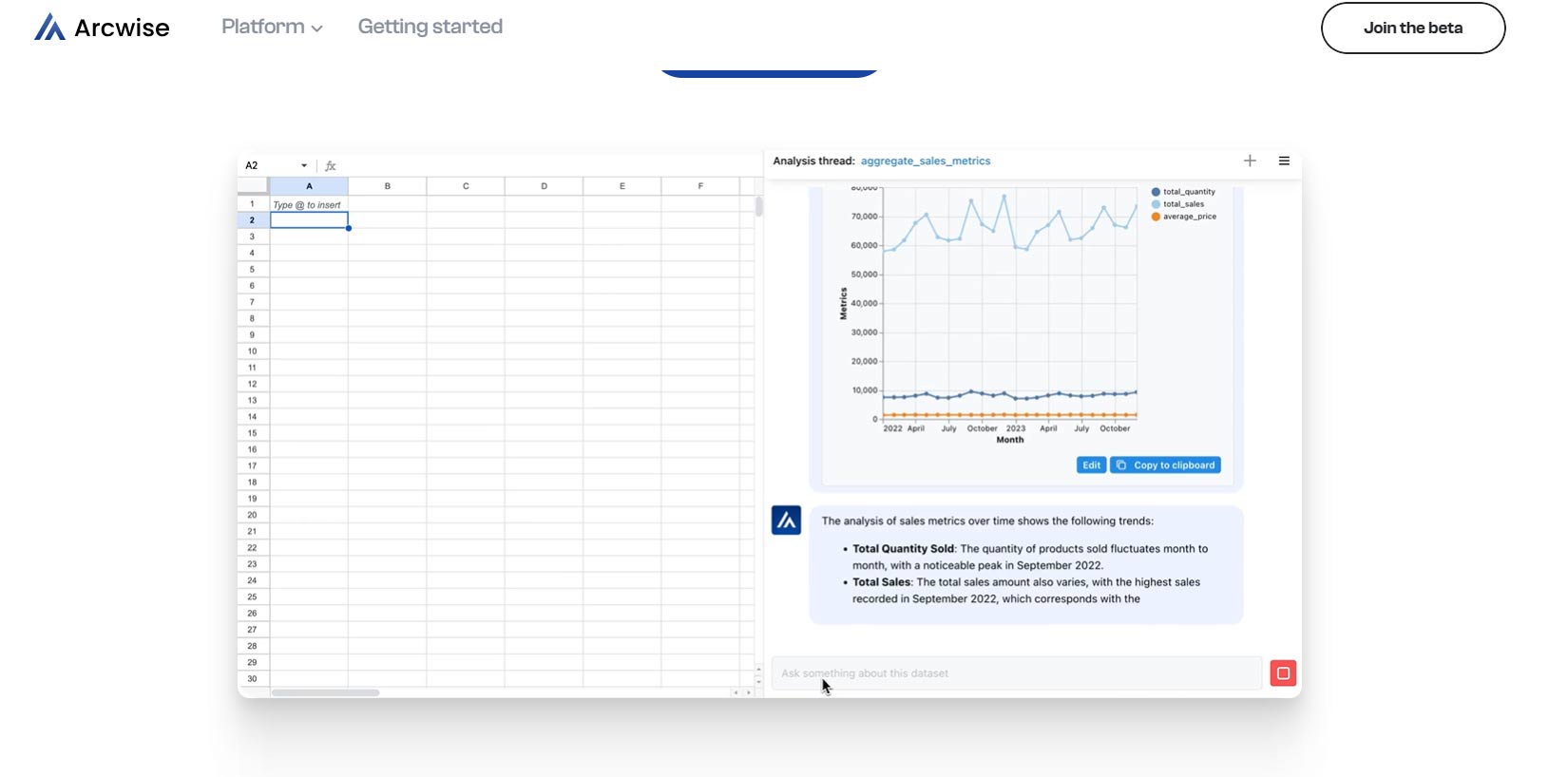
Arcwise AI là một công cụ Excel tiên tiến do AI điều khiển, được thiết kế để đẩy nhanh quá trình hiểu dữ liệu, tinh chỉnh và tích hợp của bạn thông qua các đề xuất công thức do AI tạo ra. Hơn nữa, nó còn hợp lý hóa các hoạt động bảng tính, bao gồm những tác vụ như sắp xếp dữ liệu, lọc và tóm tắt thông qua tự động hóa.
Tính năng
Hỗ trợ trực quan dựa trên trò chuyện cho các tác vụ bảng tính.
Đề xuất công thức hỗ trợ AI giúp tăng cường phân tích dữ liệu.
Chức năng dọn dẹp và thu thập dữ liệu hiệu quả.
Tạo biểu đồ và đồ thị liền mạch.
Tốt nhất cho
Sửa lỗi và sắp xếp dữ liệu lộn xộn.
Có được góc nhìn sâu sắc về các tập dữ liệu của bạn.
Phục vụ cho người mới sử dụng Excel đang tìm kiếm sự trợ giúp.
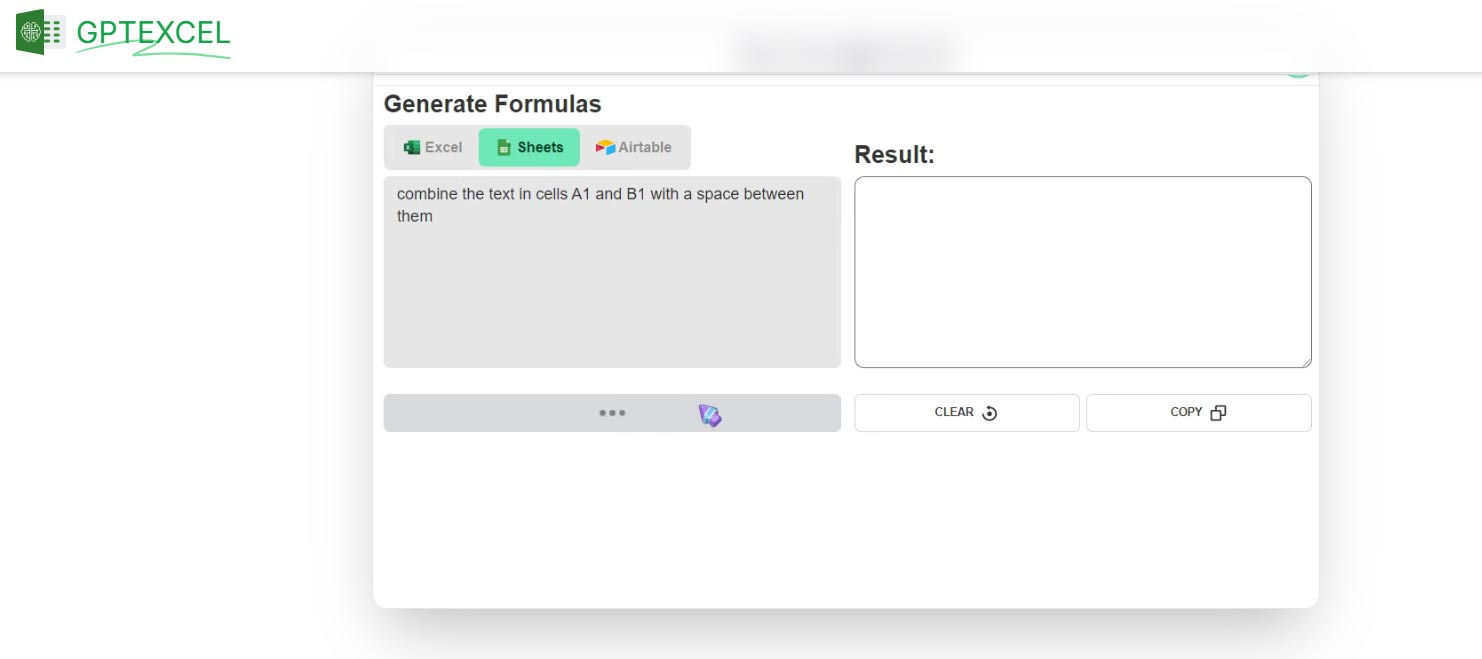
Ứng dụng AI miễn phí GPTExcel sử dụng trí tuệ nhân tạo (AI) tiên tiến để tạo ra các công thức độc đáo cho Google Trang tính và Microsoft Excel. Bảng điều khiển thân thiện với người dùng cho phép người tiêu dùng nhập yêu cầu của họ và nhận các công thức được cá nhân hóa. Ngoài việc tạo công thức, GPTExcel còn cung cấp cho người dùng các giải thích chi tiết về công thức họ tạo ra, giúp họ hiểu rõ hơn về chúng và đảm bảo triển khai hiệu quả trong các hoạt động bảng tính.
Tính năng
Phân loại các hàng dữ liệu theo nhóm cụ thể
Đưa ra dự đoán về các giá trị trong tương lai dựa trên dữ liệu trong quá khứ
Xử lý thành thạo các tập dữ liệu lớn trong bảng tính
Tốt nhất cho
Cung cấp hỗ trợ cho macro VBA và dịch công thức
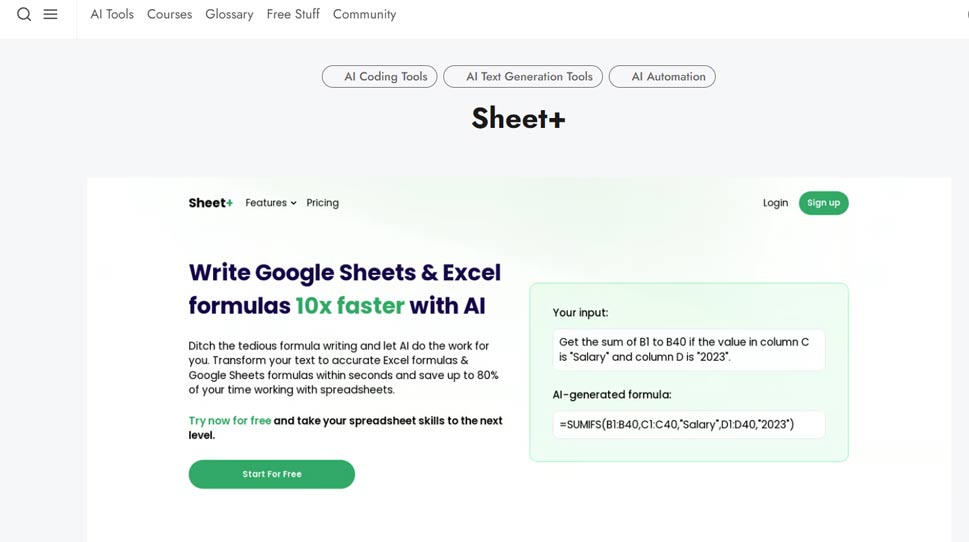
Các con số trong Google Sheets và Excel dễ viết hơn gấp mười lần khi sử dụng ứng dụng SheetPlus hỗ trợ AI. Ứng dụng này cho phép AI xử lý việc viết công thức tẻ nhạt thay thế. Với SheetPlus, người dùng có thể tiết kiệm tới 80% thời gian nhập thủ công các bài toán số học bằng cách tự động tạo ra câu trả lời phù hợp.
Sheet+ chuyển đổi văn bản thành các công thức chính xác, công thức thành mô tả và các công thức sai thành chính xác. Ứng dụng này thay đổi cách bạn làm việc với bảng tính. Với Sheet+, người dùng có thể viết số nhanh hơn, tiết kiệm thời gian và công sức.
Tính năng
Gỡ lỗi công thức dễ dàng
Tạo công thức đáng tin cậy trong Excel và Google Sheets bằng hướng dẫn văn bản
Giúp công việc hiệu quả hơn
Phân tích dữ liệu được cải thiện
Tốt nhất cho
Chuẩn bị, trình bày và dọn dẹp dữ liệu
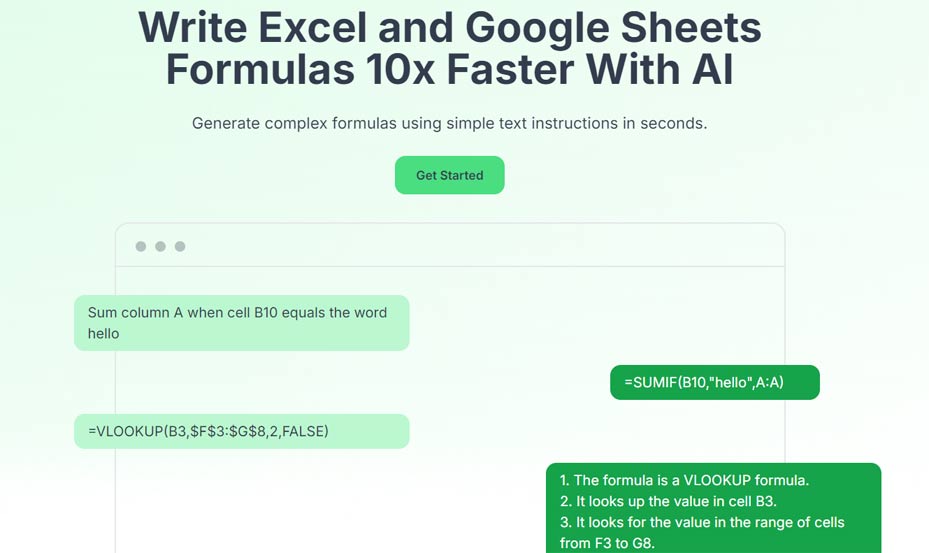
Excel Formula Bot là ứng dụng hỗ trợ AI có thể chuyển đổi hướng dẫn dạng văn bản thành công thức được sử dụng trong Google Sheets và Excel trong vài giây. Giao diện người dùng của chương trình được thiết kế tốt, giúp người dùng dễ dàng hoàn thành các tác vụ phức tạp và nhiều công việc hơn. Excel Formula Bot đơn giản hóa quy trình tạo công thức để người dùng có thể tập trung vào nhiệm vụ quan trọng.
Tính năng
Chuyển đổi nhanh chóng và hiệu quả các hướng dẫn dạng văn bản thành công thức có thể sử dụng trong Excel.
Tạo mẫu biểu đồ cho nhiều mục đích sử dụng khác nhau, chẳng hạn như theo dõi chi phí và thời gian.
Ứng dụng này hướng dẫn bạn cách thực hiện các tác vụ như tạo biểu đồ và bố cục.
Có thể tạo mã VBA hoặc Apps Script để tự động hóa các tác vụ trong Excel hoặc Google Sheets.
Ứng dụng này cho phép bạn chia sẻ dữ liệu, đặt câu hỏi và nhận dữ liệu, biểu đồ và đề xuất câu trả lời.
TwistlyCells là bộ công cụ AI được thiết kế để hỗ trợ nhiều tác vụ trong Excel, từ phân tích dữ liệu, tạo công thức, dịch nội dung đến định dạng bảng tính. Điểm đáng chú ý là công cụ hoạt động trực tiếp trong Excel, vì vậy người dùng không cần chuyển sang tab hoặc ứng dụng khác.
TwistlyCells cung cấp khá nhiều công cụ phục vụ các tác vụ phổ biến như cấu trúc bảng, dịch, tóm tắt, định dạng và tạo danh sách. Mỗi công cụ đều có hướng dẫn sử dụng cụ thể kèm ví dụ công thức, giúp người dùng dễ hình dung cách hoạt động.
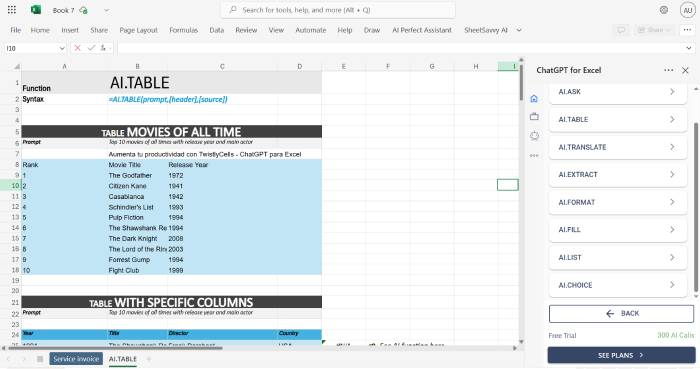
Tuy nhiên, trải nghiệm thực tế vẫn còn một số hạn chế. Trong quá trình thử nghiệm, khi chèn nội dung được tạo bởi AI thông qua add-in, phần nội dung mới đã thay thế toàn bộ dữ liệu trước đó mà không có tùy chọn hoàn tác. Đây là điểm khá bất tiện khi làm việc với những bảng tính quan trọng.
TwistlyCells cũng chưa có công cụ giải thích công thức. Đây sẽ là một bổ sung hữu ích, đặc biệt với người dùng chưa thành thạo Excel.
Nhìn chung, TwistlyCells hoạt động ổn định và cung cấp nhiều tính năng trong một giao diện, nhưng trải nghiệm người dùng vẫn cần được cải thiện.
Ưu điểm
Tích hợp trực tiếp với Excel.
Cung cấp nhiều tính năng AI trong một công cụ.
Quy trình bắt đầu sử dụng tương đối đơn giản.
Nhược điểm
Giao diện và trải nghiệm chưa thực sự thân thiện.
Thiếu một số tùy chọn tùy chỉnh nâng cao cho quy trình làm việc doanh nghiệp.
Chưa có tính năng giải thích công thức.
GPT for Work cung cấp các add-in AI cho Excel, Word, Google Sheets và Google Docs. Điểm nổi bật của công cụ là cho phép người dùng lựa chọn giữa nhiều mô hình AI như ChatGPT, Claude và Gemini tùy theo nhu cầu.
Công cụ hỗ trợ khá nhiều tác vụ liên quan đến bảng tính, bao gồm dịch, phân loại, trích xuất dữ liệu, tạo và giải thích công thức. Ngoài ra, GPT for Work còn có khả năng tìm kiếm thông tin trên Web và tạo hình ảnh, giúp mở rộng phạm vi sử dụng beyond các tác vụ Excel thông thường.
Một ưu điểm khác là khả năng hoạt động trên nhiều nền tảng. Người dùng có thể sử dụng công cụ với Excel trên Windows hoặc Google Sheets trong Google Workspace mà không cần thay đổi quy trình làm việc.
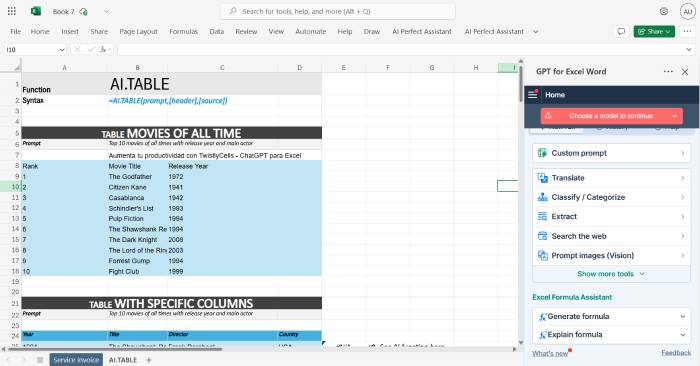
Việc được lựa chọn mô hình AI cũng giúp người dùng chủ động hơn trong việc cân bằng giữa chất lượng kết quả và chi phí. Tuy nhiên, đây đồng thời là một trong những điểm khiến công cụ trở nên phức tạp hơn với người mới.
GPT for Work yêu cầu người dùng thiết lập hàng tiêu đề, lựa chọn mô hình AI và xác định các ô cần xử lý. Công cụ chưa cung cấp cách sử dụng đơn giản như chọn trực tiếp một vùng dữ liệu trong bảng tính rồi yêu cầu AI xử lý. Với người không có nhiều kinh nghiệm, quá trình thiết lập ban đầu có thể hơi khó hiểu.
Ưu điểm
Hỗ trợ nhiều mô hình AI như ChatGPT, Claude và Gemini.
Hoạt động trên nhiều nền tảng.
Có thể tùy chỉnh AI agent cho các quy trình làm việc cụ thể.
Cung cấp bộ công cụ AI tương đối đầy đủ.
Nhược điểm
Gói miễn phí bị giới hạn tính năng.
Cần thiết lập tài khoản để sử dụng nhiều mô hình AI.
Chưa cung cấp đủ hướng dẫn cho người dùng ít kinh nghiệm kỹ thuật.
Tùy chọn xử lý nội dung còn hạn chế.
Thông tin về giá chưa thực sự rõ ràng.
Ghostwriter for Excel đưa trợ lý AI được hỗ trợ bởi ChatGPT trực tiếp vào Excel thông qua thanh bên. Công cụ cho phép người dùng tạo, mở rộng, viết lại nội dung hoặc giải thích công thức và dữ liệu mà không cần rời khỏi bảng tính.
Khác với những công cụ tập trung nhiều vào phân tích dữ liệu, Ghostwriter chú trọng hơn đến việc hỗ trợ văn bản và công thức. Một số tác vụ chính gồm:
Tạo và giải thích công thức từng bước.
Tóm tắt hoặc viết lại nội dung trong ô.
Chuyển ghi chú hoặc dữ liệu thành nội dung có cấu trúc.
Hỗ trợ soạn thảo nội dung liên quan đến bảng tính.
Kiểm tra tính hợp lệ của dữ liệu.
Hỗ trợ nhiều tác vụ khác thông qua AI.
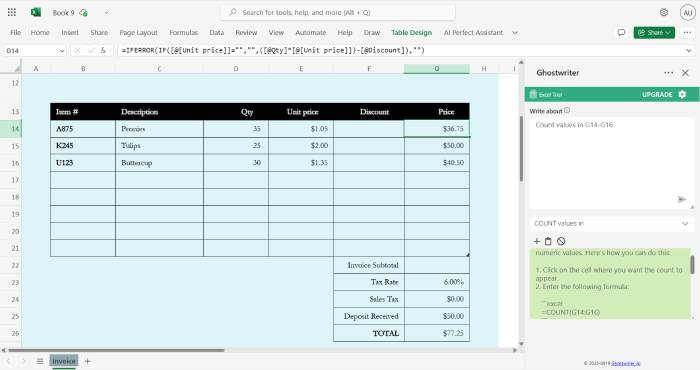
Giao diện thanh bên là một trong những điểm mạnh của Ghostwriter. Quy trình sử dụng khá trực quan, phù hợp với người mới làm quen với các công cụ AI trong Excel.
Tuy nhiên, Ghostwriter thiên về việc hướng dẫn và tạo công thức hơn là trực tiếp thực hiện phép tính trên bảng tính. Chẳng hạn, nếu yêu cầu công cụ đếm các giá trị trong vùng G14-G16, Ghostwriter có thể trả về công thức để thực hiện phép tính thay vì trực tiếp đưa ra kết quả dựa trên bảng dữ liệu hiện tại.
Ngoài ra, dù cung cấp nhiều prompt phục vụ các tác vụ khác nhau, khả năng tích hợp sâu với công thức Excel của Ghostwriter vẫn chưa nổi bật bằng một số đối thủ.
Ưu điểm
Thanh bên đơn giản, trực quan và dễ sử dụng.
Hỗ trợ tốt việc viết lại nội dung và giải thích công thức.
Cho phép lựa chọn giữa nhiều mô hình AI như GPT-3.5 và GPT-4.
Nhược điểm
Các tính năng nâng cao yêu cầu gói trả phí.
Khả năng tích hợp sâu với công thức Excel chưa bằng một số đối thủ.
Không có phiên bản hoàn toàn miễn phí.
Thông tin về giá chưa thực sự rõ ràng.
Nguồn tin: Quantrimang.com
Ý kiến bạn đọc
Những tin cũ hơn
 Hướng dẫn cài đặt và sử dụng Muse AI trên Mac (07/10/2026)
  Cách điều chỉnh tốc độ nói của ElevenLabs agent (07/10/2026)
 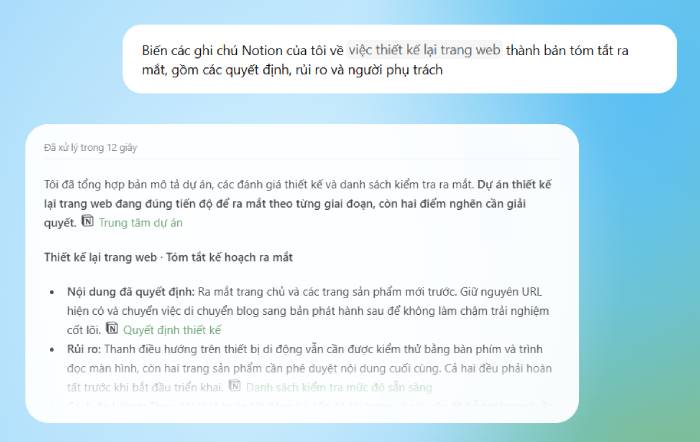 TOP plugin ChatGPT cho nhà sáng tạo nổi bật nhất năm 2026 (07/10/2026)
 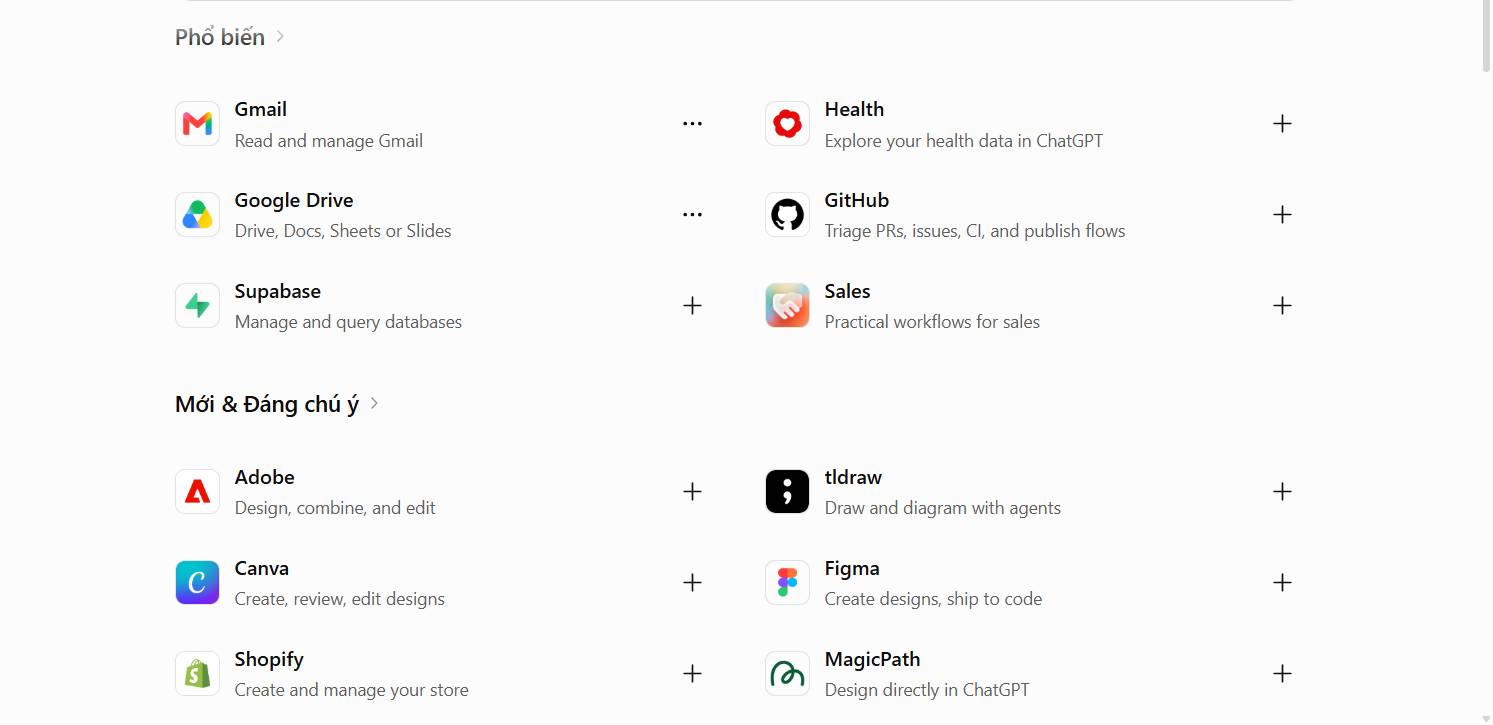 Cách sử dụng chế độ Công Việc (Work) của ChatGPT như một trợ lý AI cá nhân (07/10/2026)
 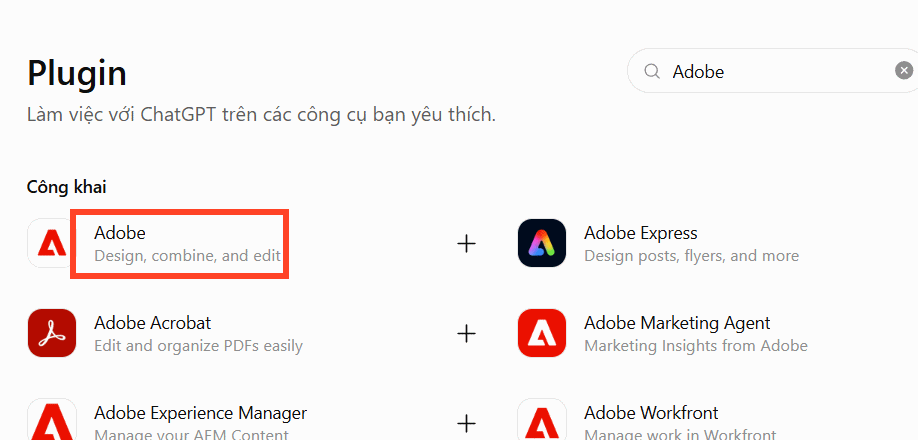 Hướng dẫn sử dụng công cụ Adobe chỉnh sửa, tạo ảnh ngay trên ChatGPT (07/10/2026)
 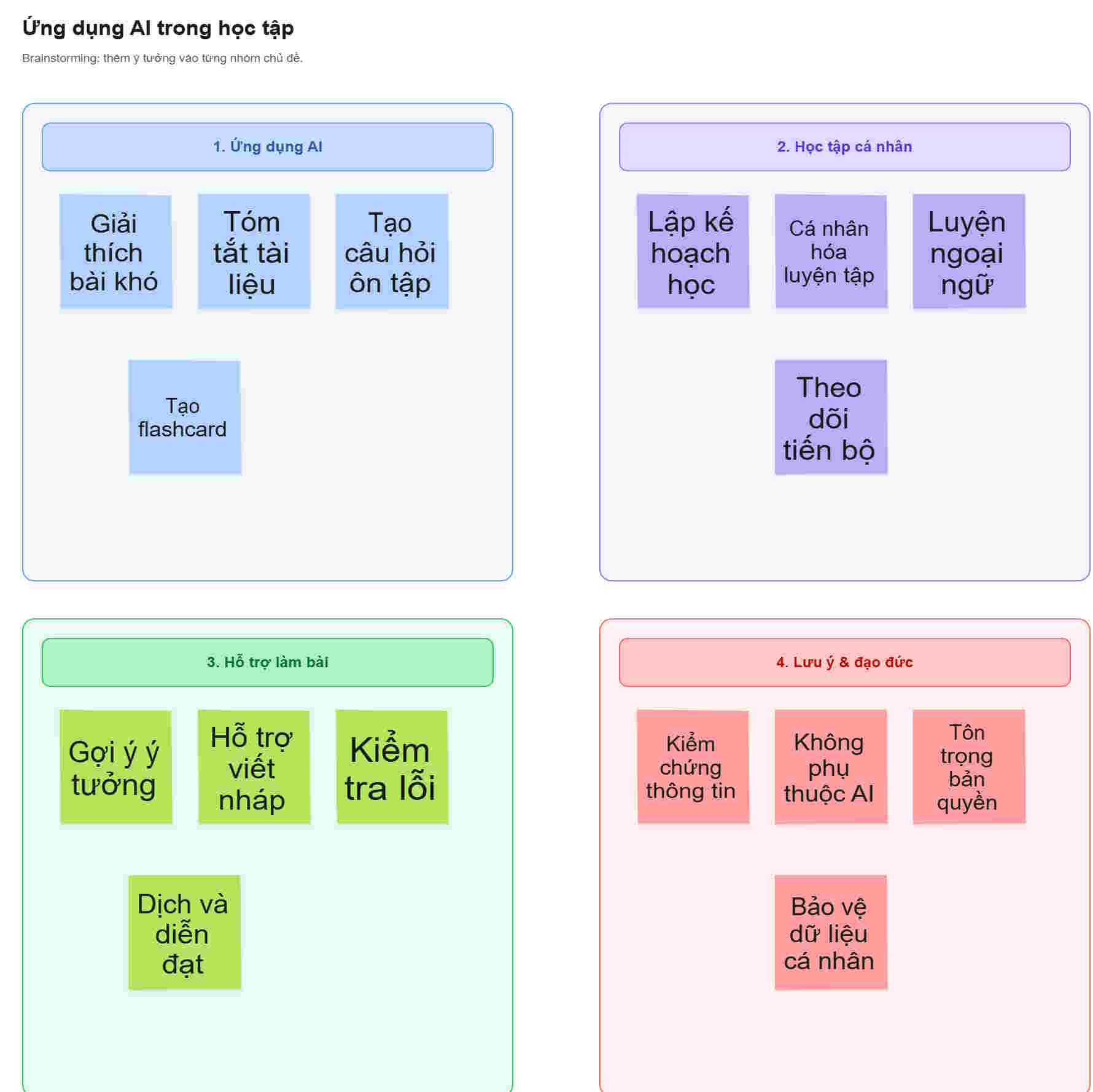 Hướng dẫn kết hợp ChatGPT và Miro biến ý tưởng thành sơ đồ (07/10/2026)
  Hướng dẫn tạo đường viền ảnh trên Canva (07/10/2026)
  Xây dựng một workflow AI thực tế từ đầu đến cuối (26/09/2026)
  Cách xuất nội dung ChatGPT sang Google Docs không mất định dạng (26/09/2026)
  Đánh giá và cải thiện thói quen sử dụng AI (26/09/2026)
TOP plugin AI cho Excel tốt nhất
Hướng dẫn cài đặt và sử dụng Muse AI trên Mac
Cách điều chỉnh tốc độ nói của ElevenLabs agent
TOP plugin ChatGPT cho nhà sáng tạo nổi bật nhất năm 2026
Cách sử dụng chế độ Công Việc (Work) của ChatGPT như một trợ lý AI cá nhân
Hướng dẫn sử dụng công cụ Adobe chỉnh sửa, tạo ảnh ngay trên ChatGPT
Hướng dẫn kết hợp ChatGPT và Miro biến ý tưởng thành sơ đồ
Hướng dẫn tạo đường viền ảnh trên Canva
Xây dựng một workflow AI thực tế từ đầu đến cuối
Cách xuất nội dung ChatGPT sang Google Docs không mất định dạng
Đánh giá và cải thiện thói quen sử dụng AI
Đánh giá và cải thiện thói quen sử dụng AI (26/09/2026)
TOP plugin AI cho Excel tốt nhất
Hướng dẫn cài đặt và sử dụng Muse AI trên Mac
Cách điều chỉnh tốc độ nói của ElevenLabs agent
TOP plugin ChatGPT cho nhà sáng tạo nổi bật nhất năm 2026
Cách sử dụng chế độ Công Việc (Work) của ChatGPT như một trợ lý AI cá nhân
Hướng dẫn sử dụng công cụ Adobe chỉnh sửa, tạo ảnh ngay trên ChatGPT
Hướng dẫn kết hợp ChatGPT và Miro biến ý tưởng thành sơ đồ
Hướng dẫn tạo đường viền ảnh trên Canva
Xây dựng một workflow AI thực tế từ đầu đến cuối
Cách xuất nội dung ChatGPT sang Google Docs không mất định dạng
Đánh giá và cải thiện thói quen sử dụng AI
 Perplexity AI là gì?
 Cách kết nối Google Drive với ChatGPT
 Meitu VIP vs Meitu SVIP: Nên lựa chọn gói chỉnh ảnh nào?
 Tại sao Claude for Teachers lại tạo nên sự khác biệt?
 Hướng dẫn dùng Higgsfield tạo video trên ChatGPT
 Cách dùng NotebookLM trong Google Docs
 Hướng dẫn dùng Dola AI tạo bảng dữ liệu từ câu lệnh
 Chỉnh sửa kế hoạch giảng dạy do Claude for Teachers tạo dưới góc độ một biên tập viên
 TOP công cụ AI tạo biểu mẫu và khảo sát
 Cách lập trình chuyên nghiệp hơn, dễ dàng hơn với tính năng Tệp trên Grok
 Hướng dẫn cài đặt và sử dụng n8n trên Windows 11
 Công thức tính diện tích hình Elip
 Hướng dẫn ngắt kết nối ứng dụng trên ChatGPT
 8 ứng dụng Microsoft Store miễn phí giúp Windows tốt hơ
 Hướng dẫn tạo đoạn hội thoại cho topic trên Twee
 6 cách mở Computer/System Properties trong Windows 10
 Đừng chia sẻ ảnh cho đến khi bạn chạy kiểm tra siêu dữ liệu này!
 Bức tranh tổng quan về hỗ trợ khách hàng tích hợp AI
 Cách sửa lỗi There Are Currently No Power Options Available Windows