Thông tin liên hệ
- 036.686.3943
- admin@nguoicodonvn2008.info

Microsoft vừa mới cho phép một số ít người dùng tham gia thử nghiệm chạy ứng dụng Android trên Windows 11. Hiện tại, kho ứng dụng Amazon Appstore mới chỉ có khoảng 50 ứng dụng để người dùng thử nghiệm. Tuy nhiên, nếu muốn bạn hoàn toàn có thể cài ứng dụng Android từ file APK lên Windows 11 để chạy.
Trong bài viết này, Quản Trị Mạng sẽ hướng dẫn bạn cách cài ứng dụng Android lên Windows 11 bằng file APK.
Bước 1: Tiến hành tải và cài đặt Windows Subsystem for Android: https://quantrimang.com/cach-chay-ung-dung-android-tren-windows-11-185389 như bình thường.
Bước 2: Tải về file APK của ứng dụng mà bạn muốn từ các nguồn đáng tin cậy như APKPure hoặc APKMirror.
Bước 3: Tải về Android SDK Platform-Tools for Windows: quantrimang.com/photos/file/2021/10/21/platform-tools-r31-0-3-windows.zip rồi giải nén ra ổ cứng của bạn.
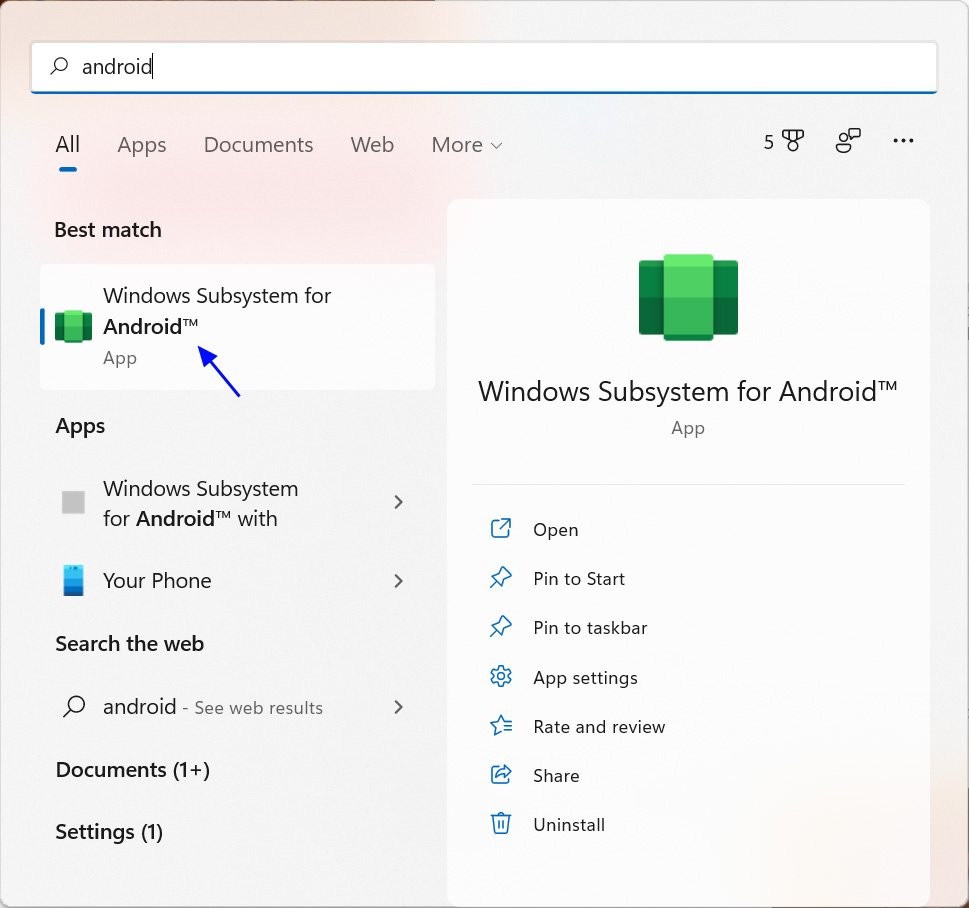
Bước 4: Nhấn nút Start Menu và gõ Android. Khi thấy Windows Subsystem for Android hiện ra trong kết quả tìm kiếm thì bạn nhấn vào nó để mở.
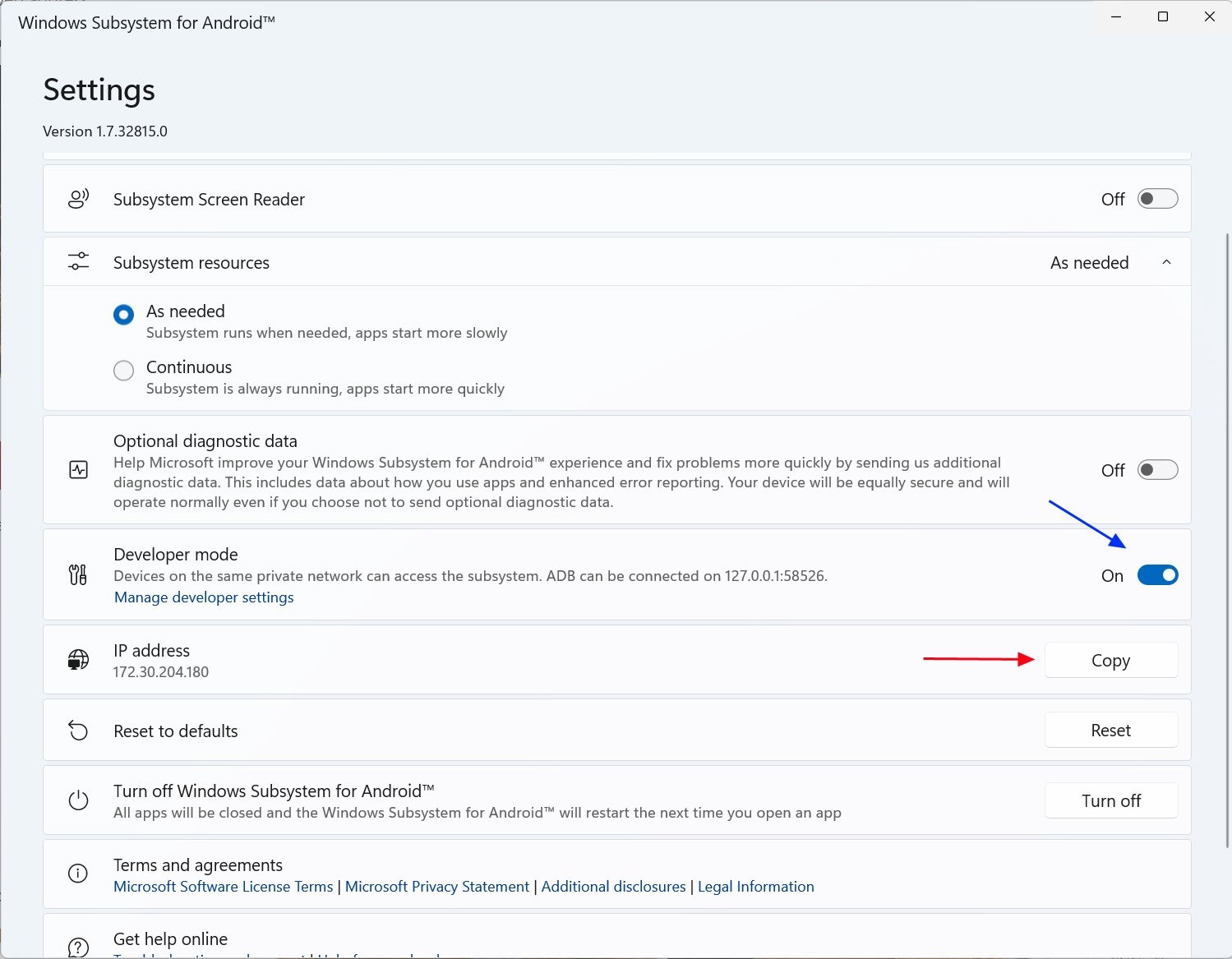
Bước 5: Trên màn hình cài đặt của Windows Subsystem for Android, bạn kéo xuống để kích hoạt "Developer mode" rồi nhấn vào nút Copy ở trường địa chỉ IP. Nếu không thấy địa chỉ IP thì bạn cần nhấn Refresh rồi thử lại. Nếu vẫn chưa thấy địa chỉ IP thì bạn cần mở tùy chọn Files ở phía trên cửa sổ cài đặt để xem subsystem đã được kích hoạt hay chưa.
Bước 6: Mở Command Prompt và CD tới thư mục mà bạn giải nén công cụ flatform. Ví dụ, nếu bạn giải nén công cụ vào thư mục C:\Platform-tools thì bạn cần gõ lệnh cd c:\platform-tools rồi nhấn Enter.
Bước 7: Khi đã CD tới thư mục chứa các công cụ Android SDK platform bạn nhập lệnh adb connect ipaddress. Trong đó ipaddress là địa chỉ IP mà bạn đã copy ở bước 5.
Ví dụ, ở trường hợp này, chúng tôi sẽ dùng lệnh adb connect 172.30.204.180.
Bạn nhấn Enter để thực thi lệnh rồi chuyển sang bước tiếp theo.
Bước 8: Bây giờ bạn dùng lệnh adb install apk để cài ứng dụng Android bằng file APK. Ví dụ, nếu file APK mà bạn tải về có tên "om.innersloth.spacemafia_2021.6.30-967_minAPI23(arm64-v8a,armeabi-v7a)(nodpi)_apkmirror.com.apk" và được lưu trong thư mục Downloads của Windows thì bạn nhập lệnh sau:
adb install %UserProfile%\downloads\com.innersloth.spacemafia_2021.6.30-967_minAPI23(arm64-v8a,armeabi-v7a)(nodpi)_apkmirror.com.apk
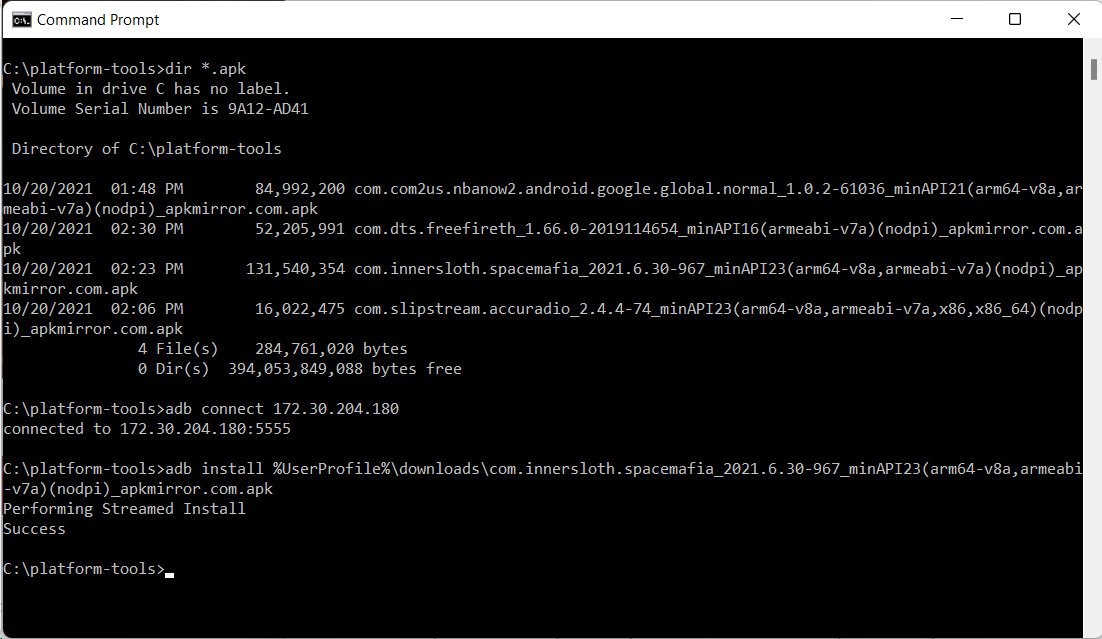
Lưu ý 1: Bạn có thể đổi tên file APK trước khi cài đặt cho ngắn lại để dễ thao tác.
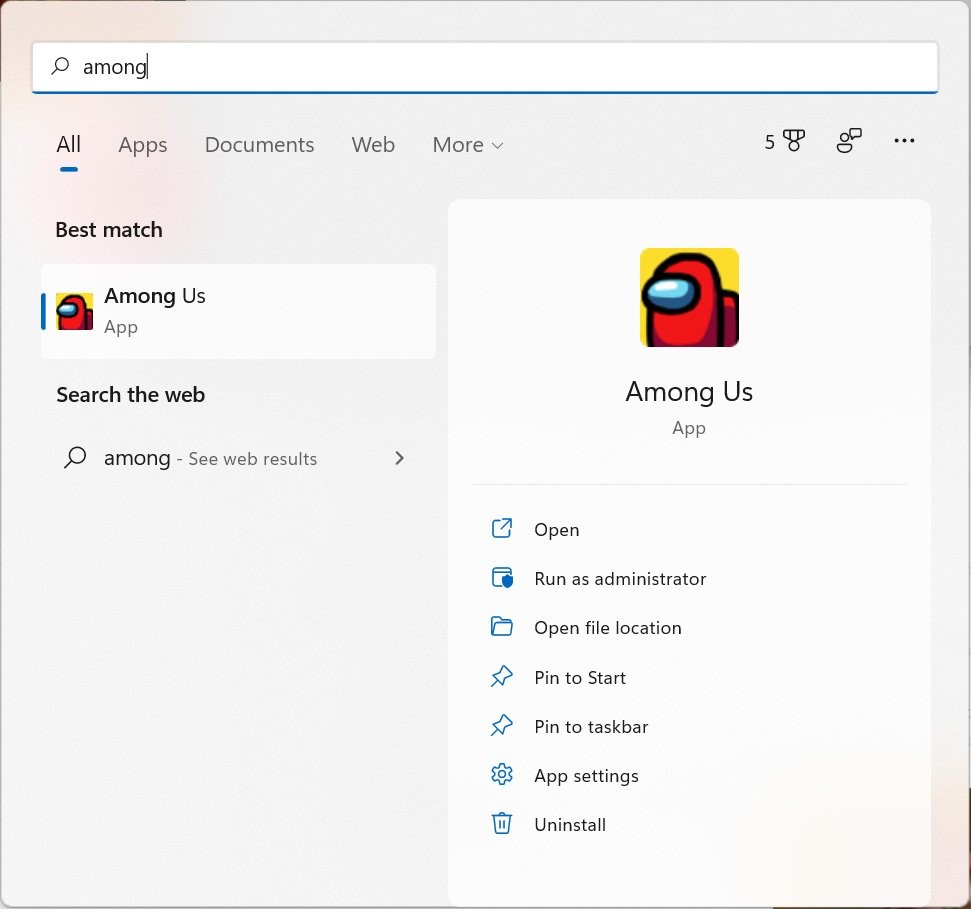
Bước 9: Sau khi cài xong, bạn có thể thấy ứng dụng Android mình vừa cài được liệt kê trong Start Menu.
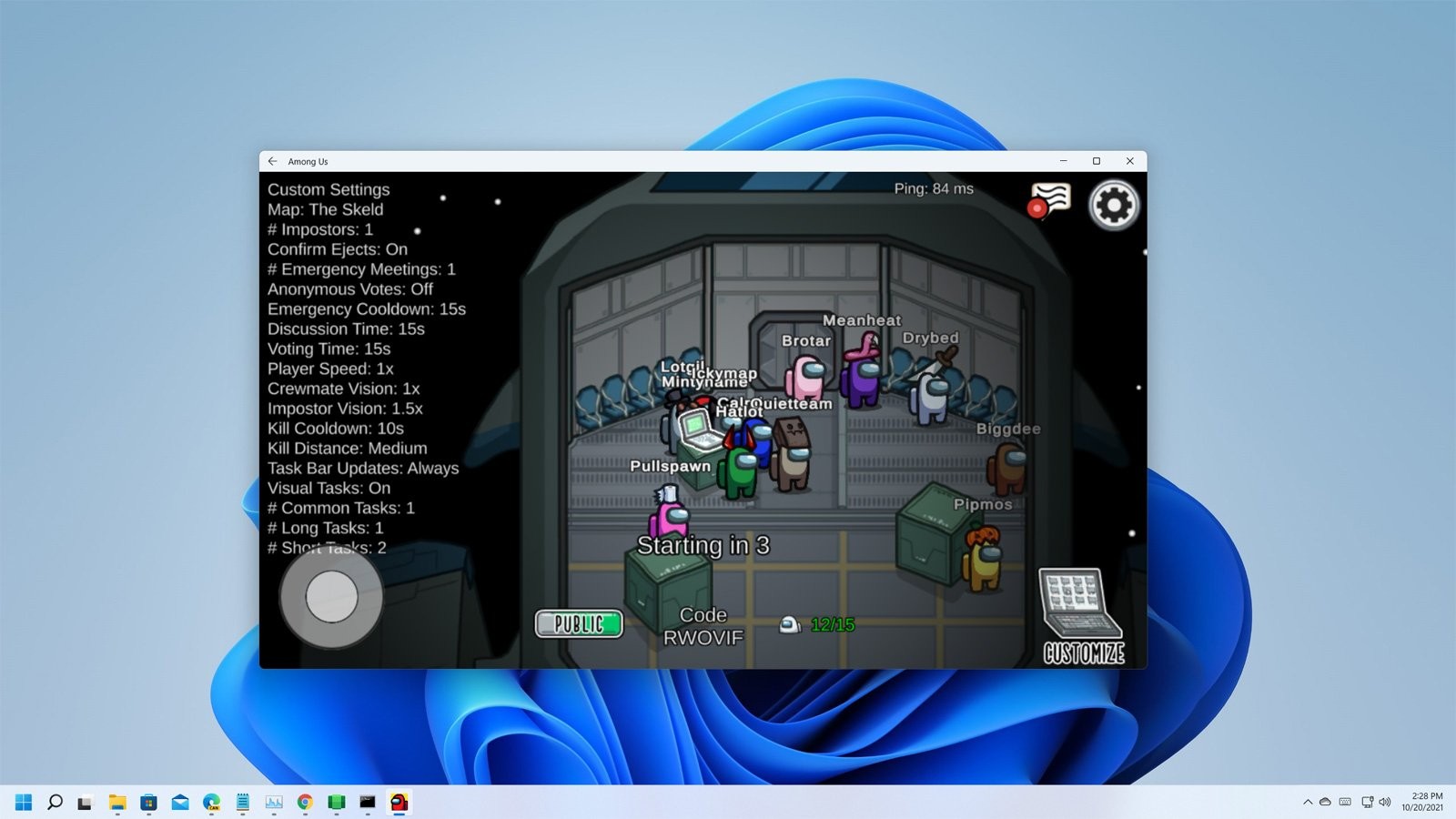
Bước 10: Bây giờ bạn có thể đóng Command Promt lại và bắt đầu sử dụng ứng dụng Android vừa cài một cách bình thường.
Cách số hai này sẽ dễ dàng hơn bởi có sự hỗ trợ từ công cụ WSATools.
Bước 1: Đầu tiên, bạn sẽ phải kích hoạt chế độ nhà phát triển Developer mode theo bước 4 và 5 trong cách thứ nhất.
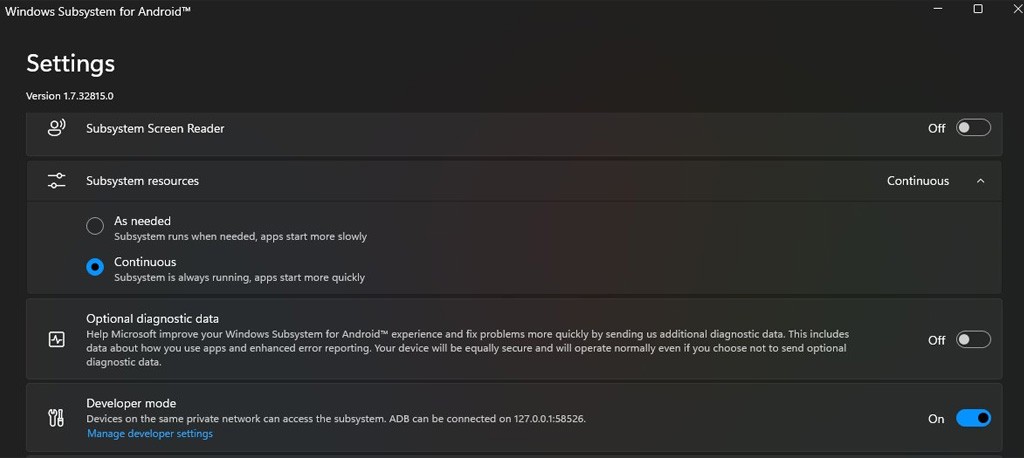
Bước 2: Tiếp theo, bạn nhấn vào Manage developer settings. Tại đây, bạn kích hoạt USB debugging.
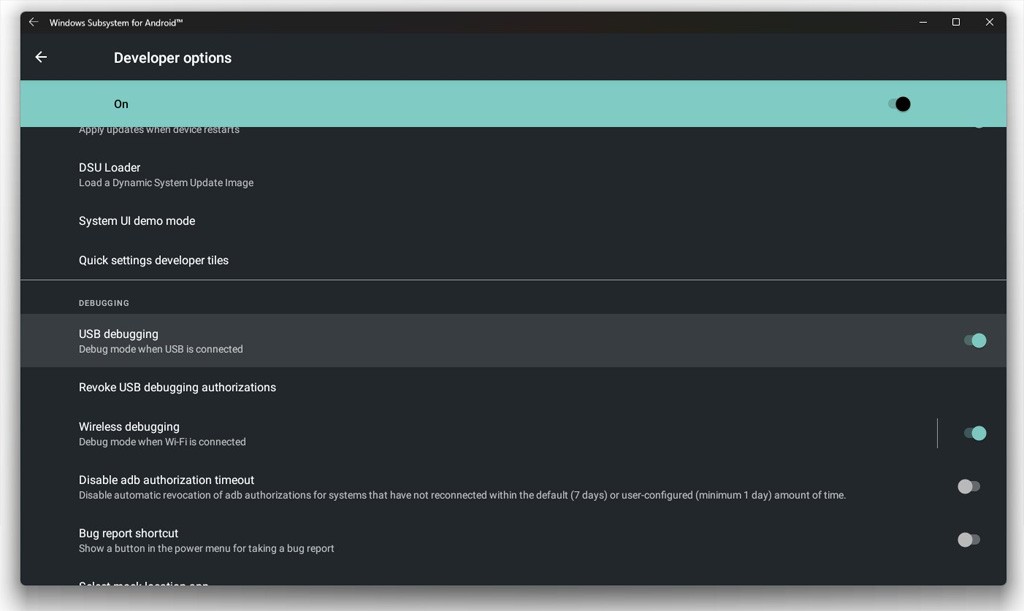
Bước 3: Bạn tải về công cụ WSATools: https://www.microsoft.com/en-us/p/wsatools/9n4p75dxl6fg?ranMID=24542&ranEAID=TnL5HPStwNw&ranSiteID=TnL5HPStwNw-xX7KxnArtuTOpGm0z_.f7A&epi=TnL5HPStwNw-xX7KxnArtuTOpGm0z_.f7A&irgwc=1&OCID=AID2200057_aff_7593_1243925&tduid=$ir__e6ttgjhhl9kf61xbfovyfej9y32xo1fuqqiicmns00$$7593$$1243925$$TnL5HPStwNw-xX7KxnArtuTOpGm0z_.f7A$$$&irclickid=_e6ttgjhhl9kf61xbfovyfej9y32xo1fuqqiicmns00&SilentAuth=1&wa=wsignin1.0#activetab=pivot:overviewtab và cài đặt. Đây là công cụ miễn phí được cung cấp qua Microsoft Store.
Bước 4: Bạn mở WSATools và nhấn nút Select an APK để chọn file APK cần cài đặt.
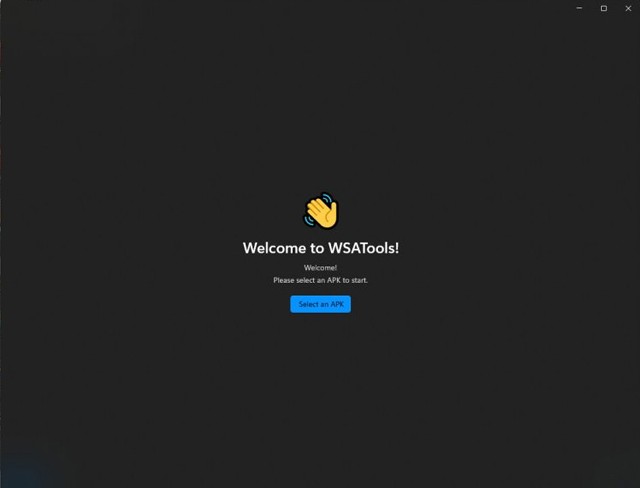
Bước 5: Bạn dùng File Explorer để tìm file APK mà bạn đã tải về. Nhấn đúp vào file APK để bắt đầu quá trình cài đặt.
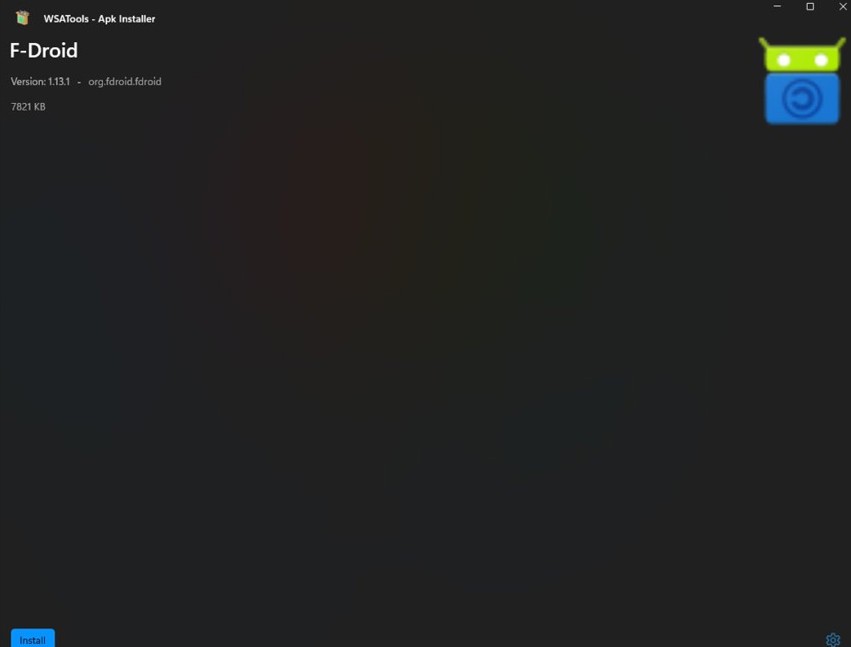
Bước 6: Lúc này bạn chỉ cần chờ ứng dụng cài đặt xong sau đó tiến hành trải nghiệm.
Lưu ý 2: Hiện tại chưa thể chạy tất cả các loại ứng dụng Android trên Windows 11 thông qua file APK. Bạn có thể gặp lỗi không thể tải ứng dụng sau khi cài đặt một ứng dụng nào đó. Ngoài ra, bạn sẽ không thể sử dụng bất kỳ ứng dụng nào phụ thuộc vào các dịch vụ của Google trên Windows 11.
Lưu ý 3: Có rất nhiều file APK kém chất lượng, chứa mã độc trôi nổi trên internet. Vì thế, bạn nên cẩn thận, cân nhắc kỹ càng trước khi tải về và cài đặt một file APK lên máy tính Windows của mình.
Chúc các bạn thành công!
Nguồn tin: Quantrimang.com
Ý kiến bạn đọc
Những tin mới hơn
 Cách mở nhiều hình ảnh cạnh nhau để so sánh trên Windows 11 (14/11/2021)
  Cách cố định vị trí các icon trên màn hình desktop Windows 11 (14/11/2021)
  Bạn có thể xóa Windows 11 SE nếu muốn, nhưng sẽ không thể cài đặt lại khi cần (14/11/2021)
  Chỉ chân thành là không đủ (16/11/2021)
  Cách làm hiệu ứng pháo hoa trong PowerPoint (16/11/2021)
  9 điều cần làm trước khi cập nhật lên Windows 11 (16/11/2021)
  Tình đầu vốn nhiều nỗi đau (17/11/2021)
  Cách dùng phần mềm download Neat Download Manager (17/11/2021)
  Cách xem danh sách các liên kết tượng trưng trên Windows 11 (18/11/2021)
  Cách sửa lỗi Touch ID không hoạt động trên MacBook (18/11/2021)
 Những tin cũ hơn
 Cách khắc phục lỗi 0x0000007c khi in qua mạng trên máy tính Windows 10 (12/11/2021)
  Cách sửa mã lỗi 43 với GPU NVIDIA hoặc Intel trên Windows (12/11/2021)
  Cách gỡ cài đặt một bản cập nhật Windows 11 (12/11/2021)
  Cách thay đổi hostname trong Linux (11/11/2021)
  Cách sử dụng hàm XLOOKUP trong Excel (11/11/2021)
  Tổng hợp cách kích hoạt chế độ sleep trên PC Windows 11 (11/11/2021)
  Cách sử dụng hình nền động trên Windows 11 (11/11/2021)
  Làm tốt 4 điều này, nhất định đổi thành mệnh phú quý, vận may tự nhiên đến (11/11/2021)
  Em chọn quay về lại với cô đơn (11/11/2021)
  Sự khác biệt giữa Kernel Mode và User Mode trong Windows (10/11/2021)
  Tạo form hỏi đáp tương tác trong vài phút và prompt chỉnh sửa
 Hướng dẫn sử dụng Google Slides trong Claude
 Hướng dẫn sử dụng Wolfram trong ChatGPT giải toán nâng cao
 15 prompt AI thú vị cho ngày lễ Halloween
 Hoàn thiện một thiết kế thực tế với ChatGPT + Canva
 Cách kết nối ElevenLabs agent với hệ thống lên lịch Calendly
 Cách tắt app chạy ngầm Windows 11, giảm ngốn RAM trên Win 11
 Câu nói hay nhất về tháng 11, chào tháng 11
 TOP công cụ AI tạo tài liệu tốt nhất
 Cách xây dựng plugin trong ChatGPT
 Hướng dẫn tự thiết kế website Portfolio bằng Claude
 5 thiết kế ChatGPT + Canva đáp ứng hầu hết các nhu cầu trong cuộc sống
 Những công cụ AI tốt nhất giúp giải toán dễ dàng
 Hướng dẫn kết nối Booking.com với ChatGPT lên kế hoạch du lịch
 15 prompt Gemini tạo ảnh sinh nhật đẹp nhất
 Cách tắt bộ nhớ an toàn trên Messenger
 Hướng dẫn kết nối Claude với Figma thiết kế giao diện website
 Hướng dẫn sử dụng Canva Grow tạo quảng cáo với AI
 TOP phần mềm quay màn hình có hỗ trợ AI
 Khóa chat trong ChatGPT: cách bật mã PIN, mở khóa và những giới hạn cần biết
 Hướng dẫn cài đặt và sử dụng n8n trên Windows 11
 Cách lập trình chuyên nghiệp hơn, dễ dàng hơn với tính năng Tệp trên Grok
 Công thức tính diện tích hình Elip
 Hướng dẫn ngắt kết nối ứng dụng trên ChatGPT
 Hướng dẫn tạo đoạn hội thoại cho topic trên Twee
 Bức tranh tổng quan về hỗ trợ khách hàng tích hợp AI
 Cách sửa lỗi There Are Currently No Power Options Available Windows
 Claude Code thực sự có giá bao nhiêu?
 Hướng dẫn 8 cách mở bàn phím ảo trên Windows 10
 Hướng dẫn tạo flashcard trên Canva AI