Thông tin liên hệ
- 036.686.3943
- admin@nguoicodonvn2008.info

Liên kết tượng trưng (Symlinks) về cơ bản là các shortcut đến một tệp hoặc thư mục khác. Nếu bạn đang sử dụng nhiều liên kết tượng trưng, bạn có thể muốn truy cập nhanh vào danh sách đầy đủ về chúng để tiện tham khảo khi cần. Đây là cách thực hiện.
Liên kết tượng trưng (Symbolic link hay symlinks) là biện pháp tạo shortcut nâng cao trên Windows. Các liên kết tượng trưng là điểm tham chiếu cho các tệp và thư mục khác. Hãy tưởng tượng bạn sao chép và dán một tệp hoặc thư mục, nhưng thay vì sao chép nội dung đó, nó chỉ liên kết trở lại tệp nguồn hoặc thư mục và mở ra khi được truy cập. Điều này giúp tiết kiệm rất nhiều không gian lưu trữ có giá trị, và cũng có thể hợp lý hóa quy trình làm việc trong một số tình huống nhất định.
Có hai loại liên kết tượng trưng mà bạn cần biết: Liên kết cứng và liên kết mềm. Cả hai đều tham chiếu đến một tệp hoặc thư mục cụ thể, nhưng khi một liên kết mềm được truy cập, hệ thống sẽ chuyển hướng bạn đến nơi chứa tệp hoặc thư mục. Trong khi các liên kết cứng làm cho hệ thống nghĩ rằng liên kết tượng trưng là tệp hoặc thư mục thực sự.
Bạn có thể xem danh sách các liên kết tượng trưng trên Windows 11 bằng cách chạy một lệnh đơn giản trong Command Prompt.
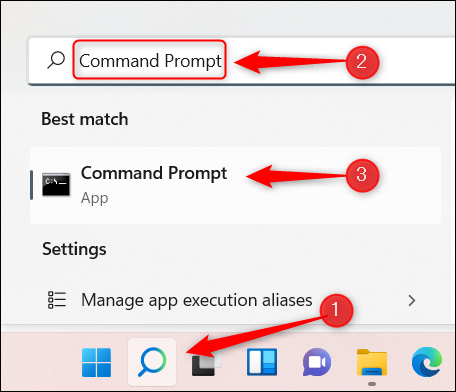
Trước tiên, mở Command Prompt bằng cách nhấp vào biểu tượng Tìm kiếm trên thanh tác vụ Windows, nhập từ khóa “Command Prompt” vào hộp tìm kiếm, sau đó nhấp vào “Command Prompt” trong kết quả tương ứng trả về.
Trong Command Prompt, bạn chạy lệnh sau:
dir /AL /S c:\
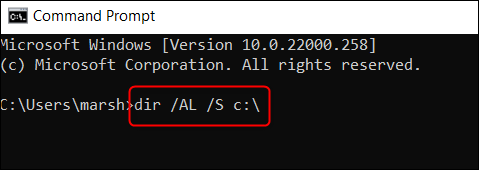
Danh sách tất cả các liên kết tượng trưng trong thư mục c:\ sẽ được trả về. Bạn có thể thay đổi thư mục bằng cách thay thế c:\ bằng bất kỳ thư mục nào mà mình muốn lấy danh sách các liên kết tượng trưng. Ví dụ: nếu bạn muốn nhận danh sách các liên kết tượng trưng trong thư mục d:\, hãy chạy lệnh sau:
dir /AL /S d:\
Tất cả chỉ đơn giản có vậy. Chúc bạn thực hiện thành công!
Nguồn tin: Quantrimang.com
Ý kiến bạn đọc
Những tin mới hơn
 Cách sửa lỗi Touch ID không hoạt động trên MacBook (18/11/2021)
  Cách sử dụng trình quản lý clipboard trên Windows 11 (18/11/2021)
  Cách tìm ô trống Excel, tô màu ô trống trong Excel (19/11/2021)
  Cách cài đặt VirtualBox trên Linux (19/11/2021)
  Cách kích hoạt và trải nghiệm Windows 11 theme mới được giới thiệu trên Chrome (19/11/2021)
  Cách xuất danh sách các tiến trình đang chạy dưới dạng file văn bản trong Windows 11 (19/11/2021)
  Cách thay đổi trình duyệt web mặc định trên Windows 11 (19/11/2021)
  Cách ẩn hình ảnh từ OneDrive trong ứng dụng Photos trên Windows 11 (21/11/2021)
  Đèn nền Caps Lock bị lỗi trong phiên bản Windows 11 mới nhất (21/11/2021)
  Cách hoàn tác (Undo) hành động trên PC Windows (21/11/2021)
 Những tin cũ hơn
 Cách dùng phần mềm download Neat Download Manager (17/11/2021)
  Tình đầu vốn nhiều nỗi đau (17/11/2021)
  9 điều cần làm trước khi cập nhật lên Windows 11 (16/11/2021)
  Cách làm hiệu ứng pháo hoa trong PowerPoint (16/11/2021)
  Chỉ chân thành là không đủ (16/11/2021)
  Bạn có thể xóa Windows 11 SE nếu muốn, nhưng sẽ không thể cài đặt lại khi cần (14/11/2021)
  Cách cố định vị trí các icon trên màn hình desktop Windows 11 (14/11/2021)
  Cách mở nhiều hình ảnh cạnh nhau để so sánh trên Windows 11 (14/11/2021)
  Cách cài và chạy ứng dụng Android trên Windows 11 bằng file APK (14/11/2021)
  Cách khắc phục lỗi 0x0000007c khi in qua mạng trên máy tính Windows 10 (12/11/2021)
  Cách phát triển sự nghiệp trong kỷ nguyên AI: 10 bước giúp bạn luôn giữ lợi thế
 TOP công cụ AI tạo danh sách công việc tốt nhất
 So sánh 27 mô hình Claude
So sánh 27 mô hình Claude
So sánh 27 mô hình Claude
 Thêm danh sách SharePoint vào Copilot Studio
 Kimi vs ChatGPT: Đâu là trợ lý AI tốt hơn?
 Cách thêm watermark AI trong Photos Windows
 8 trường hợp sử dụng Claude Cowork tự động hóa doanh nghiệp giúp tiết kiệm nhiều giờ mỗi tuần
 Prompt tạo phiếu luyện viết đoạn văn cho học sinh Tiểu học
 TOP công cụ nhân hóa văn bản AI tự nhiên nhất
 Cách thêm watermark AI trong Paint Windows 11
 9 Chrome extension hữu ích cho ChatGPT
 9 dấu hiệu nhận biết hình ảnh do AI tạo ra
 Cách tìm lại file, ảnh và tin nhắn cũ trên ChatGPT trong vài giây
 Cách chỉnh sửa video trên Google Vids bằng câu lệnh
 TOP phần mềm trợ lý bán hàng AI tốt nhất
 Prompt AI biến ảnh chân dung thành tranh biếm họa chuyên nghiệp cực đẹp
 TOP lựa chọn thay thế OpenClaw tốt nhất
 Hướng dẫn kiểm tra độ trùng lặp SKKN hiệu quả
 Hướng dẫn làm trò chơi nghiêng đầu chọn đáp án