
Thông tin liên hệ
- 036.686.3943
- admin@nguoicodonvn2008.info

Việc sử dụng các hiệu ứng trong PowerPoint mang lại hiệu quả rất cao cho bài thuyết trình, hay phục vụ cho nội dung thuyết trình. Trước đây Quản trị mạng đã hướng dẫn bạn làm hiệu ứng chữ pháo trong PowerPoint khi kết hợp với video. Và trong bài viết này bạn sẽ biết thêm cách tạo hiệu ứng pháo hoa dựa vào các tùy chọn thiết lập có ngay trong PowerPoint. Bài viết dưới đây sẽ hướng dẫn bạn tạo hiệu ứng pháo hoa trong PowerPoint.
Bước 1:
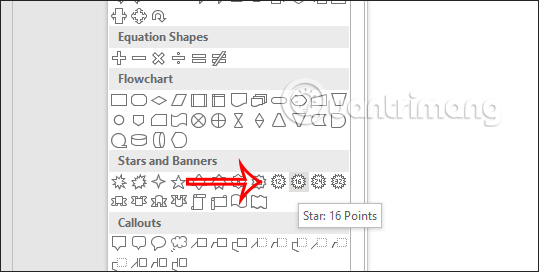
Tại giao diện trên PowerPoint bạn nhấn vào mục Insert rồi nhấn tiếp vào mục Shapes để lựa chọn hình khối. Sau đó chúng ta sẽ nhìn xuống mục Start rồi chọn kiểu ngôi sao để làm thành hình pháo hoa.
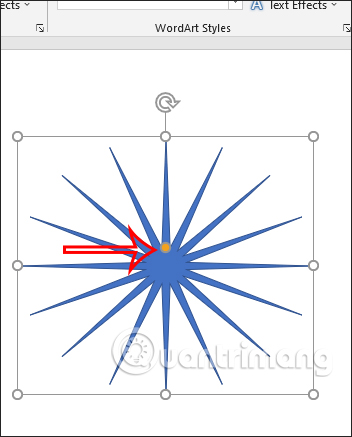
Tiếp đến chúng ta sẽ dùng chuột nhấn và giữ vào điểm tròn vàng rồi chụm các cánh của ngôi sao lại để tạo thành hình pháo hoa mà bạn muốn.
Bước 2:
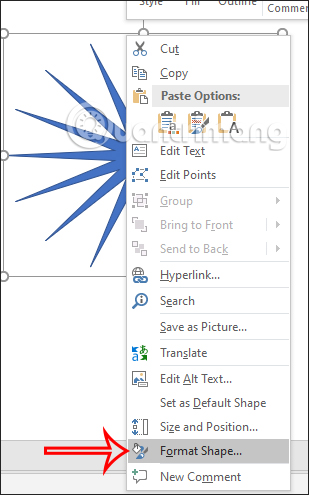
Nhấn chuột phải vào hình pháo hoa rồi chọn Format Shape để đổi màu nền và màu viền cho hình như dưới đây.
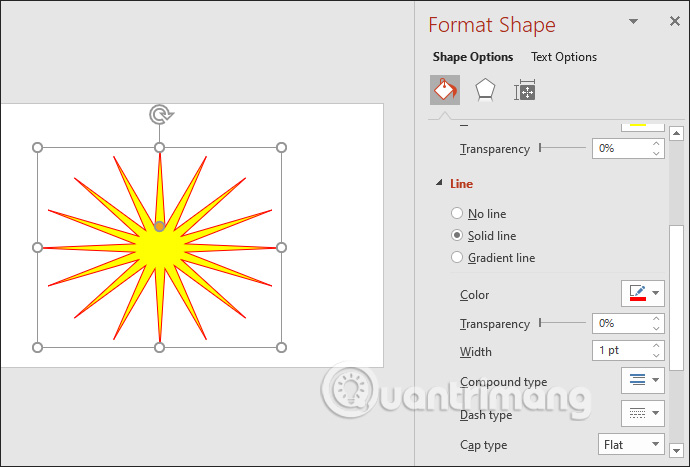
Bạn lựa chọn màu cho pháo hoa tại Fill và chọn viền cho pháo hoa tại Line.
Bước 3:
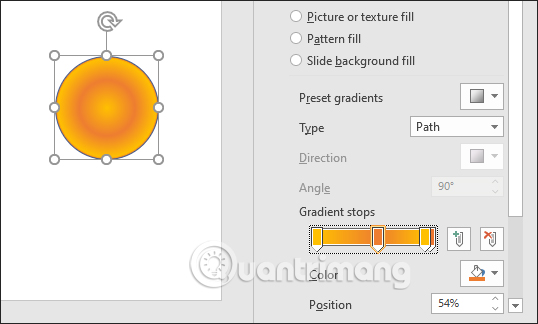
Tiếp đến, bạn vào Shapes rồi vẽ 1 hình tròn để làm tâm cho pháo hoa. Sau đó cũng nhấn chuột phải vào hình rồi chọn Format Shape. Nhìn sang bên cạnh tại Fill điều chỉnh màu sắc, vùng bóng mờ như hình dưới đây.
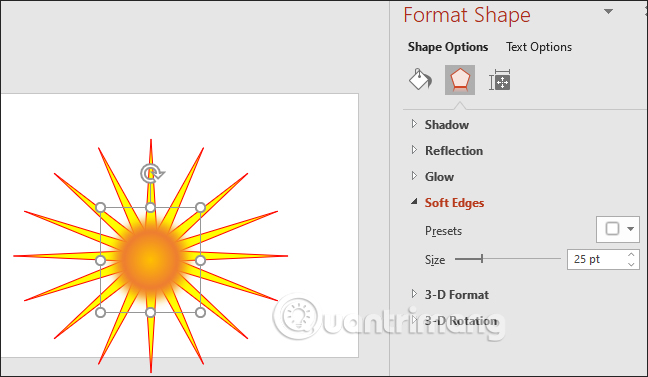
Tiếp đến bạn nhấn vào Options rồi chọn Soft Edges để chỉnh vùng bóng mờ.
Bước 4:
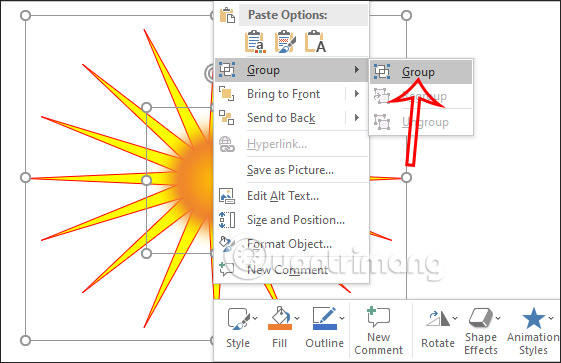
Nhấn vào hình pháo hoa và hình tròn rồi chuột phải chọn chuột phải chọn Group > Group để nhóm lại.
Bước 5:
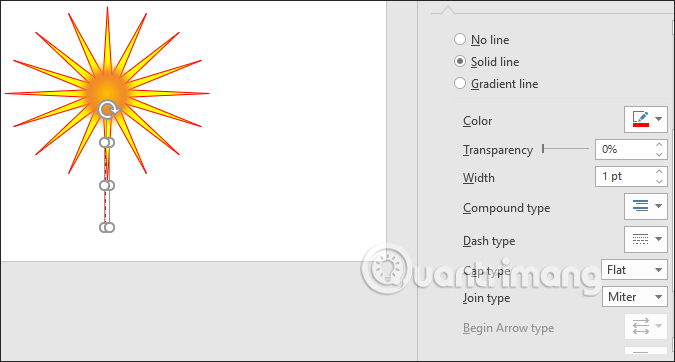
Tiếp tục vẽ thêm 1 hình chữ nhật để làm phần đuôi với định dạng chọn No fill, có viền ngoài nét đứt và di chuyển vào bên dưới pháo hoa.
Bước 6:
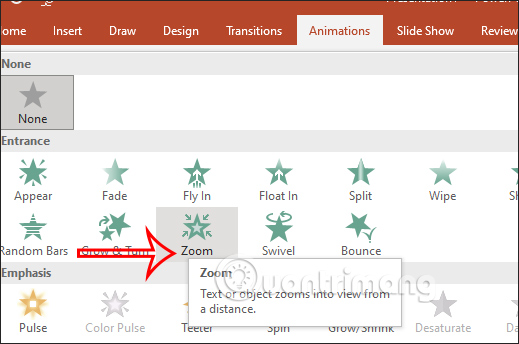
Click vào phần pháo hoa rồi nhấn vào tab Animation, chọn hiệu ứng Zoom.
Bước 7:
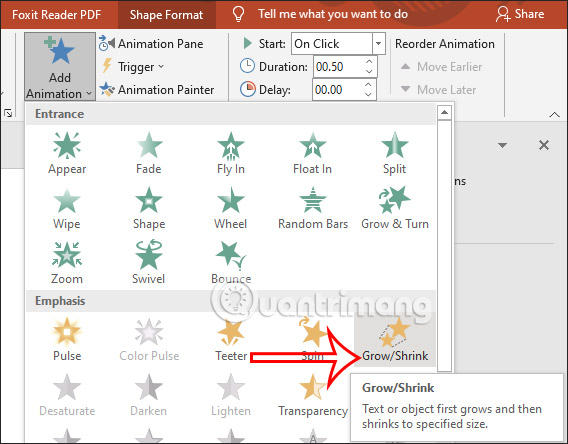
Tiếp tục chọn phần pháo hoa rồi nhấn Add Animation và chọn hiệu ứng Grow/Shrink.
Bước 8:
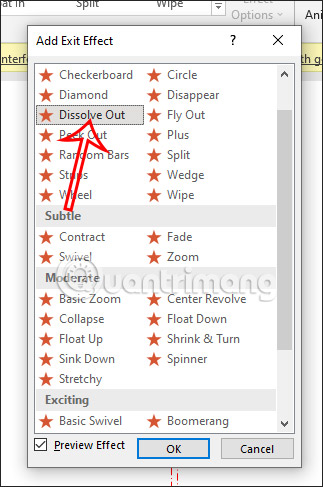
Tiếp tục nhấn vào pháo hoa rồi chọn Add Animation > More Exit Effect và chọn hiệu ứng Dissolve Out trong danh sách hiệu ứng hiển thị.
Bước 9:
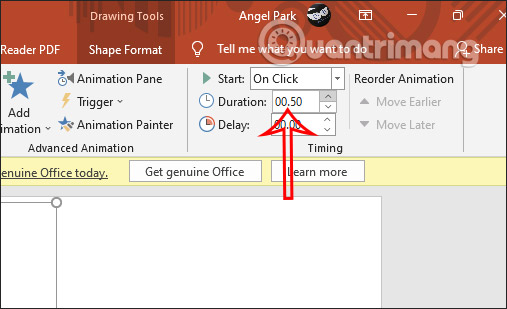
Tiếp đến tại Timing phần Duration chúng ta sẽ lựa chọn thời gian hiển thị hiệu ứng tùy vào bạn.
Bước 10:
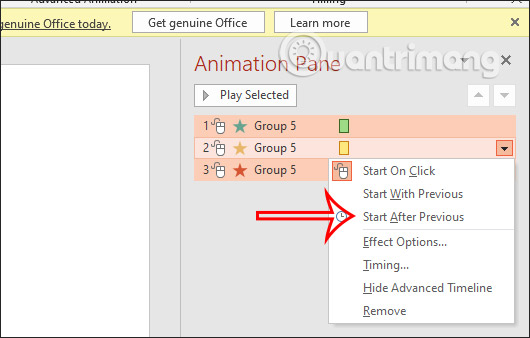
Tiếp tục nhấn vào mục Animation Pane, sau đó nhấn chọn vào cả 3 hiệu ứng rồi nhấn chuột phải và chọn Start After Previous.
Bước 11:
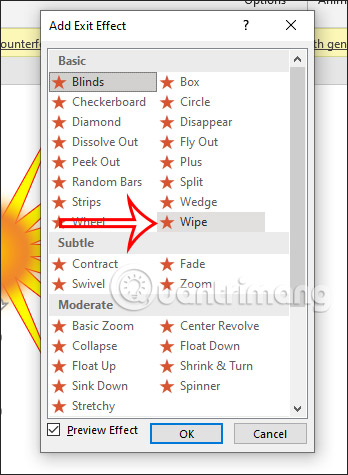
Nhấn vào phần đuôi của pháo hoa rồi chọn vào tab Animations rồi trong nhóm hiệu ứng Entrance chọn Wipe.

Nhấn tiếp vào phần đuôi, sau đó nhấn vào Add Animation và More Exit Effect rồi chọn Wipe.
Bước 12:
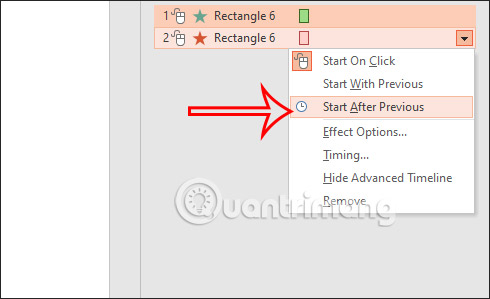
Nhấn vào mục Animation Pane, rồi click chọn 2 hiệu ứng của đuôi, chuột phải và chọn Start After Previous.
Bước 13:
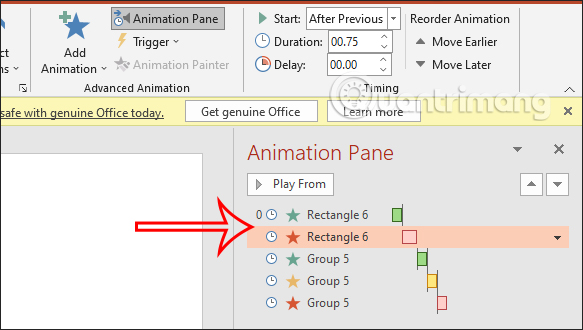
Tiếp đến bạn sẽ cần chuyển hiệu ứng của phần đuôi lên trước hiệu ứng của pháo hoa. Chúng ta chỉ cần nhấn và giữ rồi kéo lên xuống các hiệu ứng. Như vậy đã tạo xong hiệu ứng pháo hoa trên PowerPoint.
Nguồn tin: Quantrimang.com
Ý kiến bạn đọc
Những tin mới hơn
 9 điều cần làm trước khi cập nhật lên Windows 11 (16/11/2021)
  Tình đầu vốn nhiều nỗi đau (17/11/2021)
  Cách dùng phần mềm download Neat Download Manager (17/11/2021)
  Cách xem danh sách các liên kết tượng trưng trên Windows 11 (18/11/2021)
  Cách sửa lỗi Touch ID không hoạt động trên MacBook (18/11/2021)
  Cách sử dụng trình quản lý clipboard trên Windows 11 (18/11/2021)
  Cách tìm ô trống Excel, tô màu ô trống trong Excel (19/11/2021)
  Cách cài đặt VirtualBox trên Linux (19/11/2021)
  Cách kích hoạt và trải nghiệm Windows 11 theme mới được giới thiệu trên Chrome (19/11/2021)
 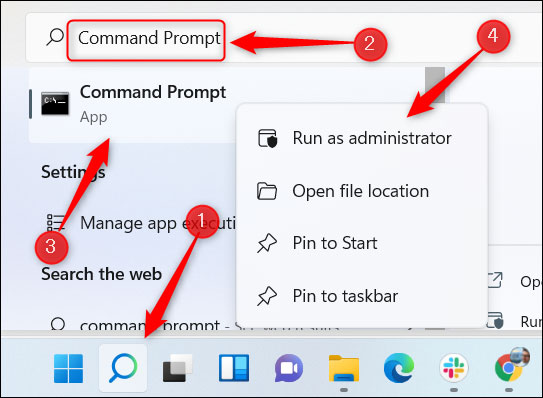 Cách xuất danh sách các tiến trình đang chạy dưới dạng file văn bản trong Windows 11 (19/11/2021)
 Những tin cũ hơn
 Chỉ chân thành là không đủ (16/11/2021)
  Bạn có thể xóa Windows 11 SE nếu muốn, nhưng sẽ không thể cài đặt lại khi cần (14/11/2021)
 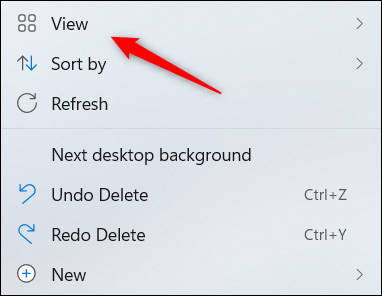 Cách cố định vị trí các icon trên màn hình desktop Windows 11 (14/11/2021)
 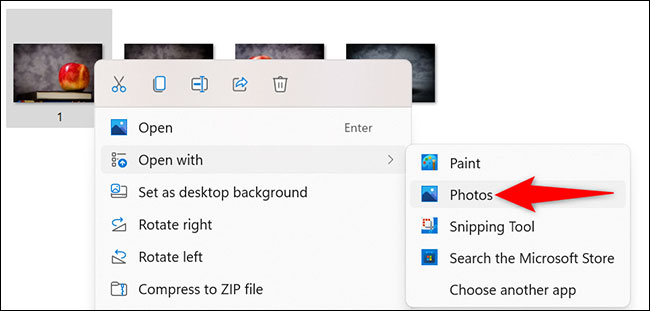 Cách mở nhiều hình ảnh cạnh nhau để so sánh trên Windows 11 (14/11/2021)
  Cách cài và chạy ứng dụng Android trên Windows 11 bằng file APK (14/11/2021)
  Cách khắc phục lỗi 0x0000007c khi in qua mạng trên máy tính Windows 10 (12/11/2021)
  Cách sửa mã lỗi 43 với GPU NVIDIA hoặc Intel trên Windows (12/11/2021)
  Cách gỡ cài đặt một bản cập nhật Windows 11 (12/11/2021)
  Cách thay đổi hostname trong Linux (11/11/2021)
  Cách sử dụng hàm XLOOKUP trong Excel (11/11/2021)
  Cách tắt app chạy ngầm Windows 11, giảm ngốn RAM trên Win 11
 Câu nói hay nhất về tháng 11, chào tháng 11
 TOP công cụ AI tạo tài liệu tốt nhất
 Cách xây dựng plugin trong ChatGPT
 Hướng dẫn tự thiết kế website Portfolio bằng Claude
 5 thiết kế ChatGPT + Canva đáp ứng hầu hết các nhu cầu trong cuộc sống
 Những công cụ AI tốt nhất giúp giải toán dễ dàng
 Hướng dẫn kết nối Booking.com với ChatGPT lên kế hoạch du lịch
 15 prompt Gemini tạo ảnh sinh nhật đẹp nhất
 Cách tắt bộ nhớ an toàn trên Messenger
 Hướng dẫn kết nối Claude với Figma thiết kế giao diện website
 Hướng dẫn sử dụng Canva Grow tạo quảng cáo với AI
 TOP phần mềm quay màn hình có hỗ trợ AI
 Khóa chat trong ChatGPT: cách bật mã PIN, mở khóa và những giới hạn cần biết
 4 lầm tưởng về AI trong công việc và cách kiểm chứng
 Mẹo giao việc nhiều bước cho ChatGPT Agent và kịch bản bạn có thể thử
 Những lời chúc đầu tuần hay cho cả 7 ngày may mắn
 ChatGPT Dots là gì? Cách hoạt động, giá và những điều cần cân nhắc
 Karaoke Khóc (Midi)
 TOP công cụ AI viết truyện ma, truyện kinh dị hay nhất
 Hướng dẫn cài đặt và sử dụng n8n trên Windows 11
 Cách lập trình chuyên nghiệp hơn, dễ dàng hơn với tính năng Tệp trên Grok
 Công thức tính diện tích hình Elip
 Hướng dẫn ngắt kết nối ứng dụng trên ChatGPT
 Hướng dẫn tạo đoạn hội thoại cho topic trên Twee
 Bức tranh tổng quan về hỗ trợ khách hàng tích hợp AI
 Cách sửa lỗi There Are Currently No Power Options Available Windows
 Claude Code thực sự có giá bao nhiêu?
 Hướng dẫn 8 cách mở bàn phím ảo trên Windows 10
 Hướng dẫn tạo flashcard trên Canva AI





















