Thông tin liên hệ
- 036.686.3943
- admin@nguoicodonvn2008.info

Có rất nhiều lý do khiến bạn có thể muốn thay đổi hostname của hệ thống Linux. Thật không may, thay đổi hostname không phải là một quá trình trực quan. Tuy nhiên, đừng lo lắng, Quantrimang.com sẽ chỉ cho bạn cách có thể thay đổi hostname của máy trong vòng chưa đầy một phút chỉ với một vài cú nhấp chuột và lệnh.
Mặc dù hướng dẫn này sử dụng Ubuntu để minh họa các bước cần thiết khi thay đổi hostname, nhưng các lệnh này cũng sẽ hoạt động trên những bản phân phối Linux khác.
Tất cả các máy tính được kết nối với mạng đều có địa chỉ IP và hostname. Hostname là tên được sử dụng để xác định một máy tính trên mạng ở dạng "con người có thể đọc được". Nếu không có hostname, khi bạn cố gắng định vị một máy tính trên mạng, tất cả những gì bạn thấy là số hoặc địa chỉ IP, như 127.0.0.1.
Mặc dù địa chỉ IP là một cách tuyệt vời để các máy tính xác định nhau, nhưng chúng không phù hợp trong việc giúp người dùng xác định các máy tính cụ thể. Giả sử bạn muốn thiết lập một thư mục chia sẻ mạng trên hệ thống Ubuntu. Nếu ai đó muốn truy cập vào thư mục đó, họ sẽ tìm thấy nó dễ dàng hơn nhiều nếu thấy máy tính của bạn trên mạng hiển thị với tên “larry-laptop” chứ không phải là “192.168.0.24”.
Một lý do phổ biến để chuyển đổi hostname là để tránh trùng tên trên cùng một mạng. Ví dụ, Ubuntu đặt hostname của tất cả các bản cài đặt mới thành “ubuntu” theo mặc định. Nếu bạn có nhiều máy tính trên mạng gia đình và muốn tất cả chúng đều chạy Ubuntu Linux, bạn sẽ phải thay đổi hostname mặc định để tránh sự cố.
Cách dễ nhất để hầu hết mọi người thay đổi hostname trên máy Linux là vào cài đặt hệ thống và nhấp vào About. Tên hiện tại của máy tính sẽ xuất hiện dưới dạng mục đầu tiên trong danh sách, bên dưới Device Name hoặc các nhãn tương tự trên những bản phân phối khác.
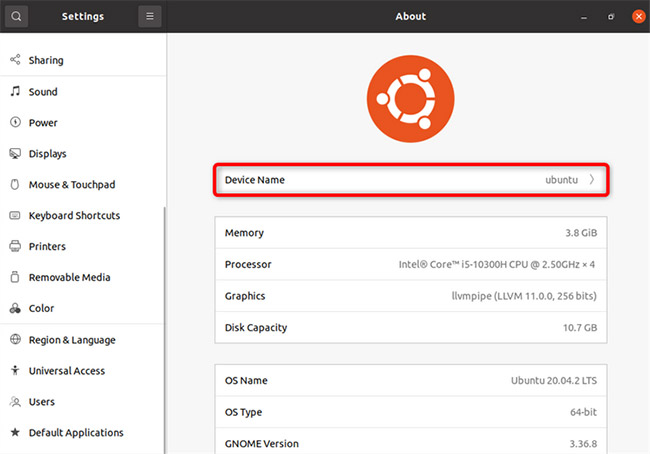
Không rõ ràng ngay lập tức, nhưng bạn có thể nhấp vào mục Device Name và một hộp thoại sẽ xuất hiện, cho phép bạn đổi tên thiết bị của mình. Chỉ cần nhập bất kỳ tên nào bạn muốn sử dụng vào hộp thoại và sau đó nhấp vào Rename.
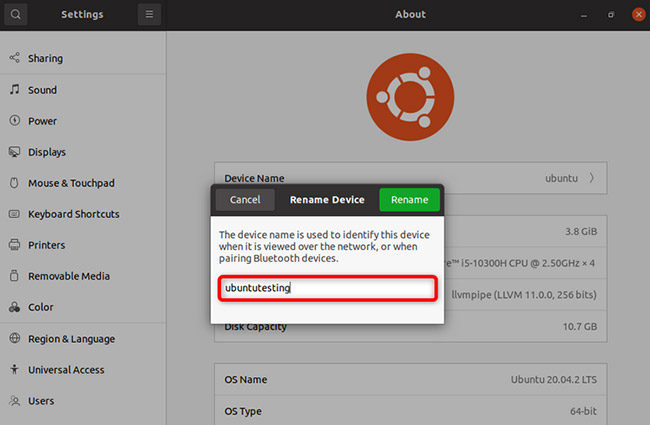
Hostname mới sẽ được đặt vĩnh viễn và máy tính của bạn sẽ tự nhận dạng trên mạng bằng tên mới.
Các tùy chọn xuất hiện trong cài đặt hệ thống tùy thuộc vào môi trường desktop mà bạn đang sử dụng. Quá trình được mô tả ở trên sẽ hoạt động với desktop GNOME mặc định của Ubuntu. Tuy nhiên, nếu bạn đã chuyển đổi môi trường desktop hoặc trình quản lý cửa sổ, bạn có thể không có tùy chọn thay đổi hostname trong cài đặt hệ thống.
Nếu đúng như vậy, bạn có thể thay đổi hostname của mình bằng cách mở cửa sổ dòng lệnh và nhập một lệnh đơn giản.
Lệnh hostnamectl sẽ cho phép bạn xem và thay đổi hostname trên hầu hết các bản phân phối Linux khác. Chỉ cần mở cửa sổ dòng lệnh và nhập lệnh sau để xem hostname hiện tại cùng với một số chi tiết liên quan:
hostnamectl
Đầu ra:
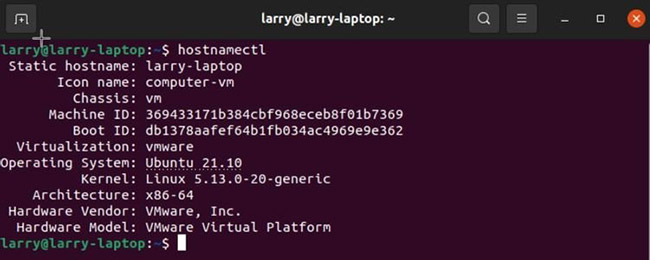
Để thay đổi hostname, hãy nhập lệnh sau, thay thế hostname mới bằng tên bạn muốn sử dụng:
hostnamectl set-hostname new-hostname
Để xác minh rằng tên mới đã được đặt hay chưa, hãy nhập lại hostname và bạn sẽ thấy thông tin cập nhật.
Một lần nữa, phương pháp dòng lệnh để thay đổi hostname Linux sẽ hoạt động trên gần như tất cả các bản phân phối Linux hiện đại, không chỉ Ubuntu.
Chúc bạn thực hiện thành công!
Nguồn tin: Quantrimang.com
Ý kiến bạn đọc
Những tin mới hơn
 Cách gỡ cài đặt một bản cập nhật Windows 11 (12/11/2021)
  Cách sửa mã lỗi 43 với GPU NVIDIA hoặc Intel trên Windows (12/11/2021)
  Cách khắc phục lỗi 0x0000007c khi in qua mạng trên máy tính Windows 10 (12/11/2021)
  Cách cài và chạy ứng dụng Android trên Windows 11 bằng file APK (14/11/2021)
  Cách mở nhiều hình ảnh cạnh nhau để so sánh trên Windows 11 (14/11/2021)
  Cách cố định vị trí các icon trên màn hình desktop Windows 11 (14/11/2021)
  Bạn có thể xóa Windows 11 SE nếu muốn, nhưng sẽ không thể cài đặt lại khi cần (14/11/2021)
  Chỉ chân thành là không đủ (16/11/2021)
  Cách làm hiệu ứng pháo hoa trong PowerPoint (16/11/2021)
  9 điều cần làm trước khi cập nhật lên Windows 11 (16/11/2021)
 Những tin cũ hơn
 Cách sử dụng hàm XLOOKUP trong Excel (11/11/2021)
  Tổng hợp cách kích hoạt chế độ sleep trên PC Windows 11 (11/11/2021)
  Cách sử dụng hình nền động trên Windows 11 (11/11/2021)
  Làm tốt 4 điều này, nhất định đổi thành mệnh phú quý, vận may tự nhiên đến (11/11/2021)
  Em chọn quay về lại với cô đơn (11/11/2021)
  Sự khác biệt giữa Kernel Mode và User Mode trong Windows (10/11/2021)
  Cách khôi phục cài đặt gốc (Factory Reset) PC Windows 11 (10/11/2021)
  Cách tắt biểu tượng Quick Note Corner trên máy Mac (10/11/2021)
  Đáng sợ hơn "Tuesday" chính là... đi làm vào thứ Hai: Không ghét sếp hay đồng nghiệp nhưng lúc nào cũng uể oải, muốn xin nghỉ ngay và luôn (10/11/2021)
  Đừng vội cập nhật bản vá Patch Tuesday tháng 11/2021 vì nó lại gây lỗi máy in trên Windows 10 (09/11/2021)
  TOP những dịch vụ thư điện tử tích hợp AI
 TOP lựa chọn thay thế Google Flow tốt nhất
 TOP công cụ AI thiết kế đồ họa trên trình duyệt web
 Hướng dẫn tạo và chia sẻ slide AI trên Gamma
 TOP ứng dụng AI chỉnh eo thon gọn đẹp nhất
 Cách thay đổi ngôn ngữ trong ChatGPT
 TOP công cụ AI pháp luật giúp tra cứu luật và giải đáp pháp lý
 Cursor là gì?
 Cách đồng bộ ngữ cảnh giữa ChatGPT, Claude, Gemini với ThreadPort
 Hướng dẫn dùng Gemini Live chat bằng giọng nói
 Hướng dẫn tạo ảnh thời khóa biểu chỉ bằng 1 câu lệnh
 TOP công cụ AI cải thiện chất lượng video
 Hướng dẫn chỉnh sửa video trong Google Flow
 5 lợi ích của Google AI Pro mà nhiều người chưa tận dụng
 7 ý tưởng prompt viết bài bằng AI giúp thúc đẩy quy trình sáng tạo nội dung
 5 cách sáng tạo để sử dụng LLM
 Tạo video AI đầu tiên của bạn trong 10 phút
 TOP công cụ hữu ích nên thử trên Quantrimang
 Prompt tạo poster nội quy lớp học các cấp
 Hướng dẫn lấy Gemini API Key và kết nối với n8n chi tiết