
Thông tin liên hệ
- 036.686.3943
- admin@nguoicodonvn2008.info

Khi không sử dụng PC Windows 11 trong một thời gian ngắn, thay vì phải tắt hoàn toàn thiết bị (shut down), bạn nên đặt nó ở chế độ ngủ (sleep). Cách làm này vừa giúp tiết kiệm pin, đảm bảo sự riêng tư, bảo mật, lại có thể cho phép bạn tiếp tục công việc một cách nhanh chóng.
Dưới đây là tất cả các cách kích hoạt chế độ sleep trên PC Windows 11 mà bạn có thể tham khảo để sử dụng khi cần.
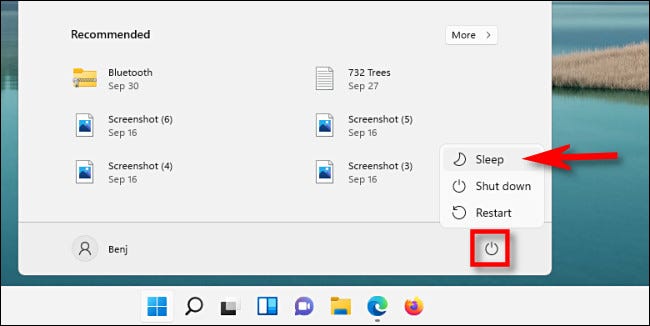
Một trong những cách dễ nhất để bạn đưa PC của mình vào chế độ ngủ là sử dụng menu Start. Đầu tiên, nhấp vào nút Start trên thanh tác vụ. Khi menu Start mở ra, hãy nhấn vào biểu tượng nguồn ở góc dưới cùng bên phải. Trong menu nhỏ bật lên, bấm chọn “Sleep”. PC của bạn sẽ chuyển sang chế độ ngủ ngay lập tức.
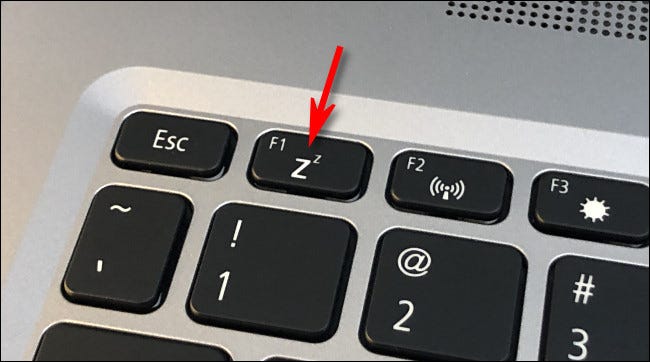
Nhiều mẫu PC và máy tính bảng chạy Windows 11 sở hữu một phím vật lý chuyên dụng trên thân máy, hoặc bàn phím cho phép kích hoạt nhanh chế độ sleep chỉ với một thao tác nhấn. Các phím này thường được in logo trăng lưỡi liềm, chữ “sleep”, hoặc chỉ đơn giản là một vài chữ “Z” nhỏ. Nhấn vào nó và PC của bạn sẽ nhanh chóng chuyển sang chế độ ngủ.
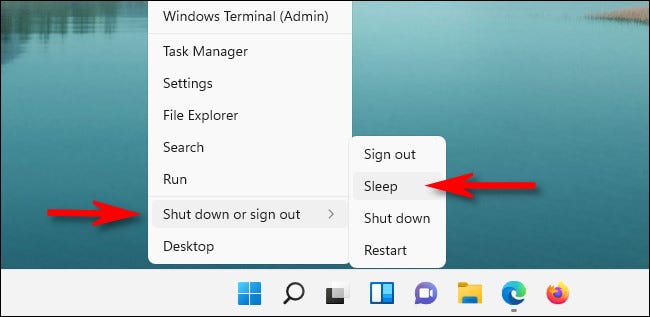
Bạn cũng có thể sử dụng menu Power User trong Windows 11 để đưa máy tính của mình vào chế độ ngủ. Làm điều này bằng cách nhấp chuột phải vào nút Start trên taskbar (hoặc nhấn Windows + X) và trong menu xuất hiện, bấm vào “Shut Down or Sign Out”, sau đó chọn “Sleep”. “Giấc ngủ” sẽ đến ngay lập tức trên chiếc PC của bạn.
Giống như nhiều tác vụ khác, bạn cũng có thể kích hoạt chế độ sleep bằng lệnh trong Windows 11. Trước tiên hãy mở menu Bắt đầu và nhập từ khóa “command”. Nhấp chuột phải vào biểu tượng Command Prompt và chọn “Run as Administrator”.
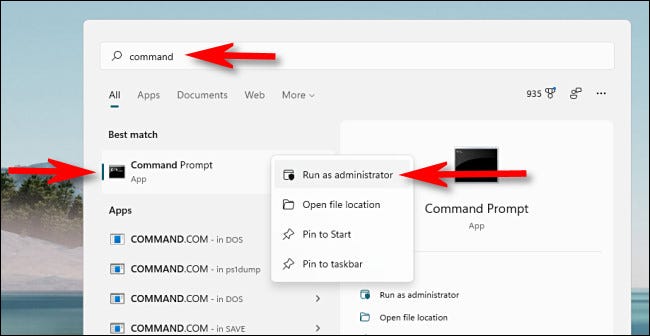
Khi Command Prompt mở ra, bạn sẽ cần chạy lệnh tắt chế độ “ngủ đông” (hibernation) để lệnh ngủ (sleep) có thể hoạt động.
powercfg -h off
Bây giờ, nhập lệnh sau để đưa PC vào chế độ ngủ:
rundll32.exe powrprof.dll, SetSuspendState Sleep
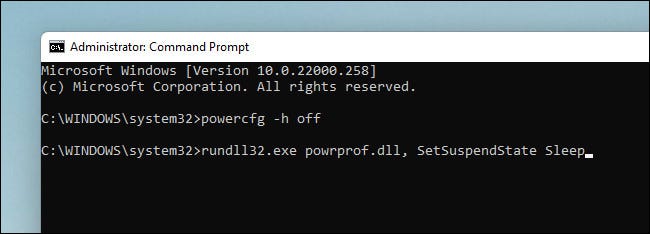
Ngay sau khi bạn nhấn Enter, PC sẽ lập tức chuyển sang chế độ ngủ.
Tương tự như với các tác vụ tắt và khởi động lại, bạn cũng có thể bắt đầu chế độ sleep từ màn hình đăng nhập hoặc Ctrl + Alt + Delete trong Windows 11. Để làm như vậy, hãy nhấp vào biểu tượng nguồn ở góc dưới bên phải của màn hình và chọn “Sleep” trong menu xuất hiện. PC của bạn sẽ rơi vào trạng thái ngủ ngay lập tức.
Chúc bạn có được trải nghiệm tốt với Windows 11!
Nguồn tin: Quantrimang.com
Ý kiến bạn đọc
Những tin mới hơn
 Cách sử dụng hàm XLOOKUP trong Excel (11/11/2021)
  Cách thay đổi hostname trong Linux (11/11/2021)
  Cách gỡ cài đặt một bản cập nhật Windows 11 (12/11/2021)
  Cách sửa mã lỗi 43 với GPU NVIDIA hoặc Intel trên Windows (12/11/2021)
  Cách khắc phục lỗi 0x0000007c khi in qua mạng trên máy tính Windows 10 (12/11/2021)
  Cách cài và chạy ứng dụng Android trên Windows 11 bằng file APK (14/11/2021)
  Cách mở nhiều hình ảnh cạnh nhau để so sánh trên Windows 11 (14/11/2021)
  Cách cố định vị trí các icon trên màn hình desktop Windows 11 (14/11/2021)
  Bạn có thể xóa Windows 11 SE nếu muốn, nhưng sẽ không thể cài đặt lại khi cần (14/11/2021)
  Chỉ chân thành là không đủ (16/11/2021)
 Những tin cũ hơn
 Cách sử dụng hình nền động trên Windows 11 (11/11/2021)
  Làm tốt 4 điều này, nhất định đổi thành mệnh phú quý, vận may tự nhiên đến (11/11/2021)
  Em chọn quay về lại với cô đơn (11/11/2021)
  Sự khác biệt giữa Kernel Mode và User Mode trong Windows (10/11/2021)
  Cách khôi phục cài đặt gốc (Factory Reset) PC Windows 11 (10/11/2021)
  Cách tắt biểu tượng Quick Note Corner trên máy Mac (10/11/2021)
  Đáng sợ hơn "Tuesday" chính là... đi làm vào thứ Hai: Không ghét sếp hay đồng nghiệp nhưng lúc nào cũng uể oải, muốn xin nghỉ ngay và luôn (10/11/2021)
  Đừng vội cập nhật bản vá Patch Tuesday tháng 11/2021 vì nó lại gây lỗi máy in trên Windows 10 (09/11/2021)
  Cách tắt Zalo tự lưu ảnh trên điện thoại, máy tính (08/11/2021) Cách sửa mã lỗi 43 cho GPU NVIDIA hoặc Intel trên Windows (07/11/2021)
  10 phần mềm tạo nhạc bằng AI tốt nhất năm 2026
 Llama vs ChatGPT: Nền tảng AI nào tốt hơn?
 AI Voice Agent là gì? Tìm hiểu cách thức hoạt động của trợ lý thoại AI
 Hướng dẫn tạo câu hỏi trắc nghiệm trên Gemini
 TOP trang web tạo ảnh AI tốt nhất
 Hướng dẫn chi tiết cách tạo Data Table trên n8n: Tối ưu hóa hệ thống dữ liệu tự động
 8 câu lệnh Gemini xóa chi tiết thừa khỏi ảnh
 Cách sử dụng AI Video Remix trong Google Photos
 Mistral Vibe for Code, Claude Code, Cursor hay Codex: Đâu là coding agent tốt nhất hiện nay?
 5 Claude, OpenClaw và Hermes skill xứng đáng có trong bộ công cụ của bạn
 Cách phát triển sự nghiệp trong kỷ nguyên AI: 10 bước giúp bạn luôn giữ lợi thế
 TOP công cụ AI tạo danh sách công việc tốt nhất
 So sánh 27 mô hình Claude
So sánh 27 mô hình Claude
So sánh 27 mô hình Claude
 Thêm danh sách SharePoint vào Copilot Studio
 Kimi vs ChatGPT: Đâu là trợ lý AI tốt hơn?
 Cách thêm watermark AI trong Photos Windows
 8 trường hợp sử dụng Claude Cowork tự động hóa doanh nghiệp giúp tiết kiệm nhiều giờ mỗi tuần
 Prompt tạo phiếu luyện viết đoạn văn cho học sinh Tiểu học
 TOP công cụ nhân hóa văn bản AI tự nhiên nhất






















