Thông tin liên hệ
- 036.686.3943
- admin@nguoicodonvn2008.info

Trên macOS Monterey, Apple đã giới thiệu một tính năng ghi chú nhanh cực kỳ tiện lợi, cho phép bạn dễ dàng để ghi lại bất cứ thông tin nào với Apple Notes bằng cách sử dụng một shortcut xuất hiện ở góc dưới cùng bên phải màn hình.
Tuy nhiên, nếu đang bạn sử dụng một ứng dụng ghi chú khác, hoặc chỉ đơn giản là không có nhu cầu sử dụng tính năng này.
Nếu đã cập nhật máy Mac của mình lên phiên bản macOS Monterey trở lên, bạn sẽ thấy tính năng Quick Notes hot corner có thể được kích hoạt dễ dàng chỉ bằng cách đặt con trỏ chuột ở góc dưới cùng bên phải màn hình. Lúc đầu, bạn sẽ thấy một hình vuông nhỏ xuất hiện.

Bạn có thể nhấp vào ô vuông này để bắt đầu một ghi chú mới hoặc tiếp tục đẩy con trỏ vào góc màn hình để nó biến đổi thành một mục lớn hơn có tên “New Quick Note”. Nhấp vào nó và ứng dụng Notes sẽ khởi chạy với một ghi chú hoàn toàn mới, sẵn sàng để bạn nhập và định dạng ngay lập tức.
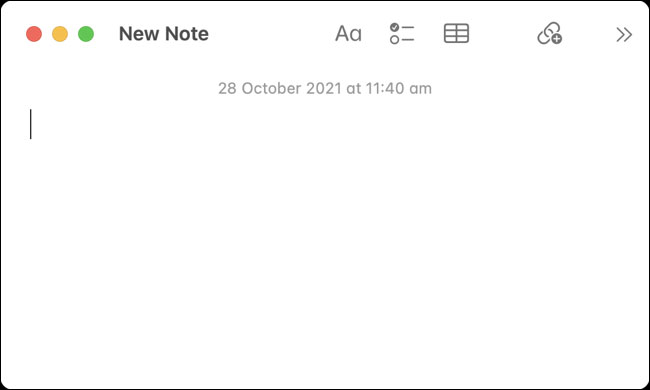
Nếu bạn thường xuyên ghi chú trong Apple Notes, tính năng này có thể rất hữu ích. Nhưng trong trường bạn không có nhu cầu sử dụng, sự xuất hiện của shortcut Quick Notes này đôi khi có thể mang đến trải nghiệm khó chịu.
Việc vô hiệu hóa hoặc di chuyển shortcut Quick Note Corner nhìn chung rất đơn giản.
Trước tiên, bạn mở máy Mac của mình và điều hướng đến mục System Preferences> Mission Control, sau đó nhấp vào “Hot Corners” để bắt đầu thực hiện các thay đổi.
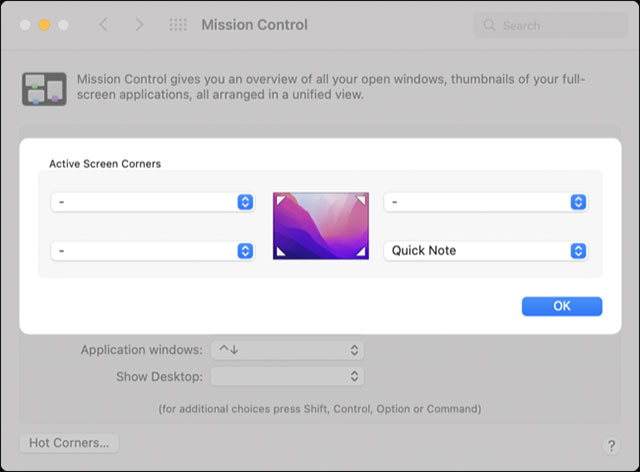
Sẽ có 4 mục thả xuống, biểu thị từng góc của màn hình. Bạn nhấp vào một trong số các hộp này để thay đổi chức năng của nó, hoặc chọn tùy chọn “-” để vô hiệu hóa nó hoàn toàn.
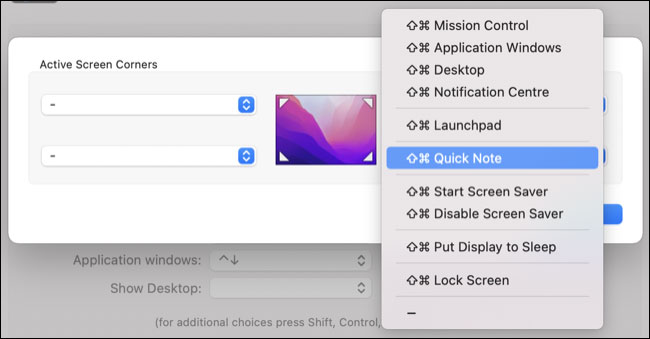
Ngoài ra, bạn cũng có thể thêm các phím bổ trợ như Command, Option và Shift (hoặc các tổ hợp của chúng) bằng cách nhấn giữ các nút có liên quan trong khi danh sách thả xuống đang mở. Điều này sẽ ngăn shortcut vô tình bị kích hoạt, trừ khi bạn cũng nhấn giữ phím bổ trợ đã chọn.
Chúc bạn có được trải nghiệm tốt với thiết bị Mac của mình!
Nguồn tin: Quantrimang.com
Ý kiến bạn đọc
Những tin mới hơn
 Cách khôi phục cài đặt gốc (Factory Reset) PC Windows 11 (10/11/2021)
  Sự khác biệt giữa Kernel Mode và User Mode trong Windows (10/11/2021)
  Em chọn quay về lại với cô đơn (11/11/2021)
  Làm tốt 4 điều này, nhất định đổi thành mệnh phú quý, vận may tự nhiên đến (11/11/2021)
  Cách sử dụng hình nền động trên Windows 11 (11/11/2021)
  Tổng hợp cách kích hoạt chế độ sleep trên PC Windows 11 (11/11/2021)
  Cách sử dụng hàm XLOOKUP trong Excel (11/11/2021)
  Cách thay đổi hostname trong Linux (11/11/2021)
  Cách gỡ cài đặt một bản cập nhật Windows 11 (12/11/2021)
 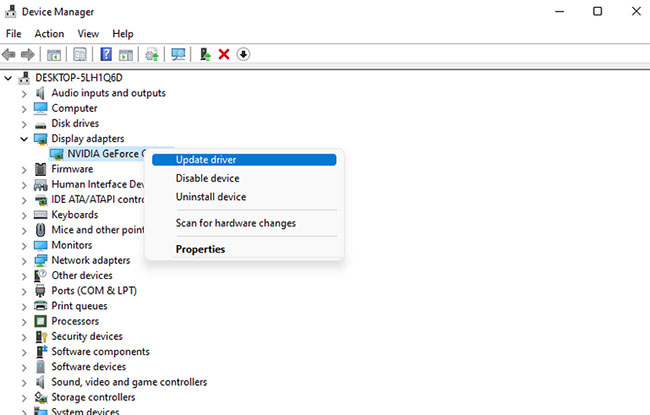 Cách sửa mã lỗi 43 với GPU NVIDIA hoặc Intel trên Windows (12/11/2021)
 Những tin cũ hơn
 Đáng sợ hơn "Tuesday" chính là... đi làm vào thứ Hai: Không ghét sếp hay đồng nghiệp nhưng lúc nào cũng uể oải, muốn xin nghỉ ngay và luôn (10/11/2021)
  Đừng vội cập nhật bản vá Patch Tuesday tháng 11/2021 vì nó lại gây lỗi máy in trên Windows 10 (09/11/2021)
  Cách tắt Zalo tự lưu ảnh trên điện thoại, máy tính (08/11/2021) Cách sửa mã lỗi 43 cho GPU NVIDIA hoặc Intel trên Windows (07/11/2021)
 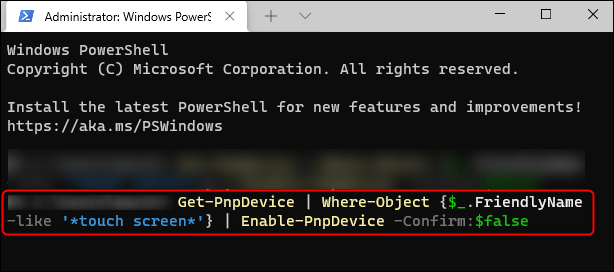 Cách vô hiệu hóa màn hình cảm ứng trong Windows 11 (07/11/2021)
 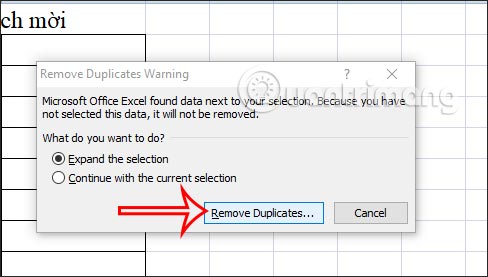 Cách lọc dữ liệu trùng trong Excel (07/11/2021)
  Cách chuyển đổi giữa các tab ở chế độ toàn màn hình trong Chrome (07/11/2021)
 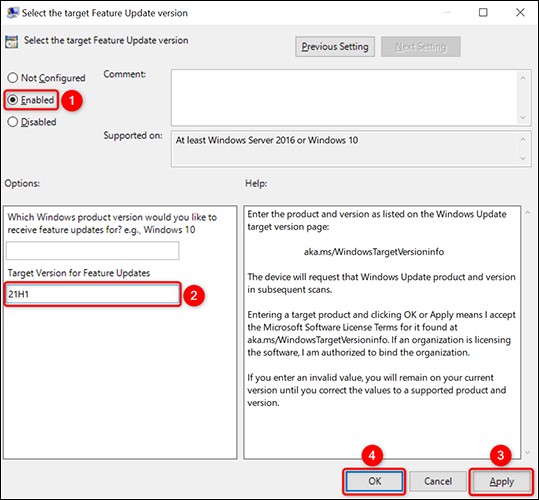 Cách chặn Windows 10 cập nhật lên Windows 11 (07/11/2021)
 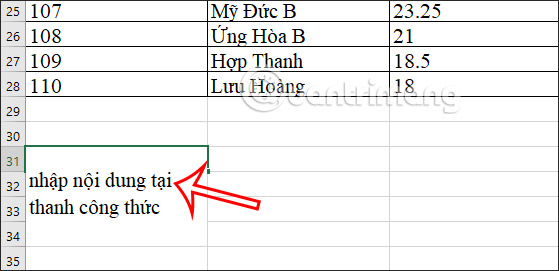 Cách dùng Wrap Text trong Microsoft Excel (06/11/2021)
  Mời tải bản Windows AIO Editions ISO 88-in-1, gồm tất cả các bản Windows 7, 8.1, 10, 11 (06/11/2021)
  Hướng dẫn giải phóng bộ nhớ lưu trữ ChatGPT
 TOP công cụ AI đáng thử nhất trong năm
 TOP Claude Connector giúp tăng năng suất làm việc
 Thơ về tháng 10 hay, lãng mạn và tâm trạng nhất
 TOP công cụ AI hỗ trợ lập trình tốt nhất
 TOP trang web chia sẻ torrent phổ biến nhất
 Cách xem live stream giải đua xe F1
 Tại sao agent đưa ra phản hồi kỳ lạ trong Microsoft Copilot Studio?
 Hướng dẫn xem lại thói quen sử dụng Claude AI
 TOP Claude Connector cho quảng cáo và marketing
 Webhook tools: Kết nối trợ lý của bạn với dữ liệu và hệ thống bên ngoài trong ElevenAgents
 Cách gỡ box Hoàn thành nhiều việc hơn với AI khỏi New Tab Chrome
 Cách thêm tài khoản vào plugin Google Calendar trên ChatGPT
 TOP công cụ quản lý prompt AI tốt nhất
 Cách áp dụng feedback video với Claude hoặc ChatGPT, không cần chỉnh sửa lại toàn bộ
 Hướng dẫn tìm kiếm trò chuyện trên Gemini
 8 công cụ viết AI tốt nhất hiện nay
 Cách gỡ Gemini khỏi thanh tìm kiếm trong Google Photos
 Quản lý tài liệu trong kho kiến thức ElevenAgents
 Generative Orchestration trong Copilot Studio: Cách agent đưa ra quyết định
 Hướng dẫn cài đặt và sử dụng n8n trên Windows 11
 Cách lập trình chuyên nghiệp hơn, dễ dàng hơn với tính năng Tệp trên Grok
 Công thức tính diện tích hình Elip
 Hướng dẫn ngắt kết nối ứng dụng trên ChatGPT
 Hướng dẫn tạo đoạn hội thoại cho topic trên Twee
 Bức tranh tổng quan về hỗ trợ khách hàng tích hợp AI
 Đừng chia sẻ ảnh cho đến khi bạn chạy kiểm tra siêu dữ liệu này!
 6 cách mở Computer/System Properties trong Windows 10
 Cách sửa lỗi There Are Currently No Power Options Available Windows
 Hướng dẫn 8 cách mở bàn phím ảo trên Windows 10