Thông tin liên hệ
- 036.686.3943
- admin@nguoicodonvn2008.info

Local Users and Groups Management là một ứng dụng shell để quản lý các ứng dụng quản trị hệ thống Windows. Nó còn cho phép bạn quản lý các máy tính cục bộ và từ xa cũng như truy cập các công cụ quản trị hệ thống. Tuy nhiên, Local Users and Groups Management không khả dụng trong phiên bản Windows Home của hệ điều hành.
Nếu bạn cần sử dụng Local Users and Groups Management (lusrmgr.msc) trong Windows 11 Home, bạn sẽ phải dựa vào chương trình của bên thứ ba. Sau đây là hướng dẫn về cách bật Lusrmgr.msc trên máy tính chạy Windows 11 và 10 Home.
Tương tự như Local Group Policy Editor, Local Users and Groups Management là một tính năng dành cho người dùng nâng cao, vì vậy nó chỉ có sẵn cho phiên bản Windows 11 Pro, Edu và Enterprise.
Tuy nhiên, mặc dù bạn có thể bật Group Policy Editor trên phiên bản Windows Home, nhưng không thể kích hoạt snap-in Local Users and Groups Management được tích hợp sẵn cho phiên bản Windows Home.
Thay vào đó, bạn sẽ cần sử dụng giải pháp thay thế của bên thứ ba để kích hoạt lusrmgr.msc trong phiên bản Windows 11 Home. Lusrmgr.exe là một snap-in của bên thứ ba có các chức năng tương tự như Local Users and Groups Management Console được tích hợp sẵn. Đây là một ứng dụng di động và bạn có thể tải xuống miễn phí từ GitHub.
Làm theo các bước sau để bật Local User Group and Management Console trong Windows 11 Home Edition bằng công cụ lusrmgr.exe:
1. Mở trang lusrmgr GitHub. Trong tab Code, bấm vào file lusrmgr.exe
https://github.com/proviq/lusrmgr
2. Sau đó nhấp vào nút Download ở góc phải để tải file xuống PC.
3. Sau khi tải xuống, nhấp đúp vào file lusrmgr.exe để chạy chương trình.
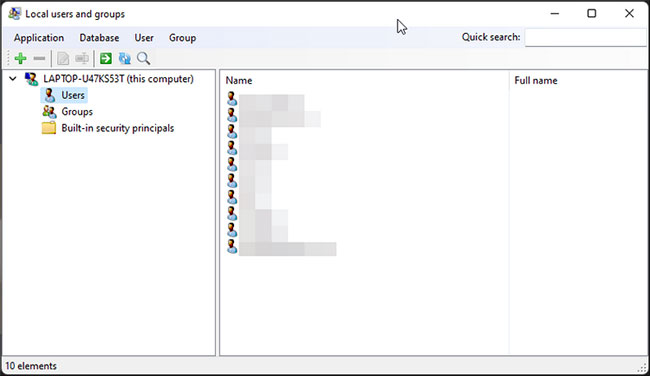
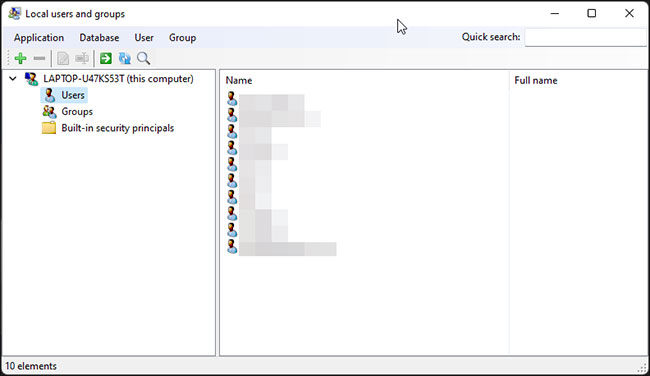
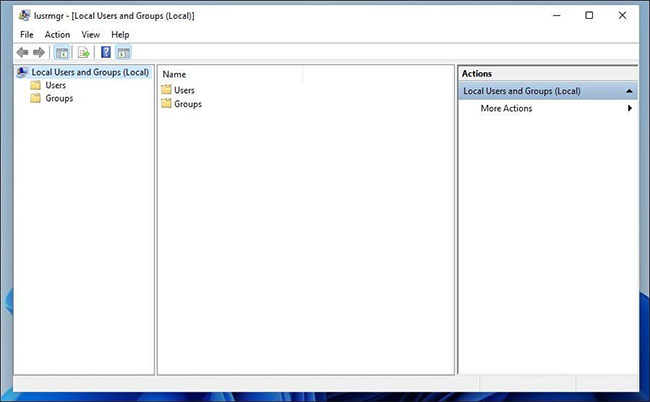
Khi khởi chạy, bạn sẽ nhận thấy ứng dụng lusrmgr trông giống với Local User Group and Management Console được tích hợp sẵn. Tuy nhiên, sự khác biệt nằm ở khả năng sử dụng của công cụ. Dưới đây là hình ảnh so sánh công cụ lusrmgr của bên thứ ba và tùy chọn được tích hợp sẵn.
1. Để tạo người dùng mới, nhấp chuột phải vào User và chọn Create. Sau đó, điền thông tin chi tiết cho tài khoản người dùng mới.
2. Nhấp vào nút Advanced để cấu hình tùy chọn tài khoản nâng cao, đường dẫn cục bộ và đường dẫn profile.
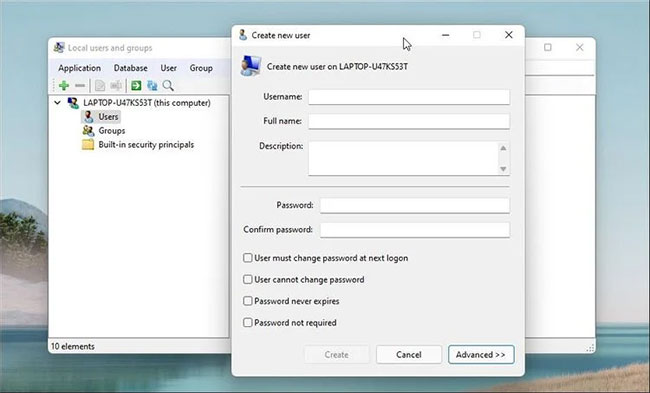
3. Nhấp vào Create để thêm tài khoản người dùng mới.
Tương tự, bạn có thể chỉnh sửa, xóa, đổi tên hoặc thêm mật khẩu vào tài khoản người dùng hiện có. Bạn cũng có thể kích hoạt tài khoản admin tích hợp bí mật bằng công cụ Local Users and Groups Management.
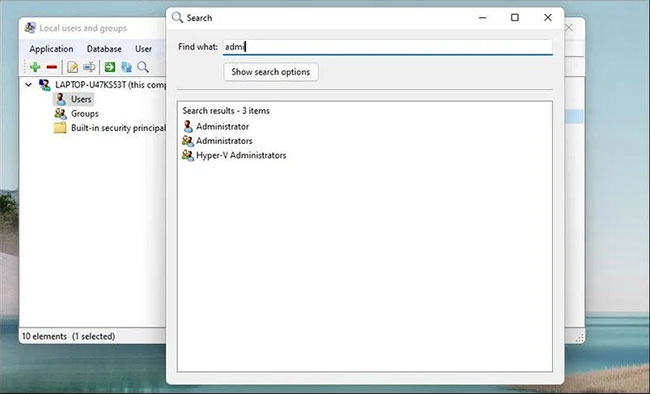
Ngoài các tính năng quản lý tài khoản thông thường, Lusrmgr cung cấp thêm một số chức năng không có trong tiện ích tích hợp. Ví dụ, bạn có thể sử dụng chức năng Search để tìm một tài khoản cụ thể, hữu ích cho quản trị viên hệ thống quản lý nhiều tài khoản người dùng trong một tổ chức.
Một tính năng hữu ích khác là khả năng xác định thời gian truy cập cho các tài khoản cá nhân. Bạn có thể đặt thời gian bị chặn cho các tài khoản cá nhân trong những ngày và giờ cụ thể.
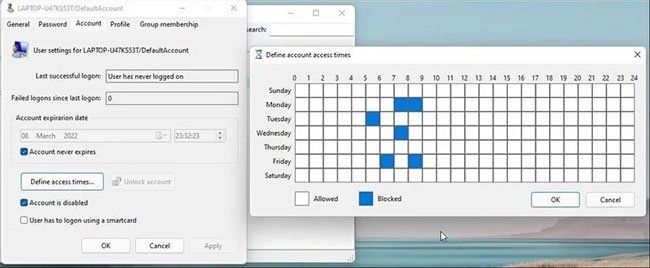
Để xác định thời gian truy cập, nhấp chuột phải vào tên người dùng và chọn Edit. Tiếp theo, mở tab Account và nhấp vào Define access time. Theo mặc định, tất cả các tài khoản người dùng không có giới hạn về thời gian truy cập. Tuy nhiên, nếu muốn, bạn có thể xác định thời gian truy cập bằng cách chọn một khối thời gian cho các ngày khác nhau.
Vì lusrmgr là một ứng dụng portable nên bạn không thể mở nó bằng lệnh lusrmgr.msc như ứng dụng tích hợp sẵn. Để khởi chạy chương trình, chỉ cần nhấp đúp vào file thực thi và bạn sẽ có thể thực hiện các thay đổi cần thiết đối với tài khoản hoặc nhóm người dùng.
Local Users and Groups Management console là một tiện ích hữu ích cho quản trị viên hệ thống trong việc quản lý các máy tính cục bộ cũng như kết nối từ xa với những hệ thống tương thích. Tuy nhiên, nếu bạn đang chạy Windows 11 Home và cần sử dụng công cụ lusrmgr.msc, lựa chọn duy nhất của bạn là sử dụng ứng dụng của bên thứ ba từ GitHub.
Nguồn tin: Quantrimang.com
Ý kiến bạn đọc
Những tin mới hơn
 Thiết lập router Linksys với địa chỉ IP tĩnh (11/03/2022)
  Cách dùng PowerPoint quay và chụp màn hình laptop (14/03/2022) Cách kích hoạt Local User and Group Management trong Windows 11 và 10 Home (14/03/2022)
  Excel 2019 (Phần 21): Bảng (14/03/2022)
  Cách vô hiệu hóa chế độ máy tính bảng trong Google Chrome (15/03/2022)
  5 lý do nên sử dụng Linux desktop thay vì WSL (15/03/2022)
  17 cách rút gọn link nhanh, đơn giản nhất (15/03/2022)
  Cách chỉnh định dạng Hyperlink trong Word (16/03/2022)
  Excel 2019 (Phần 22): Biểu đồ (16/03/2022)
  Cách tăng độ nhạy của bàn di chuột trên laptop Windows 11 (16/03/2022)
 Những tin cũ hơn
 Cách điều chỉnh âm lượng trên Mac (11/03/2022)
  Excel 2019 (Phần 19): Lọc dữ liệu (11/03/2022)
 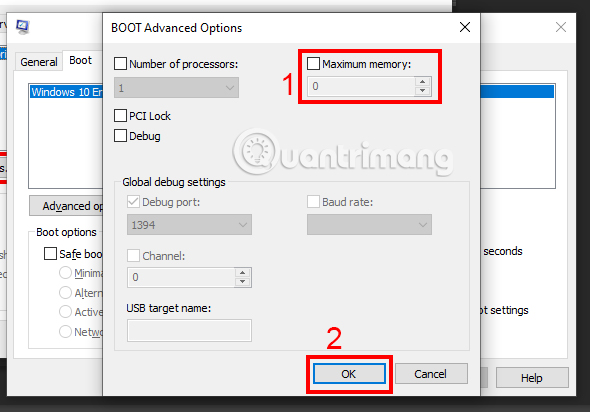 Cách xử lý lỗi Windows 11 không nhận đủ RAM (11/03/2022)
 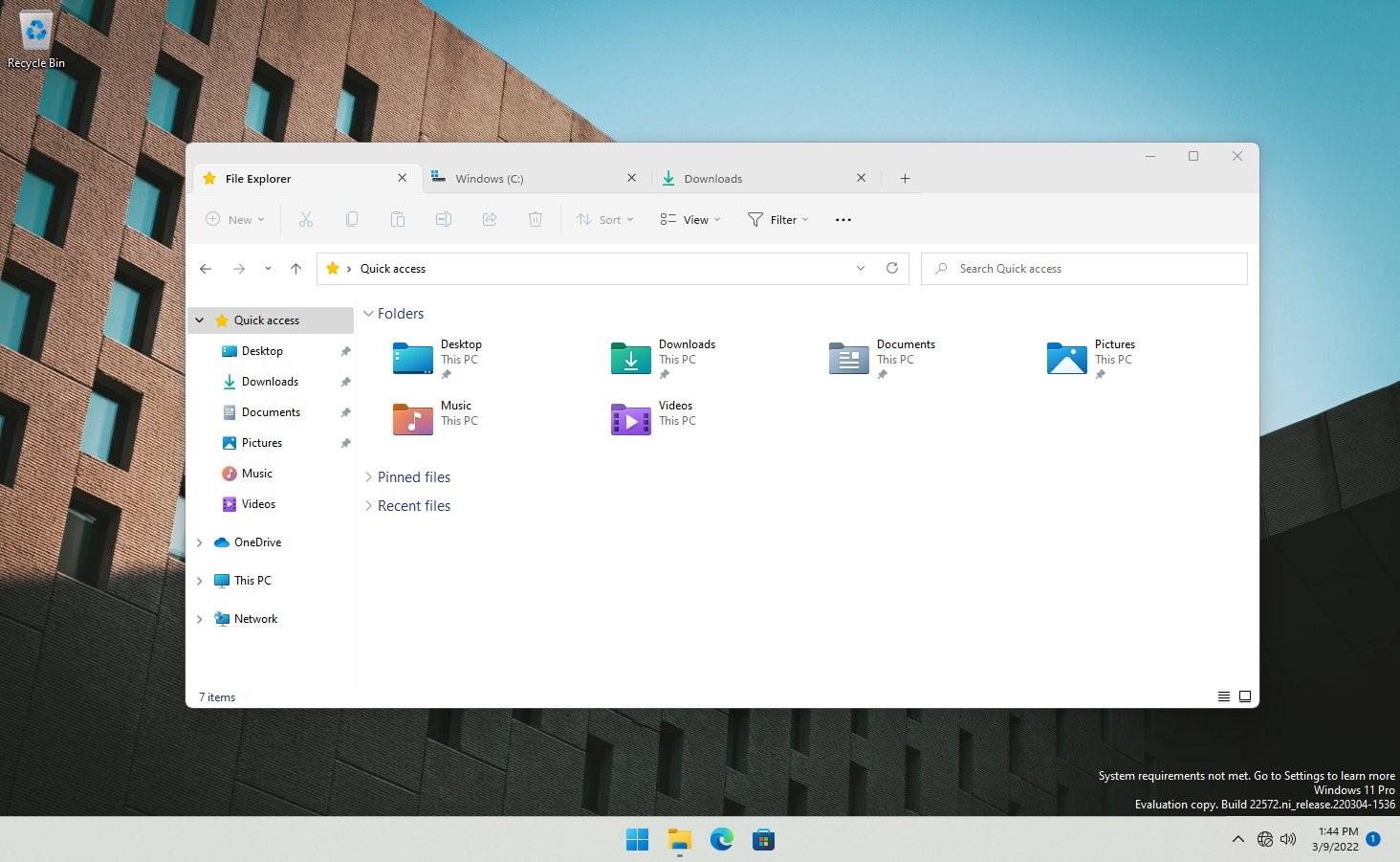 Cách bật giao diện dạng thẻ trong File Explorer trên Windows 11 (11/03/2022)
 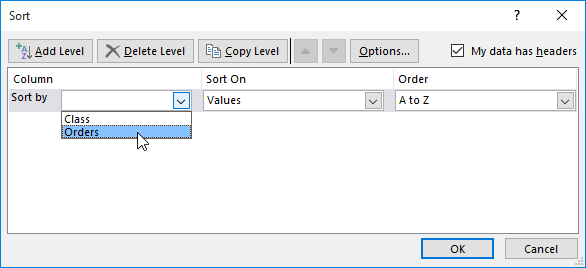 Excel 2019 (Phần 18): Sắp xếp dữ liệu (10/03/2022)
 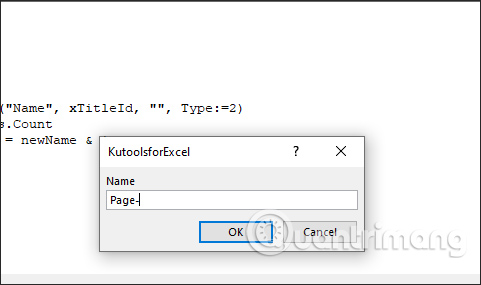 5 cách đổi tên sheet trong Excel (10/03/2022)
  Cách tạo biểu đồ Waterfall, biểu đồ thác nước trong Excel (10/03/2022)
  5 dấu hiệu cho thấy đã đến lúc nâng cấp card đồ họa (10/03/2022)
  Cách sửa lỗi lag chuột trong Windows 11/10 (09/03/2022)
  5 cách sửa lỗi dxgmms2.sys trong Windows 11 (09/03/2022)
  TOP plugin AI cho Excel tốt nhất
 Hướng dẫn cài đặt và sử dụng Muse AI trên Mac
 Cách điều chỉnh tốc độ nói của ElevenLabs agent
 TOP plugin ChatGPT cho nhà sáng tạo nổi bật nhất năm 2026
 Cách sử dụng chế độ Công Việc (Work) của ChatGPT như một trợ lý AI cá nhân
 Hướng dẫn sử dụng công cụ Adobe chỉnh sửa, tạo ảnh ngay trên ChatGPT
 Hướng dẫn kết hợp ChatGPT và Miro biến ý tưởng thành sơ đồ
 Hướng dẫn tạo đường viền ảnh trên Canva
 Xây dựng một workflow AI thực tế từ đầu đến cuối
 Cách xuất nội dung ChatGPT sang Google Docs không mất định dạng
 Đánh giá và cải thiện thói quen sử dụng AI
 Perplexity AI là gì?
 Cách kết nối Google Drive với ChatGPT
 Meitu VIP vs Meitu SVIP: Nên lựa chọn gói chỉnh ảnh nào?
 Tại sao Claude for Teachers lại tạo nên sự khác biệt?
 Hướng dẫn dùng Higgsfield tạo video trên ChatGPT
 Cách dùng NotebookLM trong Google Docs
 Hướng dẫn dùng Dola AI tạo bảng dữ liệu từ câu lệnh
 Chỉnh sửa kế hoạch giảng dạy do Claude for Teachers tạo dưới góc độ một biên tập viên
 TOP công cụ AI tạo biểu mẫu và khảo sát
 Cách lập trình chuyên nghiệp hơn, dễ dàng hơn với tính năng Tệp trên Grok
 Hướng dẫn cài đặt và sử dụng n8n trên Windows 11
 Công thức tính diện tích hình Elip
 Hướng dẫn ngắt kết nối ứng dụng trên ChatGPT
 8 ứng dụng Microsoft Store miễn phí giúp Windows tốt hơ
 Hướng dẫn tạo đoạn hội thoại cho topic trên Twee
 6 cách mở Computer/System Properties trong Windows 10
 Đừng chia sẻ ảnh cho đến khi bạn chạy kiểm tra siêu dữ liệu này!
 Bức tranh tổng quan về hỗ trợ khách hàng tích hợp AI
 Cách sửa lỗi There Are Currently No Power Options Available Windows