Thông tin liên hệ
- 036.686.3943
- admin@nguoicodonvn2008.info

Bàn di chuột (touchpad) là thành phần không thể thiếu trên bất cứ chiếc laptop nào. Touchpad hỗ trợ nhiều cử chỉ chạm hữu ích mà bạn có thể sử dụng để thao tác với PC một cách dễ dàng. Chẳng hạn như trượt 2 ngón tay trên touchpad để cuộn trang, hoặc chụm mở đầu ngón tay để thu phóng màn hình và hàng loạt cử chỉ khác.
Nếu vừa mua một máy tính xách tay mới, bạn có thể nhận thấy rằng phản hồi mặc định của bàn di chuột có thể khá chậm. Một số người thích điều này. Tuy nhiên, nếu bạn muốn bàn di chuột của mình nhạy hơn, có thể tuỳ chỉnh điều đó một cách dễ dàng. Cùng tìm hiểu ngay sau đây.
Bạn có thể dễ dàng thay đổi độ nhạy của bàn di chuột trên laptop chạy Windows 11 bằng cách làm theo các bước dưới đây:
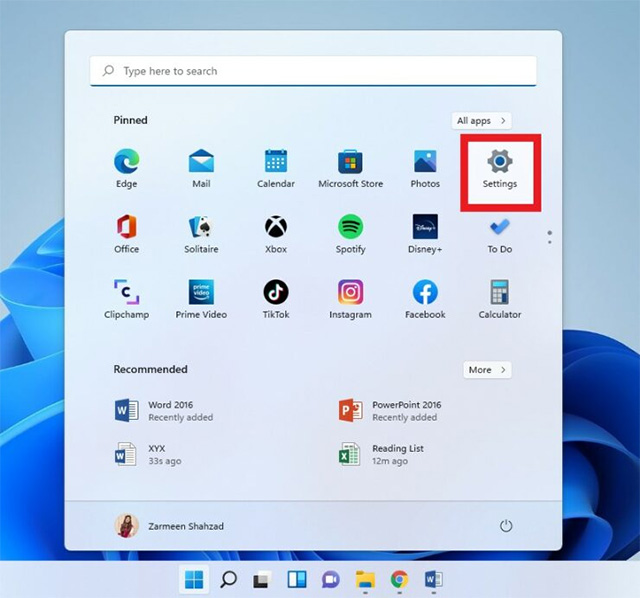
Bước 1: Nhấp vào biểu tượng Windows trên thanh tác vụ và bấm chọn biểu tượng bánh răng để mở ứng dụng Settings Windows (Bạn cũng có thể mở nhanh ứng dụng Settings bằng phím tắt Win + I).
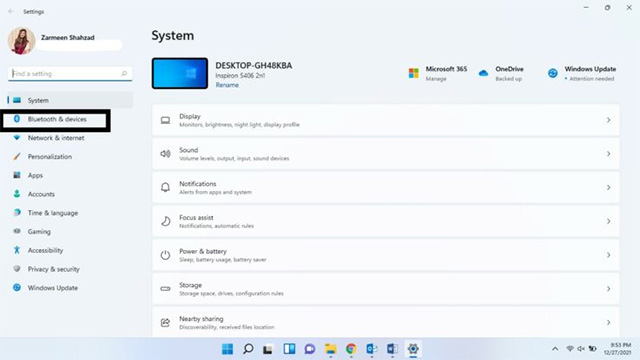
Bước 2: Trong cửa sổ Settings mở ra, bạn nhấp vào mục “Bluetooth & Devices” ở danh sách bên trái.
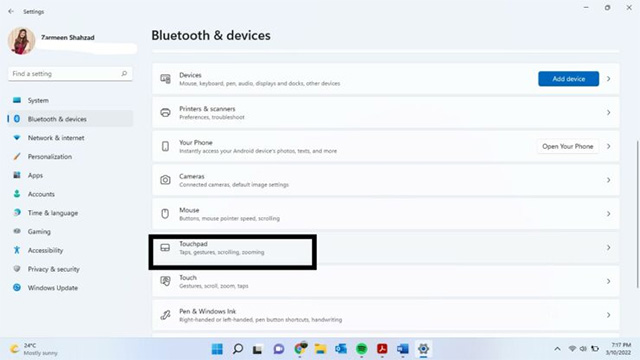
Bước 3: Hình sang màn hình bên phải và chọn mục “Touchpad”.
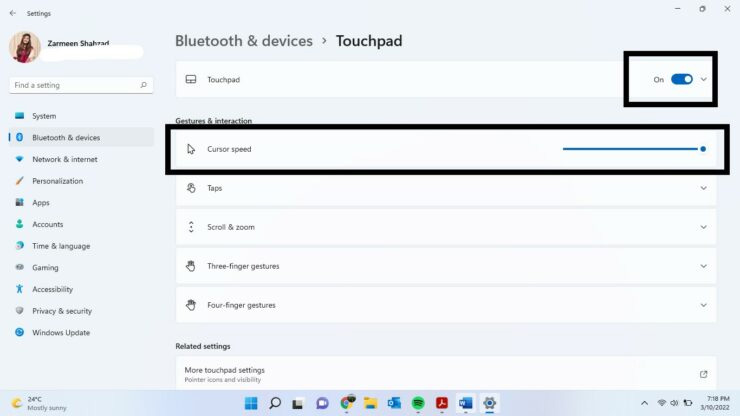
Bước 4: Đảm bảo rằng công tắc chuyển đổi “Touchpad” đang ở trạng thái bật.
Bước 5: Tăng tốc độ con trỏ chuột bằng cách sử dụng thanh trượt điều chỉnh trong phần Gestures & interaction.
Bước 6: Nhấp vào phần Taps để mở rộng menu tuỳ chọn.
Bước 7: Từ menu thả xuống có tiêu đề “Touchpad sensitivity’ (độ nhạy di chuột), chọn tùy chọn “Most sensitive”.
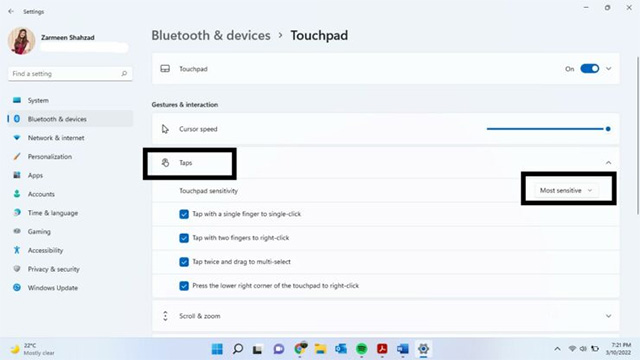
Sau khi bạn hoàn tất, hãy đóng ứng dụng cài đặt và cảm nhận sự khác biệt. Chúc bạn thực hiện thành công!
Nguồn tin: Quantrimang.com
Ý kiến bạn đọc
Những tin mới hơn
 Cách điều khiển máy Mac thông qua cử chỉ đầu và khuôn mặt (16/03/2022)
  Cách ẩn, hiện ghi chú trong bảng trên Excel (16/03/2022)
  Excel 2019 (Phần 23): Định dạng có điều kiện (17/03/2022)
  Cách chọn cáp Ethernet (17/03/2022)
  Cách dùng Easy Notes Maker lưu tài liệu nhanh trên Edge (17/03/2022)
  Cách chèn link liên kết bookmark trong Word (17/03/2022)
  Cách sử dụng Narrator trên Windows 11 (17/03/2022)
  Excel 2019 (Phần 24): Nhận xét và Đồng tác giả (17/03/2022)
  Cách chỉnh sửa tên tác giả trong tài liệu Microsoft Word (17/03/2022)
  Linux có thể chạy các file Windows EXE không? (18/03/2022)
 Những tin cũ hơn
 Excel 2019 (Phần 22): Biểu đồ (16/03/2022)
  Cách chỉnh định dạng Hyperlink trong Word (16/03/2022)
  17 cách rút gọn link nhanh, đơn giản nhất (15/03/2022)
  5 lý do nên sử dụng Linux desktop thay vì WSL (15/03/2022)
  Cách vô hiệu hóa chế độ máy tính bảng trong Google Chrome (15/03/2022)
  Excel 2019 (Phần 21): Bảng (14/03/2022)
  Cách kích hoạt Local User and Group Management trong Windows 11 và 10 Home (14/03/2022)
  Cách dùng PowerPoint quay và chụp màn hình laptop (14/03/2022)
  Thiết lập router Linksys với địa chỉ IP tĩnh (11/03/2022)
  Cách kích hoạt Local User and Group Management trong Windows 11 và 10 Home (11/03/2022)
  Cách biến ảnh thật thành nghệ thuật cắt giấy 3D nhiều lớp bằng AI
 Prompt tạo ảnh chân dung nghệ thuật đen trắng cực chất bằng AI
 Viết bài đăng mạng xã hội thu hút sự chú ý với sự hỗ trợ của AI
 Cách chuyển ghi chú viết tay thành infographic
 20+ câu lệnh AI biến ảnh gốc thành nghệ thuật cắt giấy 3D nhiều lớp
 Lên lịch và tạo hàng loạt bài đăng với sự trợ giúp của AI
 Hướng dẫn xóa logo trong video bằng CapCut
 Gắn kết và xây dựng cộng đồng trên mạng xã hội với AI
 Phân tích và quyết định dựa trên dữ liệu với AI
 Đo lường hiệu quả đào tạo: Mô hình Kirkpatrick
 Xây dựng hệ thống đào tạo doanh nghiệp với AI
 Cách tạo hình ảnh AI trên Gamma
 Cách kết nối Google Docs với n8n
 Prompt tạo ảnh mục tiêu kế hoạch trên ChatGPT nhiều phong cách
 Hướng dẫn tạo trò chơi ô chữ Crossword trên Educaplay
 Prompt tạo infographic món ăn cực đẹp bằng AI
 Prompt tạo ảnh sản phẩm chuyên nghiệp như studio chụp quảng cáo
 Framework ADDIE: Thiết kế hướng dẫn được tăng tốc bởi AI
 Đánh giá nhu cầu đào tạo bằng AI
 Xây dựng nội dung đào tạo bằng AI