Thông tin liên hệ
- 036.686.3943
- admin@nguoicodonvn2008.info

Chèn link liên kết bookmark trong Word sẽ giúp bạn điều hướng tới một phần nội dung nào đó trong tài liệu, di chuyển tới bookmark nhanh chóng hơn. Bookmark trong Word sẽ dùng để lưu lại phần nội dung, đoạn văn nào đó với những nội dung mà người dùng cần chú ý. Chúng ta có thể dùng bookmark để ghi vị trí văn bản hoặc hình ảnh khi cần xem lại. Bài viết dưới đây sẽ hướng dẫn bạn chèn link vào bookmark trong Word.
Bước 1:
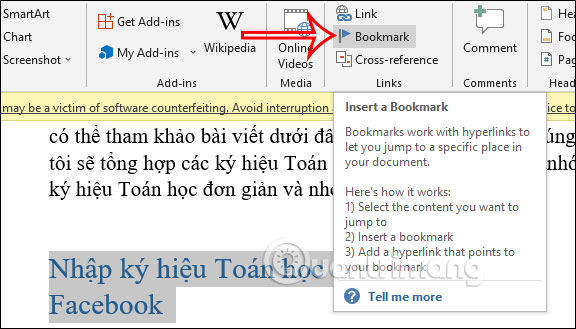
Trước hết bạn cần chèn bookmark vào trong Word, bôi đen nội dung rồi nhấn vào Bookmark bên trên để tạo nội dung cần bookmark lại.
Bước 2:
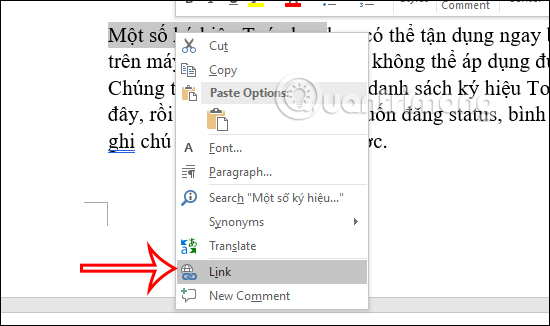
Tiếp đến tại nội dung mà bạn muốn liên kết tới bookmark, chúng ta bôi đen rồi click chuột phải chọn vào mục Link.
Bước 3:
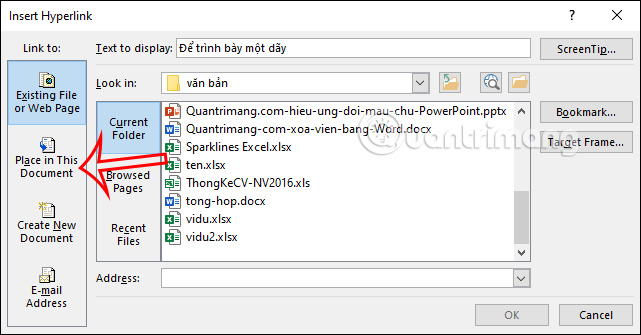
Lúc này hiển thị giao diện để người dùng chèn nội dung cho link hiện tại. Chúng ta nhấn vào mục Place in This Document ở cạnh trái giao diện.
Bước 4:
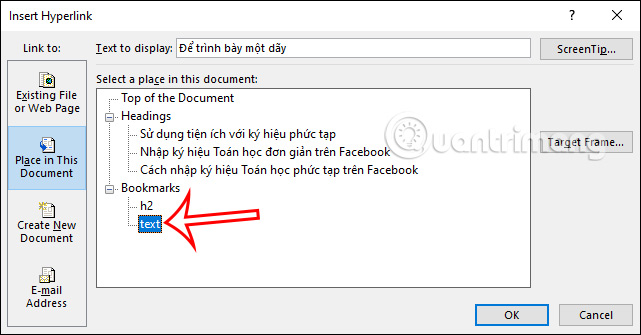
Nhìn sang nội dung bên cạnh bạn sẽ nhìn thấy các kiểu nội dung hiện có tài liệu. Bạn nhấn vào bookmark muốn liên kết trong giao diện này.
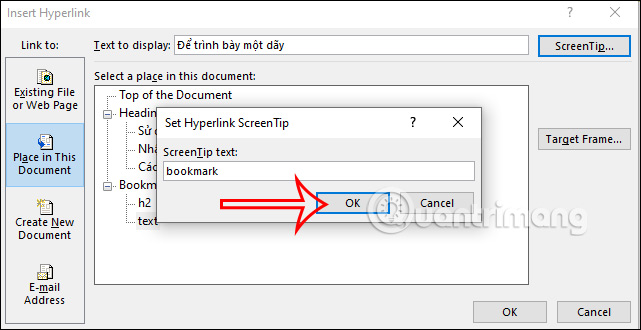
Ngoài ra chúng ta cũng có thể nhấn vào ScreenTip để thêm dấu hiệu cho bookmark liên kết này trong quá trình duyệt văn bản để thấy rõ hơn. Cuối cùng bạn nhấn OK để lưu lại.
Bước 5:
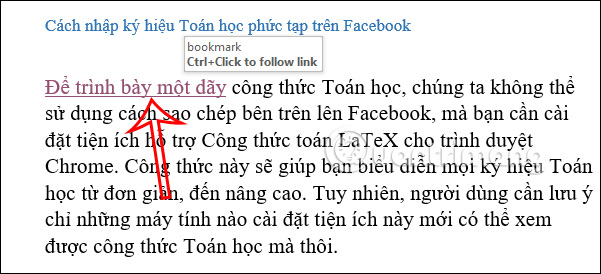
Kết quả người dùng sẽ nhìn thấy liên kết tới bookmark mà bạn mới tạo như hình dưới đây trong văn bản. Để di chuyển ngay tới bookmark trong tài liệu, chúng ta nhấn phím Ctrl rồi click chuột vào nội dung được liên kết để di chuyển nhanh tới bookmark trong tài liệu là được.
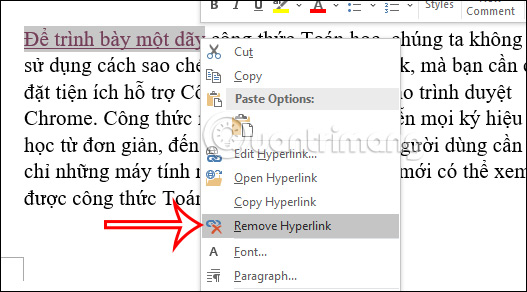
Để xóa link chèn bookmark, bạn bôi đen lại nội dung liên kết rồi chọn Remove Hyperlink trong danh sách hiển thị.
Nguồn tin: Quantrimang.com
Ý kiến bạn đọc
Những tin mới hơn
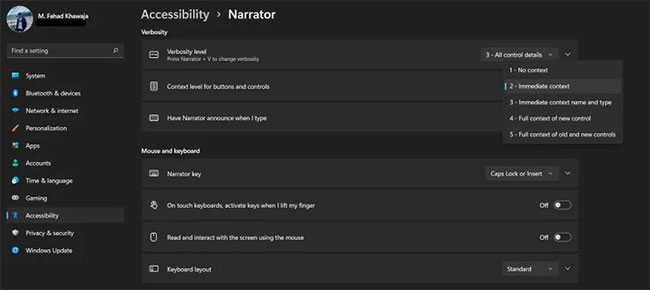 Cách sử dụng Narrator trên Windows 11 (17/03/2022)
 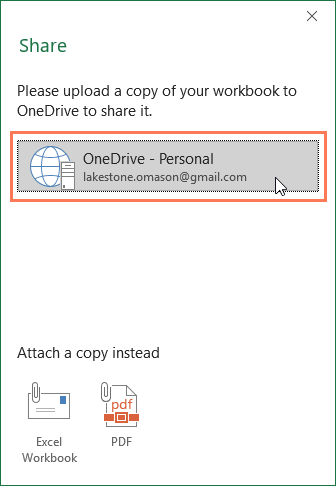 Excel 2019 (Phần 24): Nhận xét và Đồng tác giả (17/03/2022)
  Cách chỉnh sửa tên tác giả trong tài liệu Microsoft Word (17/03/2022)
  Linux có thể chạy các file Windows EXE không? (18/03/2022)
  Cách cài đặt USB Wifi TP Link dễ dàng tại nhà (18/03/2022)
  Excel 2019 (Phần 25): Kiểm tra và bảo vệ workbook (18/03/2022)
  Cách kết nối chuột không dây trên Windows 11 (18/03/2022)
  5 cách gạch chân trong Word (18/03/2022)
  Làm thế nào để xem chi tiết chứng chỉ SSL trên trình duyệt Chrome? (21/03/2022)
  Cấu hình Overwatch 2 trên PC, cấu hình chơi mượt Overwatch 2 (21/03/2022)
 Những tin cũ hơn
 Cách dùng Easy Notes Maker lưu tài liệu nhanh trên Edge (17/03/2022)
  Cách chọn cáp Ethernet (17/03/2022)
  Excel 2019 (Phần 23): Định dạng có điều kiện (17/03/2022)
  Cách ẩn, hiện ghi chú trong bảng trên Excel (16/03/2022)
  Cách điều khiển máy Mac thông qua cử chỉ đầu và khuôn mặt (16/03/2022)
  Cách tăng độ nhạy của bàn di chuột trên laptop Windows 11 (16/03/2022)
  Excel 2019 (Phần 22): Biểu đồ (16/03/2022)
  Cách chỉnh định dạng Hyperlink trong Word (16/03/2022)
  17 cách rút gọn link nhanh, đơn giản nhất (15/03/2022)
  5 lý do nên sử dụng Linux desktop thay vì WSL (15/03/2022)
  TOP plugin AI cho Excel tốt nhất
 Hướng dẫn cài đặt và sử dụng Muse AI trên Mac
 Cách điều chỉnh tốc độ nói của ElevenLabs agent
 TOP plugin ChatGPT cho nhà sáng tạo nổi bật nhất năm 2026
 Cách sử dụng chế độ Công Việc (Work) của ChatGPT như một trợ lý AI cá nhân
 Hướng dẫn sử dụng công cụ Adobe chỉnh sửa, tạo ảnh ngay trên ChatGPT
 Hướng dẫn kết hợp ChatGPT và Miro biến ý tưởng thành sơ đồ
 Hướng dẫn tạo đường viền ảnh trên Canva
 Xây dựng một workflow AI thực tế từ đầu đến cuối
 Cách xuất nội dung ChatGPT sang Google Docs không mất định dạng
 Đánh giá và cải thiện thói quen sử dụng AI
 Perplexity AI là gì?
 Cách kết nối Google Drive với ChatGPT
 Meitu VIP vs Meitu SVIP: Nên lựa chọn gói chỉnh ảnh nào?
 Tại sao Claude for Teachers lại tạo nên sự khác biệt?
 Hướng dẫn dùng Higgsfield tạo video trên ChatGPT
 Cách dùng NotebookLM trong Google Docs
 Hướng dẫn dùng Dola AI tạo bảng dữ liệu từ câu lệnh
 Chỉnh sửa kế hoạch giảng dạy do Claude for Teachers tạo dưới góc độ một biên tập viên
 TOP công cụ AI tạo biểu mẫu và khảo sát
 Cách lập trình chuyên nghiệp hơn, dễ dàng hơn với tính năng Tệp trên Grok
 Hướng dẫn cài đặt và sử dụng n8n trên Windows 11
 Công thức tính diện tích hình Elip
 Hướng dẫn ngắt kết nối ứng dụng trên ChatGPT
 8 ứng dụng Microsoft Store miễn phí giúp Windows tốt hơ
 Hướng dẫn tạo đoạn hội thoại cho topic trên Twee
 6 cách mở Computer/System Properties trong Windows 10
 Đừng chia sẻ ảnh cho đến khi bạn chạy kiểm tra siêu dữ liệu này!
 Bức tranh tổng quan về hỗ trợ khách hàng tích hợp AI
 Cách sửa lỗi There Are Currently No Power Options Available Windows