Thông tin liên hệ
- 036.686.3943
- admin@nguoicodonvn2008.info

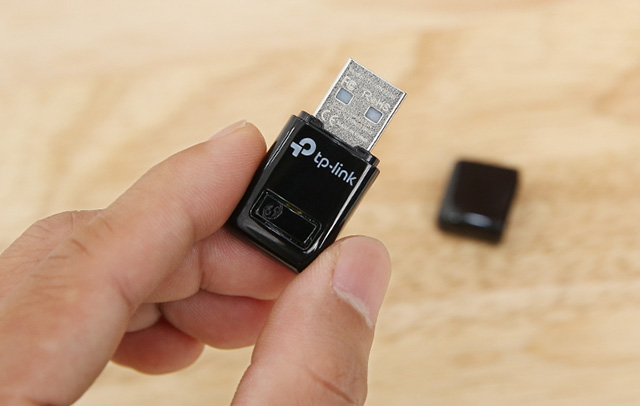
USB Wifi được người dùng ưa chuộng vì tính tiện lợi, cho phép kết nối internet mọi nơi, mọi lúc. Một trong những thiết bị phát Wifi hàng đầu thế giới thuộc về nhà TP Link. Tuy nhiên nhiều người dùng đang gặp khó khăn trong việc cài đặt USB Wifi TP Link. Vậy hãy cùng Quantrimang thiết lập cài đặt cho thiết bị này nhé.
USB Wifi của TP Link được biết tới là một thiết bị nhỏ gọn, giúp bạn có thể dễ dàng mang theo bên người. Ngoài ra nó còn có một số ưu điểm khác:
Sau đây sẽ là những bước bạn cần thực hiện để cài đặt USB Wifi TP Link:
Bước 1
Bấm vào đường link dưới đây để tìm Driver phù hợp với hệ điều hành mà bạn đang sử dụng. Ngoài ra bạn cũng có thể cài đặt driver thông qua đĩa CD nếu như máy bạn có ổ đĩa.
Tải về Driver cho USB Wifi TP Link
Bước 2
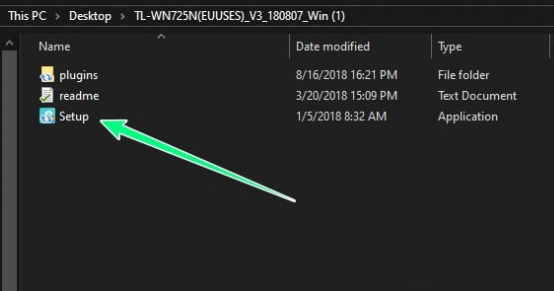
Mở tập tin vừa tải về và tiến hành giải nén file. Click đúp chuột vào tập tin Setup.exe để tiến hành cài đặt.
Bước 3
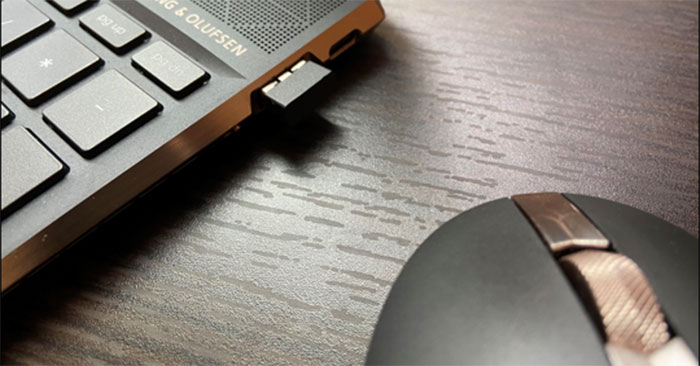
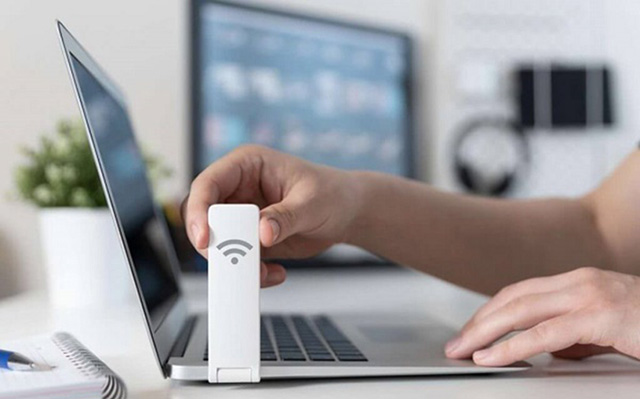
Cắm USB Wifi vào cổng USB trên máy để kiểm tra. USB Wifi sáng đèn đồng nghĩa với việc thiết bị đã nhận được tín hiệu kết nối. Tiếp theo màn hình sẽ hiện ra một cửa sổ như bên dưới.
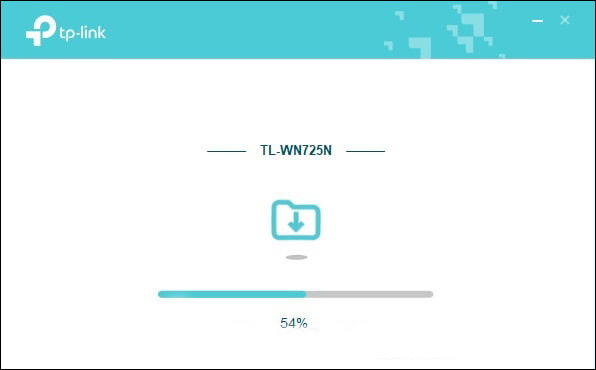
Bước 4
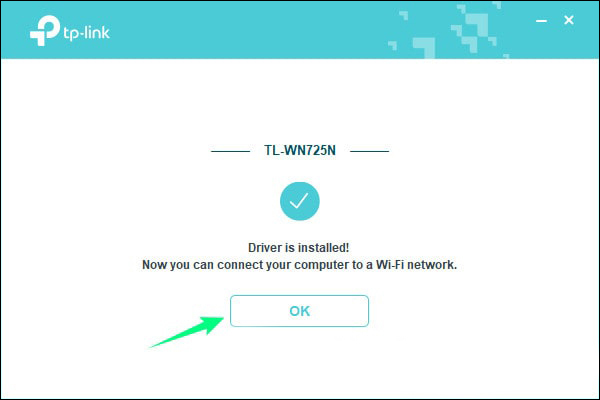
Một thông báo hiện lên thông báo Driver đã hoàn tất quá trình cài đặt. Vậy là bạn đã có thể kết nối Wifi ngay lập tức. Chọn OK để đóng trình cài đặt lại.
Bước 5
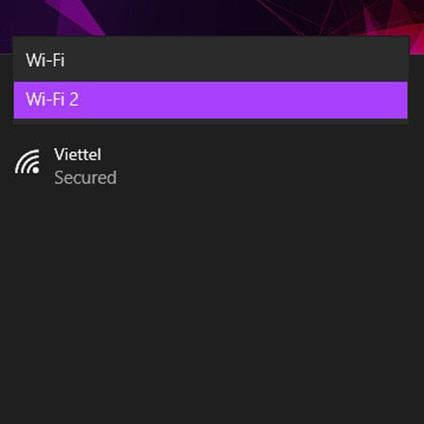
Ấn vào biểu tượng Wifi trên thanh bar ra, chọn mạng Wifi mà bạn muốn kết nối. Vậy là bạn đã hoàn tất quá trình cài đặt USB Wifi TP Link.
Người dùng sẽ cần lưu ý một số vấn đề sau để có thể sử dụng USB Wifi được đúng cách, đảm bảo thiết bị kết nối được hiệu quả.
Thông qua hướng dẫn cài đặt USB Wifi TP Link mà Quantrimang chia sẻ, hy vọng rằng bạn đã có thể dễ dàng kết nối Wifi cho thiết bị của mình.
Nguồn tin: Quantrimang.com
Ý kiến bạn đọc
Những tin mới hơn
Những tin cũ hơn
 TOP công cụ AI quản lý mật khẩu tốt nhất
 Cách tự động quản lý chi phí từ Gmail sang Google Sheets bằng Claude For Chrome
 Cách cắt giảm 40% chi phí sử dụng Claude Code bằng subagent
 Hướng dẫn dùng Copilot tìm tài liệu tham khảo trong Word
 Cách mở Google Docs trực tiếp trong ChatGPT
 File Kiến thức: Biến GPT của bạn thành chuyên gia
 Cách tạo và chỉnh sửa hình ảnh AI trong Google Vids
 TOP công cụ AI tách giọng nói khỏi nhạc nền
 100 shortcut code ChatGPT cho học sinh, sinh viên
 Cách dùng FreeDiagram tạo 25+ loại sơ đồ AI cực nhanh
 TOP công cụ AI tạo trò chơi khăm hài hước nhất
 TOP ứng dụng AI xóa phông nền ảnh "ảo diệu" nên thử
 70+ cheat code ChatGPT xử lý nội dung nhanh hơn
 Hướng dẫn sử dụng GetLayers AI tạo website bằng AI
 Mẫu Prompt giúp bạn "giao trọn" dự án cho AI khi sử dụng ChatGPT-6 Astra
 TOP công cụ AI tạo sticker thú vị và độc đáo
 TOP ứng dụng theo dõi thói quen tích hợp AI
 AI agent đang học cách mua sắm
 TOP ứng dụng AI mã nguồn mở đáng thử nhất
 Kiểm tra Copilot Studio agent