Thông tin liên hệ
- 036.686.3943
- admin@nguoicodonvn2008.info

Apple luôn biết cách nâng tầm cho nền tảng máy tính của mình bằng cách bổ sung các trợ năng thú vị. Đặc biệt trên macOS 10.15 Catalina, bạn đã có thể điều khiển máy Mac thông qua cử chỉ đầu và khuôn mặt. Quantrimang sẽ giúp bạn thiết lập từng bước để trải nghiệm tính năng mới mẻ này.
Điều đầu tiên bạn cần làm chính là bật tính năng điều khiển máy thông qua cử chỉ lên. Để hai tính năng điều khiển này hoạt động được bạn cũng sẽ phải cấp quyền truy cập camera cho nó.
Các bước cần thực hiện như sau:
Bước 1
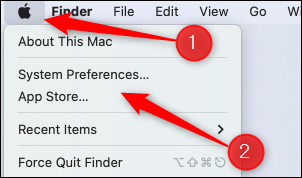
Ấn vào biểu tượng quả táo Apple trên desktop. Chọn System Preferences tại phần menu mới xuất hiện.
Bước 2
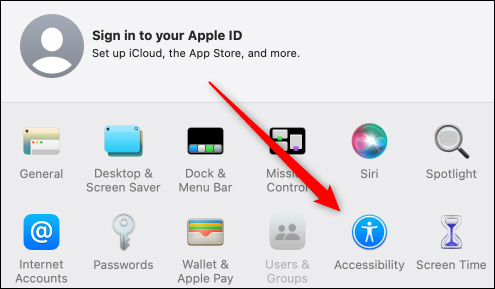
Một cửa sổ pop-up mới hiện lên. Tại đậy chọn Accessibility.
Bước 3
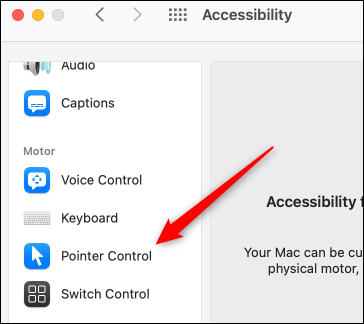
Một cửa sổ mới hiện ra. Ở phía bên trái của cửa sổ, cuộn chuột xuống phần Motor, nhấp chọn Pointer Control.
Bước 4
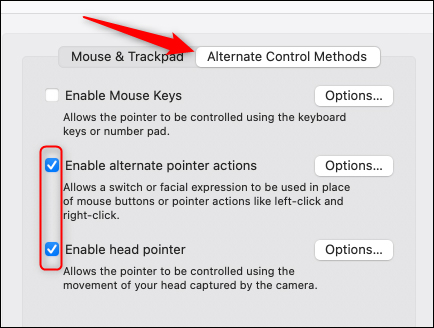
Trong Pointer Control, nhấn vào thanh bar Alternate Control Methods. Sau đó tick chọn 2 mục Enable Alternate Pointer Actions và Enable Head Pointer.
Bước 5
Sau khi bạn tick chọn thì máy Mac sẽ yêu cầu cấp quyền truy cập tính năng camera, tất cả những gì bạn cần làm là cấp quyền truy cập.
Vậy là bạn đã có thể bắt đầu điều khiển máy Mac thông qua cử chỉ đầu và khuôn mặt. Tuy nhiên bạn vẫn sẽ cần tùy chỉnh, cá nhân hóa lại các tính năng này một chút để phù hợp với nhu cầu sử dụng.
Bạn có thể cài các biểu cảm khuôn mặt khác nhau thay cho thao tác chuột như ấn chuột phải, nhấp đúp chuột, ấn và kéo chuột... Để tùy chỉnh được những tính năng này bạn cần thực hiện một số bước sau.
Bước 1
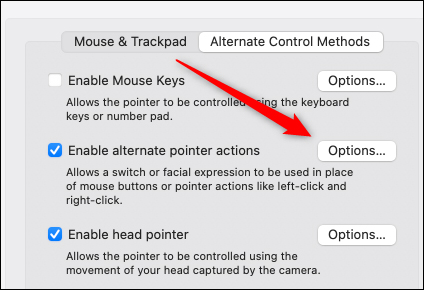
Tại phần Alternate Pointer Actions đã tick chọn ban nãy, ấn vào Options.
Bước 2
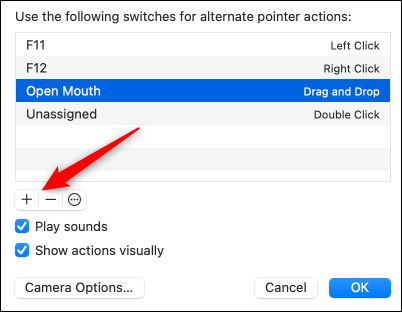
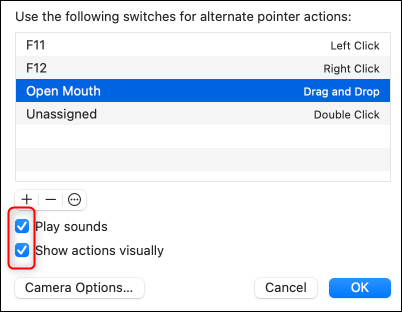
Cửa sổ mới hiện lên, tại đây có hai phím chuyển đổi mặc định bạn có thể thấy, trong đó F11 thay cho Chuột trái, F12 thay cho Chuột phải.
Để thêm những thao tác phím, biểu cảm gương mặt mới thay cho thao tác điều khiển, ấn vào biểu tượng dấu +.
Bước 3
Tại cửa sổ hiện ra, bạn có thể chọn giữa Physical switch (Chuyển đổi vật lý) và Facial expression (Biểu cảm nét mặt) để cài đặt.
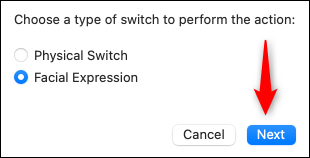
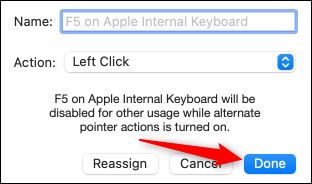
Nếu bấm Physical switch, máy sẽ yêu cầu bấm vào phím mà bạn muốn thay đổi chức năng trước. Sau đó bạn cần cài tên cho phần chuyển đổi này. Cuối cùng bạn cần chọn chức năng mới cho phím vật lý đã chọn. Sau đó ấn Done để hoàn thành.
Ví dụ:
Bạn ấn phím F5 sau khi chọn Physical switch. Sau đó lựa chọn tại mục Action động tác Left Click rồi ấn Done.
Vậy là thay vì cầm và ấn chuột trái, bạn có thể ấn phím F5 để thay thế.
Thay vì lựa chọn Physical switch, bạn có thể chọn Facial Expression để cài đặt các biểu cảm khuôn mặt thay thế cho thao tác chuột.
Trong đó có các biểu cảm gương mặt bạn có thể áp dụng như:
Bạn có thể dùng các biểu cảm trên thay cho các thao tác:
Sau khi chọn biểu cảm gương mặt thay cho thao tác chuột phù hợp, chọn Done để hoàn thành.
Ví dụ:
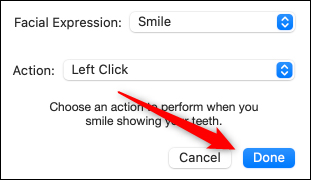
Tại Facial Expression chọn Smile, phần Action chọn Left rồi nhấn Done.
Vậy là bạn có thể dùng biểu cảm cười để thay thế cho thao tác ấn chuột trái.
Lưu ý rằng, bạn cũng có thể bật phần Play Sounds để nghe âm thanh khi các thao tác được thực hiện. Ngoài ra còn có thể chọn Show Actions Visually để xác nhận trực quan rằng một thao tác được thực hiện.
Ngoài việc dùng biểu cảm khuôn mặt thay cho thao tác chuột, bạn còn có thể cử động đầu thay cho thao tác di chuyển chuột.
Bước 1
Tại Enable Head Pointer, ấn chọn Options để tùy chỉnh tính năng này.
Bước 2
Trong phần Pointer Moves có các lựa chọn để bạn tùy chỉnh, trong đó:
Mục Pointer Speed cho phép bạn tùy chỉnh tốc độ của cử động đầu. Bạn có thể tùy chỉnh sao cho phù hợp nhu cầu sử dụng của bạn thân.
Cuối cùng, Distance to Edge là thông số biểu thị bạn cần cử động đầu bao nhiêu lần để di chuyển chuột. Thông số này càng cao, đồng nghĩa với việc bạn phải cử động đầu càng nhiều.
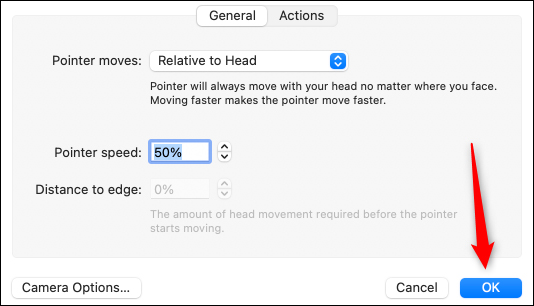
Trong trường hợp bạn có nhiều camera kết nối với máy Mac thì bạn có thể lựa chọn camera bạn muốn sử dụng tại mục Camera Options.
Chọn OK để hoàn thành phần tùy chỉnh.
Nguồn tin: Quantrimang.com
Ý kiến bạn đọc
Những tin mới hơn
 Cách ẩn, hiện ghi chú trong bảng trên Excel (16/03/2022)
  Excel 2019 (Phần 23): Định dạng có điều kiện (17/03/2022)
  Cách chọn cáp Ethernet (17/03/2022)
  Cách dùng Easy Notes Maker lưu tài liệu nhanh trên Edge (17/03/2022)
  Cách chèn link liên kết bookmark trong Word (17/03/2022)
  Cách sử dụng Narrator trên Windows 11 (17/03/2022)
  Excel 2019 (Phần 24): Nhận xét và Đồng tác giả (17/03/2022)
  Cách chỉnh sửa tên tác giả trong tài liệu Microsoft Word (17/03/2022)
  Linux có thể chạy các file Windows EXE không? (18/03/2022)
  Cách cài đặt USB Wifi TP Link dễ dàng tại nhà (18/03/2022)
 Những tin cũ hơn
 Cách tăng độ nhạy của bàn di chuột trên laptop Windows 11 (16/03/2022)
  Excel 2019 (Phần 22): Biểu đồ (16/03/2022)
  Cách chỉnh định dạng Hyperlink trong Word (16/03/2022)
  17 cách rút gọn link nhanh, đơn giản nhất (15/03/2022)
  5 lý do nên sử dụng Linux desktop thay vì WSL (15/03/2022)
  Cách vô hiệu hóa chế độ máy tính bảng trong Google Chrome (15/03/2022)
  Excel 2019 (Phần 21): Bảng (14/03/2022)
  Cách kích hoạt Local User and Group Management trong Windows 11 và 10 Home (14/03/2022)
  Cách dùng PowerPoint quay và chụp màn hình laptop (14/03/2022)
  Thiết lập router Linksys với địa chỉ IP tĩnh (11/03/2022)
  Hướng dẫn kết nối Claude với Figma thiết kế giao diện website
 Hướng dẫn sử dụng Canva Grow tạo quảng cáo với AI
 TOP phần mềm quay màn hình có hỗ trợ AI
 Khóa chat trong ChatGPT: cách bật mã PIN, mở khóa và những giới hạn cần biết
 4 lầm tưởng về AI trong công việc và cách kiểm chứng
 Mẹo giao việc nhiều bước cho ChatGPT Agent và kịch bản bạn có thể thử
 Những lời chúc đầu tuần hay cho cả 7 ngày may mắn
 ChatGPT Dots là gì? Cách hoạt động, giá và những điều cần cân nhắc
 Karaoke Khóc (Midi)
 TOP công cụ AI viết truyện ma, truyện kinh dị hay nhất
 Hướng dẫn kết nối Claude với ElevenLabs xây dựng trợ lý giọng nói
 Cách sử dụng tiện ích ChatGPT trên Chrome hiệu quả
 Dùng tiện ích ChatGPT trong Chrome để so sánh bảng giá và gom tab
 So sánh Gemini CLI và Claude Code: Nên sử dụng CLI hỗ trợ lập trình bằng AI nào?
 Các biến động (Dynamic variable) trong ElevenAgents
 Cách khắc phục sự cố click chuột trái trên Windows
 Cách sử dụng Adobe trong Claude tạo thiết kế
 Hướng dẫn kết nối Google Docs với Claude phân tích tài liệu
 Hướng dẫn ngắt kết nối ứng dụng trên Canva AI
 10 nền tảng Agentic AI tốt nhất cho doanh nghiệp năm 2026
 Hướng dẫn cài đặt và sử dụng n8n trên Windows 11
 Cách lập trình chuyên nghiệp hơn, dễ dàng hơn với tính năng Tệp trên Grok
 Công thức tính diện tích hình Elip
 Hướng dẫn ngắt kết nối ứng dụng trên ChatGPT
 Hướng dẫn tạo đoạn hội thoại cho topic trên Twee
 Bức tranh tổng quan về hỗ trợ khách hàng tích hợp AI
 Cách sửa lỗi There Are Currently No Power Options Available Windows
 Claude Code thực sự có giá bao nhiêu?
 Hướng dẫn 8 cách mở bàn phím ảo trên Windows 10
 Hướng dẫn tạo flashcard trên Canva AI