Thông tin liên hệ
- 036.686.3943
- admin@nguoicodonvn2008.info

Google Chrome cung cấp tính năng lưu mật khẩu cho tất cả các tài khoản trực tuyến. Sau đó, Chrome sẽ lưu trữ và đồng bộ chúng với tài khoản Google như một phần của tính năng Smart Lock. Chrome cũng có trình tạo mật khẩu tích hợp, tự động tạo mật khẩu mạnh chỉ bằng một nút bấm.
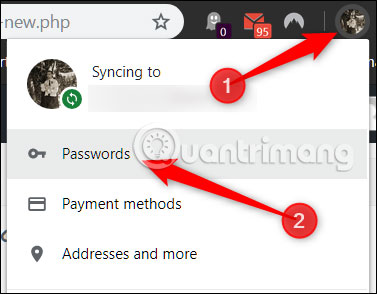
Trước tiên, hãy đảm bảo rằng tính năng lưu mật khẩu được kích hoạt (theo mặc định nó phải được bật). Để kiểm tra, nhấp vào ảnh profile ở góc trên bên phải, sau đó chọn “Passwords”. Bạn cũng có thể nhập chrome://settings/passwords vào Omnibox và nhấn Enter.
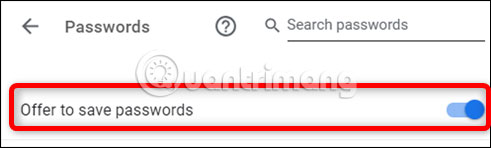
Chuyển đổi công tắc được gắn nhãn “Offer to Save Passwords” sang vị trí On (nếu nó chưa ở vị trí này).
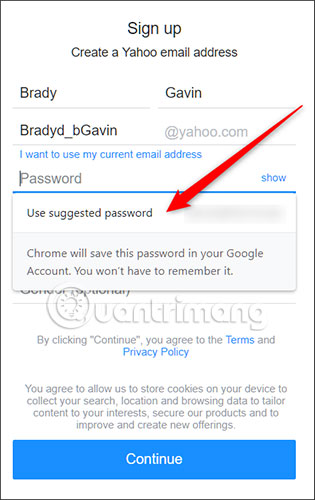
Tiếp theo, chuyển đến trang web nơi bạn muốn tạo tài khoản. Khi bạn nhấp vào trường mật khẩu, một cửa sổ pop-up sẽ gợi ý cho bạn một mật khẩu mạnh. Nhấp vào “Use Suggested Password”.
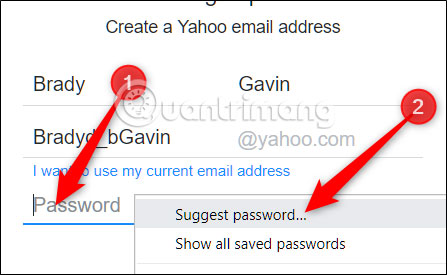
Nếu lời nhắc không xuất hiện, nhấp chuột phải vào trường mật khẩu, sau đó nhấp vào “Suggest Password”. Điều này sẽ buộc cửa sổ pop-up hiển thị bên dưới trường với đề xuất mật khẩu mạnh mới.
Hãy hoàn thành quá trình đăng ký! Sau khi hoàn thành xong, Google sẽ lưu mật khẩu cho bạn, vì vậy bạn không cần phải ghi nhớ bất cứ điều gì cả.
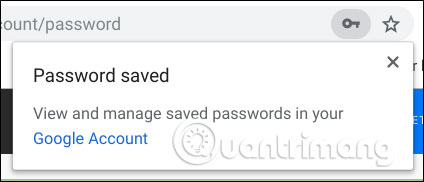
Nếu bạn không biết về tính năng này khi tạo tài khoản, bạn vẫn có thể sử dụng nó để thay đổi mật khẩu trên tài khoản hiện có và làm cho nó an toàn hơn.
Đăng nhập vào tài khoản bằng mật khẩu bạn muốn thay đổi và đi đến phần bạn có thể thay đổi hoặc reset lại mật khẩu. Sau khi bạn nhấp vào trường “New Password”, một dấu nhắc sẽ xuất hiện với đề xuất mật khẩu mạnh. Nhấp vào “Use Suggested Password”.
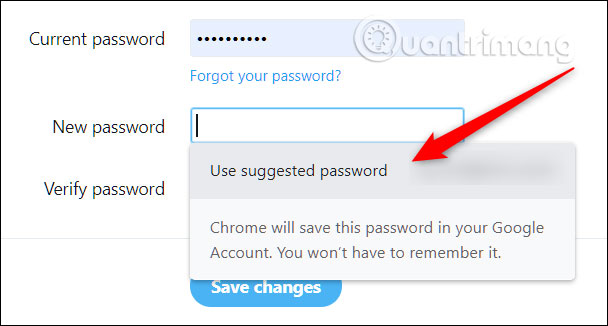
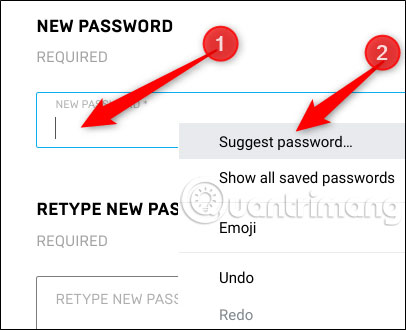
Nếu bạn không nhìn thấy lời nhắc, hãy nhấp chuột phải vào trường mật khẩu, sau đó kích vào “Suggest Password”.
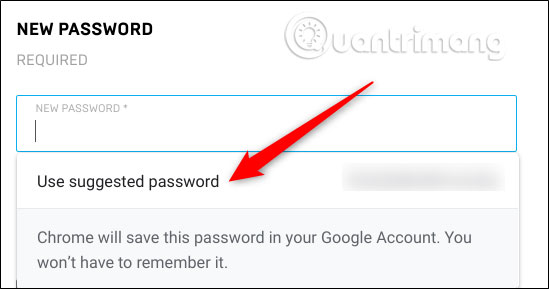
Lần này, nhấp vào “Use Suggested Password” khi lời nhắc xuất hiện.
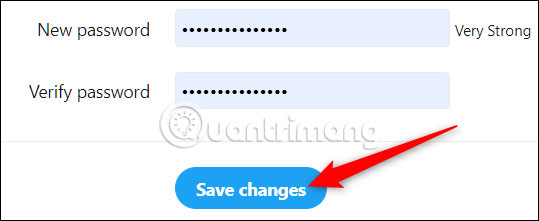
Nhấp vào “Save Changes” để thay đổi mật khẩu của bạn.
Một lưu ý khi sử dụng tính năng này để thay đổi mật khẩu hiện tại của tài khoản là nó có thể không tự động cập nhật trong Chrome. Trong trường hợp đó, bạn sẽ cần phải thực hiện cập nhật thủ công. Điều này không hề khó khăn. Sau khi lưu mật khẩu mới, trước khi bạn rời khỏi trang web, hãy nhấp vào biểu tượng khóa trong Omnibox, nhập tên người dùng cho trang web đó, sau đó nhấp vào “Update Password”.
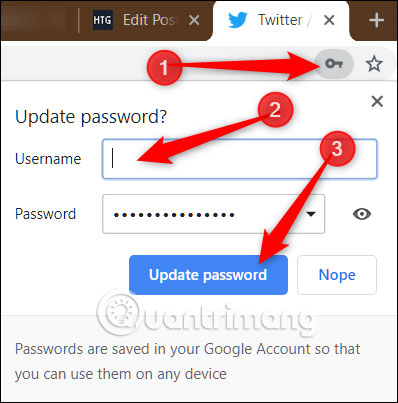
Có thể hiểu, không phải ai cũng cảm thấy hào hứng với ý tưởng Google sẽ xử lý mật khẩu của mình. Nhưng Smart Lock for Passwords là một giải pháp thay thế miễn phí, tiện dụng cho những ai không muốn trả tiền cho một trình quản lý mật khẩu hoặc tải xuống phần mềm bổ sung.
Nguồn tin: Quantrimang.com
Ý kiến bạn đọc
Những tin mới hơn
Những tin cũ hơn
 TOP công cụ AI tạo văn bản tốt nhất
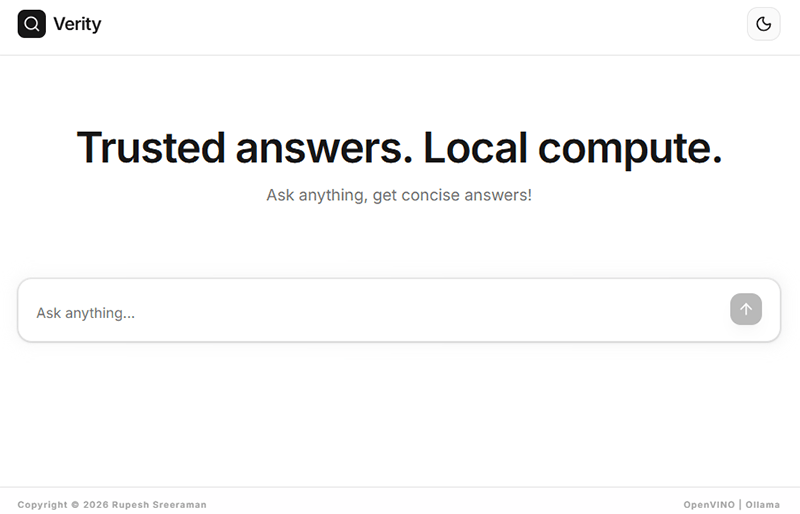 Top 4 công cụ AI tìm kiếm local thay thế Perplexity hoàn hảo
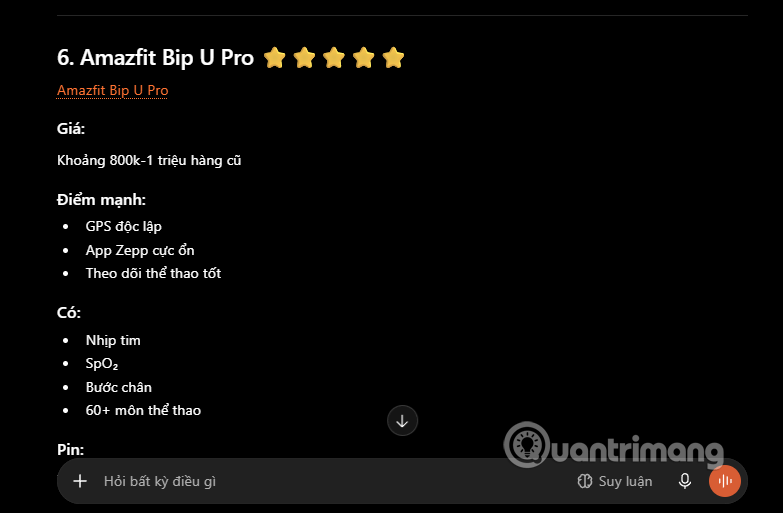 Mẹo dùng 4 bước xác minh nguồn tin khi dùng AI Search
 Cách đồng bộ dữ liệu giữa ChatGPT và Claude
 TOP những dịch vụ thư điện tử tích hợp AI
 TOP lựa chọn thay thế Google Flow tốt nhất
 TOP công cụ AI thiết kế đồ họa trên trình duyệt web
 Hướng dẫn tạo và chia sẻ slide AI trên Gamma
 TOP ứng dụng AI chỉnh eo thon gọn đẹp nhất
 Cách thay đổi ngôn ngữ trong ChatGPT
 TOP công cụ AI pháp luật giúp tra cứu luật và giải đáp pháp lý
 Cursor là gì?
 Cách đồng bộ ngữ cảnh giữa ChatGPT, Claude, Gemini với ThreadPort
 Hướng dẫn dùng Gemini Live chat bằng giọng nói
 Hướng dẫn tạo ảnh thời khóa biểu chỉ bằng 1 câu lệnh
 TOP công cụ AI cải thiện chất lượng video
 Hướng dẫn chỉnh sửa video trong Google Flow
 5 lợi ích của Google AI Pro mà nhiều người chưa tận dụng
 7 ý tưởng prompt viết bài bằng AI giúp thúc đẩy quy trình sáng tạo nội dung
 5 cách sáng tạo để sử dụng LLM