Thông tin liên hệ
- 036.686.3943
- admin@nguoicodonvn2008.info

Khi nghĩ về một hệ điều hành không phải là Windows hay macOS, bạn sẽ nhớ ngay đến Linux. Bạn có thể suy nghĩ về một số biến thể khác của Unix, nhưng rất có thể Linux là một trong số đó.
Có rất nhiều những lựa chọn khác, như QNX hoặc BeOS, và một vài những cái tên mới có thể bạn chưa từng nghe qua. Một trong những hệ điều hành này là ReactOS.
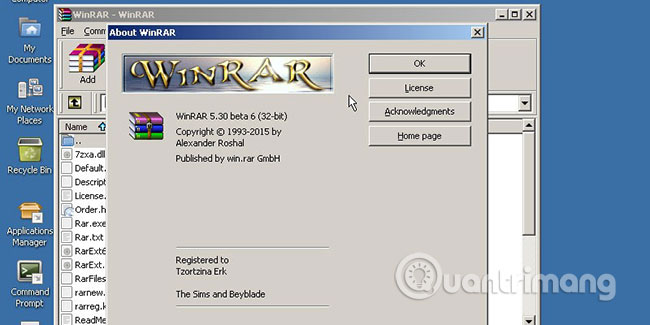
ReactOS có nhiều điểm chung với Windows hơn Linux. Tuy nhiên, ReactOS không phải là một phiên bản hay bản sao của Windows. ReactOS là một hệ điều hành hoàn toàn riêng biệt.
ReactOS có thể chạy các chương trình Windows. Trên thực tế, các nhà phát triển nhắm đến khả năng tương thích nhị phân hoàn toàn với Windows. Tóm lại, ReactOS không phải là một hệ điều hành Windows, nhưng có thể chạy các chương trình Windows.
ReactOS cũng có các yêu cầu hệ thống, vì vậy bạn có thể chạy nó trên một máy tính dự phòng cũ để dùng thử. Thậm chí, bạn không cần phải cài đặt để thử nghiệm ReactOS.
Bạn có thể tạo trình cài đặt ReactOS tiêu chuẩn, nhưng nếu bạn chỉ muốn dùng thử, Live CD cũng sẽ hoạt động rất tốt. Điều này cho phép bạn chạy ReactOS mà không cần cài đặt nó.
Để bắt đầu, hãy tải xuống file ReactOS ISO từ trang web của dự án. Để burn (ghi) đĩa CD, bạn sẽ cần một tiện ích có tên ImgBurn.
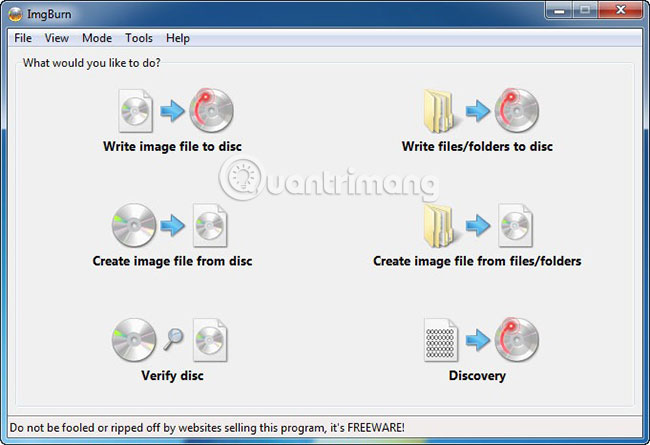
Khởi chạy ImgBurn, sau đó chọn “Write image file to disc”. Chọn file ISO bạn đã tải xuống trước đó, sau đó chèn một đĩa CD vào. Nhấp vào “ISO to CD” và đợi file được ghi.
Bây giờ, hãy khởi động lại máy tính của bạn. Để boot từ đĩa CD, bạn có thể phải giữ một phím. Trong hầu hết các trường hợp, đó là phím F12. Boot từ đĩa Live CD ReactOS, sau đó chọn LiveCD từ menu.
Về mặt kỹ thuật, bạn cũng có thể chọn tạo Live USB thay vì CD.
Tại thời điểm bài viết, bạn không thể boot từ USB do lỗi của ReactOS. Bạn có thể tạo ổ khá tốt, nhưng sẽ có một màn hình đen xuất hiện khi boot.
Nhưng điều này có thể không đúng trong trường hợp của bạn. Bạn có thể kiểm tra trang web ReactOS để xác minh xem các ổ Live USB có hoạt động không.
Để tạo ổ Live USB, bạn sẽ cần tải xuống live CD ISO như trên. Thay vì ghi nó vào đĩa, bạn sẽ sử dụng một chương trình như Rufus để tạo USB.
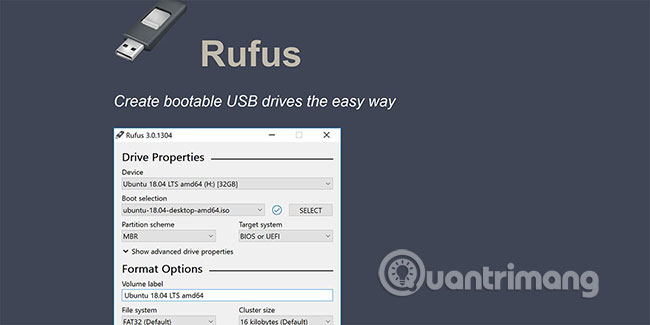
Quantrimang.com đã có một hướng dẫn về cách tạo USB Boot, USB cài Windows bằng Rufus. Bạn có thể làm theo hướng dẫn đó bằng cách sử dụng file image ReactOS.
Nếu bạn có một máy tính cũ và muốn đem lại hơi thở mới cho nó, ReactOS là một lựa chọn tuyệt vời. Nó cũng là một lựa chọn tốt để sửa chữa các máy tính cũ cho bạn bè hoặc người thân muốn chạy các chương trình Windows cũ. ReactOS không thể giải quyết tất cả các vấn đề, nhưng đáng để xem xét.
Hoặc có thể bạn là một người dùng Windows, đang tìm cách chuyển sang một hệ điều hành khác mà không cần mua phần cứng mới. Nếu bạn rơi vào trường hợp đó, hãy xem qua danh sách các bản phân phối Linux tốt nhất cho người dùng Windows.
Chúc bạn thực hiện thành công!
Nguồn tin: Quantrimang.com
Ý kiến bạn đọc
Những tin mới hơn
 Cách kiểm tra Zoom chạy web server bí mật trên Mac (11/07/2019)
  Ngày giờ hiện tại trong Python (12/07/2019)
  Tại sao Windows vẫn sử dụng ký tự cho ổ đĩa? (12/07/2019)
  Cách bật, tắt Autoplay trong Windows 10 (12/07/2019)
  Cách sử dụng Local Group Policy Editor tinh chỉnh máy tính (15/07/2019)
  Tìm hiểu về DNS Over HTTPS (15/07/2019)
  AppImage trong Linux là gì? (16/07/2019)
 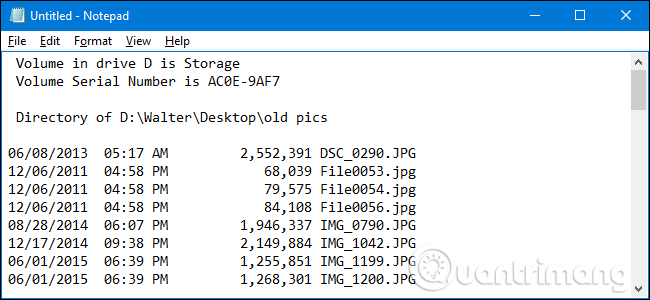 Cách sao chép danh sách file của thư mục bằng chuột phải (16/07/2019)
 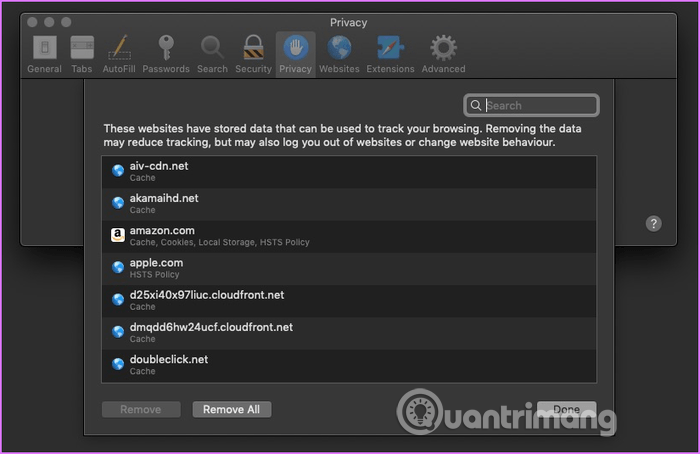 Cách sửa lỗi Can’t Establish Secure Connection trên Safari (16/07/2019)
 Những tin cũ hơn
 Cách phát DVD trên Windows 10 (11/07/2019)
 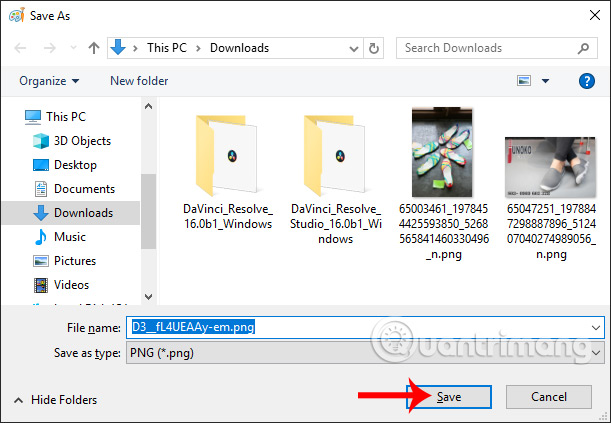 Cách chuyển ảnh JPG sang PNG (11/07/2019)
  Hàm DCOUNTA, cách dùng hàm đếm ô không trống trong Excel (11/07/2019)
  Hàm strptime() trong Python (11/07/2019)
  Phân biệt các hàm SUM, SUMIF, SUMIFS và DSUM (10/07/2019)
  Hướng dẫn sử dụng trình tạo mật khẩu tích hợp sẵn của Chrome (10/07/2019)
  Cách xóa các mục từ menu New Item trong File Explorer (10/07/2019)
  Cách thay đổi màu và kích thước con trỏ chuột trên Windows 10 (10/07/2019)
 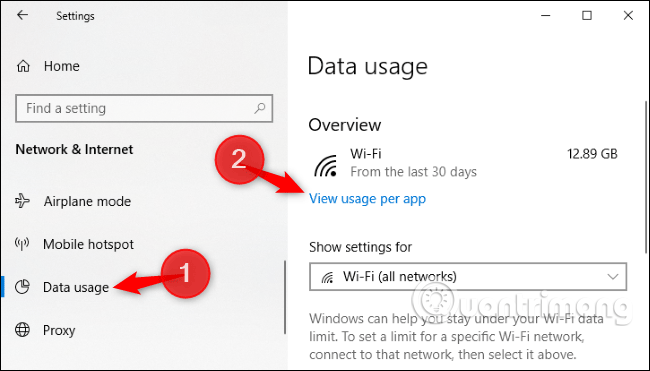 Cách xem ứng dụng sử dụng mạng trên Windows 10 (10/07/2019)
 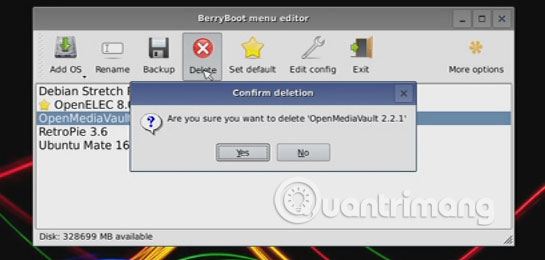 Cách khởi động kép Raspberry Pi bằng BerryBoot (10/07/2019)
  10 nền tảng Agentic AI tốt nhất cho doanh nghiệp năm 2026
 Canvas trong Google Search: Viết, lập kế hoạch và lập trình ứng dụng
 GitHub Copilot vs Claude Code: So sánh tính năng, giá và khả năng AI coding
 Các workflow và giới hạn thực tế trong OpenAI Decisions API
 6 trình duyệt có những tính năng AI tốt nhất
 TOP những trợ lý email AI tốt nhất
 TOP phần mềm quay màn hình có hỗ trợ AI
 Cách cá nhân hóa hành vi agent trong ElevenAgents
 Hướng dẫn tìm lịch sử trò chuyện với Canva AI
 Hướng dẫn dùng HyperFrames & ChatGPT tạo kịch bản làm video từ dữ liệu tải lên
 Hướng dẫn tạo tác vụ theo lịch trong Canva AI
![[Video] Cách kết nối Plugin Notion trên ChatGPT và sử dụng cơ bản](https://st.quantrimang.com/photos/image/2026/10/22/Video-Huong-dan-kich-hoat-Notion-ChatGPT-1.png) [Video] Cách kết nối Plugin Notion trên ChatGPT và sử dụng cơ bản
[Video] Cách kết nối Plugin Notion trên ChatGPT và sử dụng cơ bản
 Tạo bản tóm tắt thiết kế trong OpenAI Decisions API
Canvas trong Google Search: Viết, lập kế hoạch và lập trình ứng dụng
Tạo bản tóm tắt thiết kế trong OpenAI Decisions API
Canvas trong Google Search: Viết, lập kế hoạch và lập trình ứng dụng
 Cách cá nhân hóa hành vi agent trong ElevenAgents
 TOP phần mềm quay màn hình có hỗ trợ AI
 Dùng AI để giao việc cho nhân viên: Nhập CSV vào Notion và ra lệnh bằng ChatGPT
 TOP nền tảng quản lý chi phí AI và Cloud tốt nhất
 Cách tạo công cụ lập kế hoạch tương tác bằng ChatGPT
 Tìm hiểu về Vane: Phiên bản thay thế mã nguồn mở cho Perplexity
 Hướng dẫn cài đặt và sử dụng n8n trên Windows 11
 Cách lập trình chuyên nghiệp hơn, dễ dàng hơn với tính năng Tệp trên Grok
 Công thức tính diện tích hình Elip
 Hướng dẫn ngắt kết nối ứng dụng trên ChatGPT
 Hướng dẫn tạo đoạn hội thoại cho topic trên Twee
 Bức tranh tổng quan về hỗ trợ khách hàng tích hợp AI
 Cách sửa lỗi There Are Currently No Power Options Available Windows
 6 cách mở Computer/System Properties trong Windows 10
 Hướng dẫn 8 cách mở bàn phím ảo trên Windows 10
 Hướng dẫn tạo flashcard trên Canva AI