Thông tin liên hệ
- 036.686.3943
- admin@nguoicodonvn2008.info

Khi bạn kết nối thiết bị lưu trữ gắn ngoài như đĩa CD, DVD hoặc thẻ nhớ vào máy tính, bạn thường thấy Windows hiển thị một cửa sổ popup AutoPlay. Tính năng AutoPlay để phát hiện loại thiết bị bạn đã gắn vào và tự động thực hiện bất cứ tác vụ nào mà bạn yêu cầu.
Tuy nhiên tính năng này tự động chạy trên hệ thống khi bạn kết nối các thiết bị, USB, ổ đĩa, ... do đó có thể gây nguy hiểm cho máy tính. Đây có thể là một trong những con đường truyền Virus vào máy tính của bạn gây ảnh hưởng đến hoạt động của hệ thống.
Trong bài viết dưới đây Quản trị mạng sẽ hướng dẫn bạn 3 cách để tùy chỉnh bật, tắt Autoplay trong Windows 10.
Để bật / tắt Autoplay trong ứng dụng Cài đặt (Setting), đầu tiên bạn mở ứng dụng Cài đặt, sau đó click chọn biểu tượng Devices.
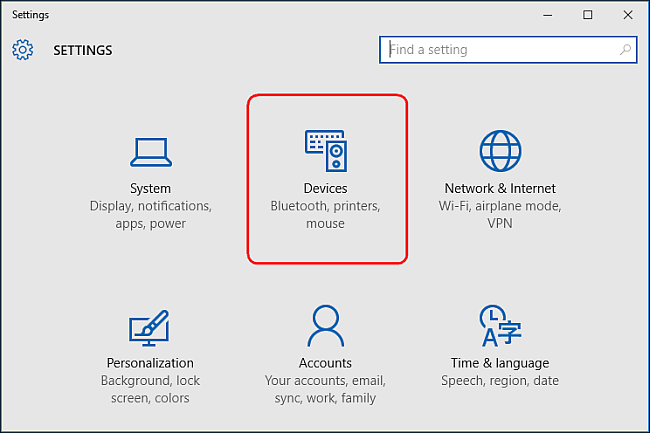
Tiếp theo, bạn click vào chọn AutoPlay trong mục danh sách ở bên trái và chuyển thanh trượt sang ON/OFFtrong phần Use AutoPlay for all media and devices để bật hay tắt tính năng AutoPlay.
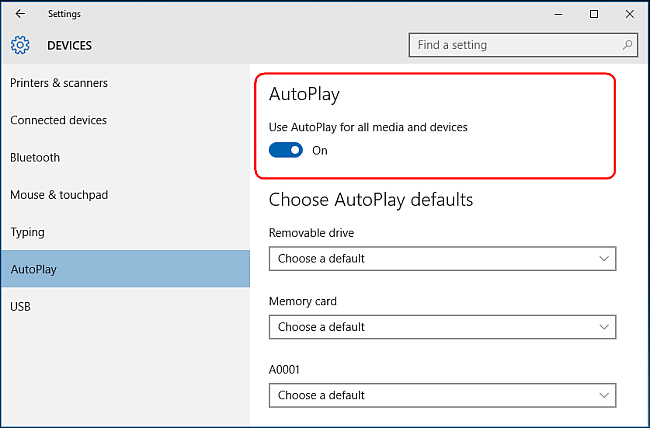
Nếu chọn OFF, bạn sẽ không bao giờ thấy cửa sổ AutoPlay hiển thị mỗi khi gắn thiết bị vào nữa.
Tuy nhiên, bạn cũng có thể chọn tùy chọn ON để bật Autoplay và tùy chỉnh theo ý của bạn.
Dưới mục Choose AutoPlay Defaults, bạn chọn hành động mặc định mà bạn muốn AutoPlay thực hiện khi kết nối từng loại thiết bị riêng biệt như thiết bị lưu trữ USB, thẻ nhớ hoặc smartphone.
Có các lựa chọn cho bạn như Open folder to view files, Import photos or videos, Configure this drive for backup hay Take no action.
Bạn có thể tạmtắt tính năng AutoPlay cho một số loại thiết bị bằng cách chọn tùy chọn Take no action.
Ngoài ra bạn thể nhấn và giữ phím Shift trong khi đang kết nối thiết bị để hiển thị cửa sổ AutoPlay.
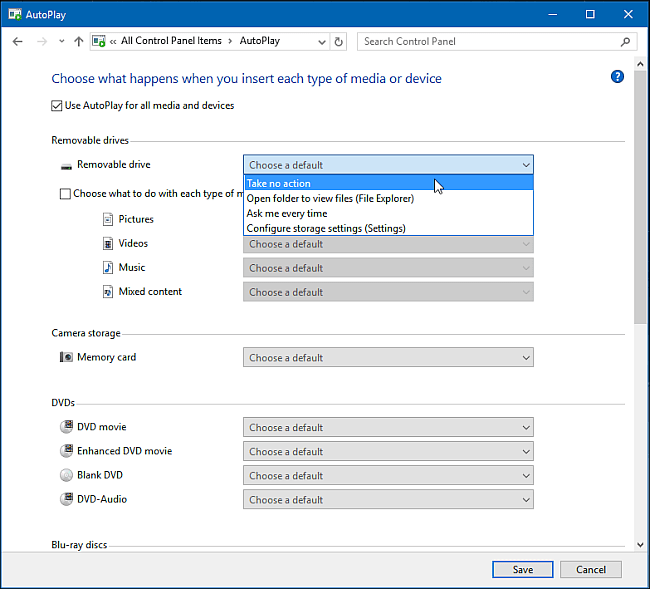
Nếu muốn tùy chỉnh tính năng AutoPlay cho các loại thiết bị lưu trữ như đĩa CD nhạc, DVD, SuperVideo hay đĩa Blu-ray, bạn có thể thực hiện trong Control Panel vì ứng dụng Settings của Windows 10 không cho phép bạn thực hiện.
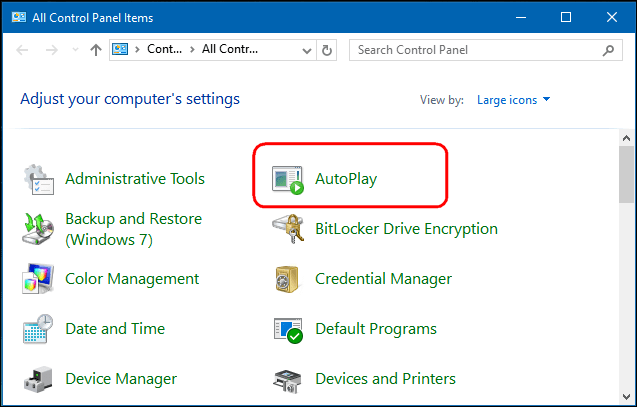
Đầu tiên bạn mở Control Panel sau đó click vào biểu tượng AutoPlay.
Bạn có thể đánh dấu tích ở hộp check box Use AutoPlay for all media and devices nếu muốn bật tính năng AutoPlay. Hoặc bỏ dấu tích nếu bạn muốn tắt tính năng này.
Tương tự như phần hướng dẫn thiết lập trong Settings, bạn có thể chọn hành động mặc định cho mỗi loại thiết bị ở ngay các mục bên dưới như: Open folder to view files, Import photos or videos, Configure this drive for backup hoặc Take no action.
Ở phía dưới cùng các mục, bạn sẽ thấy nút Reset all default, dùng để chuyển tất cả thiết lập trở về trạng thái ban đầu.
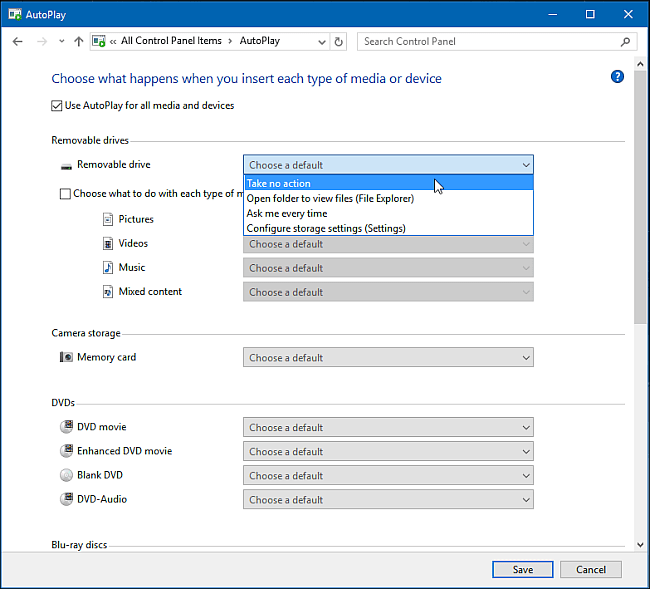
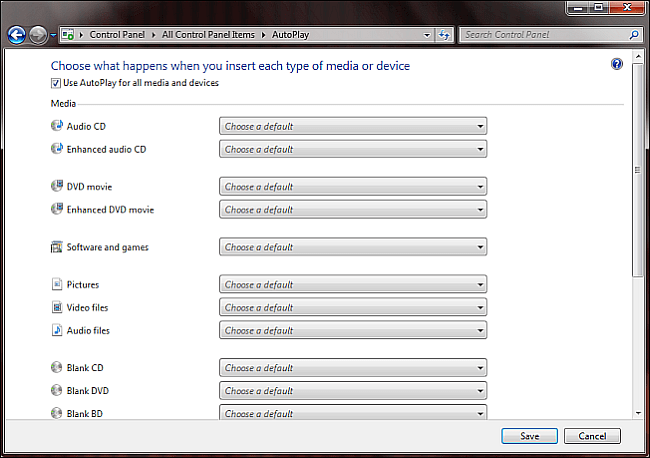
Cửa sổ AutoPlay trong Windows 10, Windows 7 và Windows 8.1 gần giống nhau.
Trong Windows 7, cửa sổ Autoplay hiện thị danh sách tất cả các loại kết nối đa phương tiện mà bạn có thể thiết lập tương ứng trong AutoPlay.
Windows 8.1 và Windows 10 cửa sổ Autoplay giống nhau, chỉ khác các kiểu kết nối đa phương tiện có sẵn trong cấu hình.
Nếu đang sử dụng phiên bản Windows 10 Pro và muốn vô hiệu hóa tính năng AutoPlay cho nhiều tài khoản người dùng khác nhau trên cùng một máy tính, bạn có thể thực hiện thông qua Group Policy Editor.
Nhấn tổ hợp phím Windows + R để mở hộp Run, sau đó gõ vào hộp thoại RUN câu lệnh "gpedit.msc".
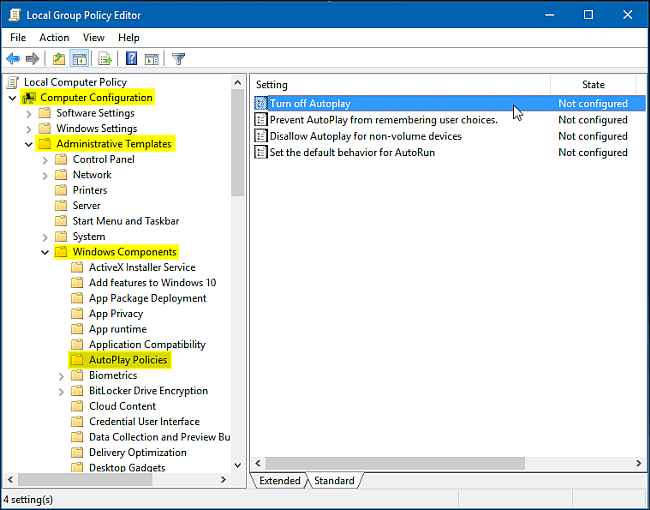
Chọn Computer Configuration => Administrative Templates => Windows Components rồi chọn AutoPlay Policies.
Trong mục danh sách các mục ở khung bên phải, bạn kích đúp chuột vào mục Turn off AutoPlay để mở hộp thoại Properties.
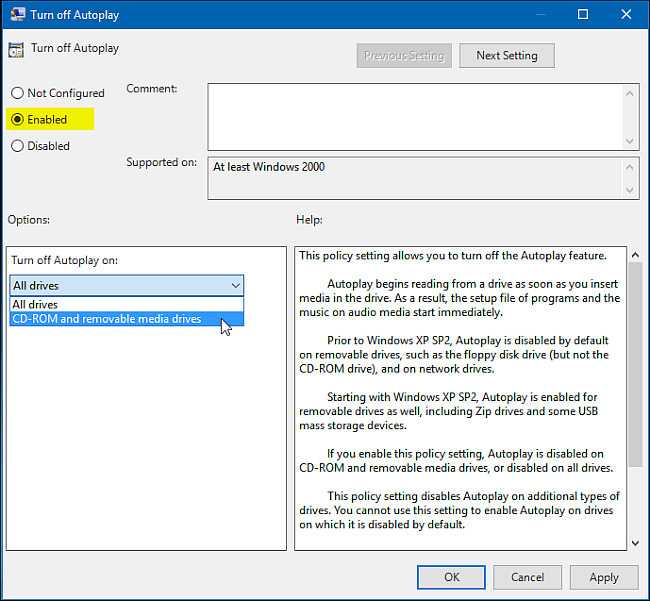
Tiếp theo kích chuột chọn Enabled rồi chọn All drives trong mục Turn off AutoPlay để tắt tính năng AutoPlay đối với tất cả thiết bị, hoặc chọn CD-ROM and removable media drives để tắt tính năng AutoPlay đối với ổ đĩa CD-ROM và các ổ đĩa gắn ngoài.
Nguồn tin: Quantrimang.com
Ý kiến bạn đọc
Những tin mới hơn
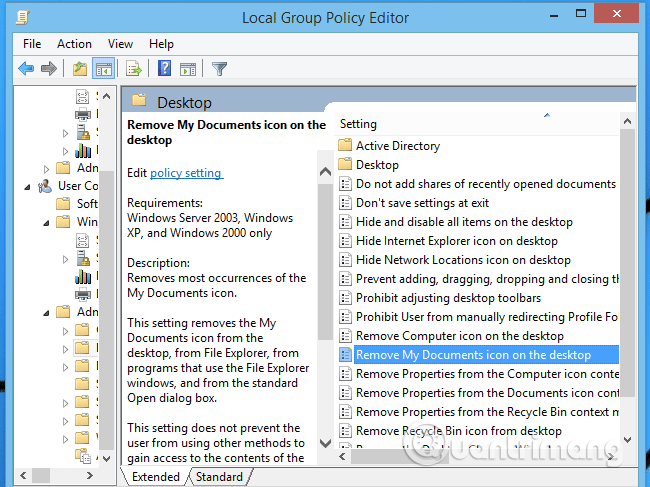 Cách sử dụng Local Group Policy Editor tinh chỉnh máy tính (15/07/2019)
  Tìm hiểu về DNS Over HTTPS (15/07/2019)
  AppImage trong Linux là gì? (16/07/2019)
  Cách sao chép danh sách file của thư mục bằng chuột phải (16/07/2019)
  Cách sửa lỗi Can’t Establish Secure Connection trên Safari (16/07/2019)
  Tìm hiểu về Hiren's BootCD PE (17/07/2019)
  Cách bật hoặc tắt hình nền desktop trong Windows 10 (17/07/2019)
  Cách bật chế độ Focus Mode trên Chrome (17/07/2019)
  Cách xếp chồng tất cả các cửa sổ trong Windows 10 (17/07/2019)
 Những tin cũ hơn
 Tại sao Windows vẫn sử dụng ký tự cho ổ đĩa? (12/07/2019)
  Ngày giờ hiện tại trong Python (12/07/2019)
  Cách kiểm tra Zoom chạy web server bí mật trên Mac (11/07/2019)
  Cách tạo Live USB hoặc CD ReactOS (11/07/2019)
  Cách phát DVD trên Windows 10 (11/07/2019)
  Cách chuyển ảnh JPG sang PNG (11/07/2019)
  Hàm DCOUNTA, cách dùng hàm đếm ô không trống trong Excel (11/07/2019)
  Hàm strptime() trong Python (11/07/2019)
  Phân biệt các hàm SUM, SUMIF, SUMIFS và DSUM (10/07/2019)
  Hướng dẫn sử dụng trình tạo mật khẩu tích hợp sẵn của Chrome (10/07/2019)
  10 nền tảng Agentic AI tốt nhất cho doanh nghiệp năm 2026
 Canvas trong Google Search: Viết, lập kế hoạch và lập trình ứng dụng
 GitHub Copilot vs Claude Code: So sánh tính năng, giá và khả năng AI coding
 Các workflow và giới hạn thực tế trong OpenAI Decisions API
 6 trình duyệt có những tính năng AI tốt nhất
 TOP những trợ lý email AI tốt nhất
 TOP phần mềm quay màn hình có hỗ trợ AI
 Cách cá nhân hóa hành vi agent trong ElevenAgents
 Hướng dẫn tìm lịch sử trò chuyện với Canva AI
 Hướng dẫn dùng HyperFrames & ChatGPT tạo kịch bản làm video từ dữ liệu tải lên
 Hướng dẫn tạo tác vụ theo lịch trong Canva AI
![[Video] Cách kết nối Plugin Notion trên ChatGPT và sử dụng cơ bản](https://st.quantrimang.com/photos/image/2026/10/22/Video-Huong-dan-kich-hoat-Notion-ChatGPT-1.png) [Video] Cách kết nối Plugin Notion trên ChatGPT và sử dụng cơ bản
[Video] Cách kết nối Plugin Notion trên ChatGPT và sử dụng cơ bản
 Tạo bản tóm tắt thiết kế trong OpenAI Decisions API
Canvas trong Google Search: Viết, lập kế hoạch và lập trình ứng dụng
Tạo bản tóm tắt thiết kế trong OpenAI Decisions API
Canvas trong Google Search: Viết, lập kế hoạch và lập trình ứng dụng
 Cách cá nhân hóa hành vi agent trong ElevenAgents
 TOP phần mềm quay màn hình có hỗ trợ AI
 Dùng AI để giao việc cho nhân viên: Nhập CSV vào Notion và ra lệnh bằng ChatGPT
 TOP nền tảng quản lý chi phí AI và Cloud tốt nhất
 Cách tạo công cụ lập kế hoạch tương tác bằng ChatGPT
 Tìm hiểu về Vane: Phiên bản thay thế mã nguồn mở cho Perplexity
 Hướng dẫn cài đặt và sử dụng n8n trên Windows 11
 Cách lập trình chuyên nghiệp hơn, dễ dàng hơn với tính năng Tệp trên Grok
 Công thức tính diện tích hình Elip
 Hướng dẫn ngắt kết nối ứng dụng trên ChatGPT
 Hướng dẫn tạo đoạn hội thoại cho topic trên Twee
 Bức tranh tổng quan về hỗ trợ khách hàng tích hợp AI
 Cách sửa lỗi There Are Currently No Power Options Available Windows
 6 cách mở Computer/System Properties trong Windows 10
 Hướng dẫn 8 cách mở bàn phím ảo trên Windows 10
 Hướng dẫn tạo flashcard trên Canva AI