
Thông tin liên hệ
- 036.686.3943
- admin@nguoicodonvn2008.info

Khi làm việc trên trình duyệt Chrome hay các trình duyệt khác, người dùng đôi khi bị xao nhãng bởi những nội dung không cần thiết như quảng cáo trên trình duyệt, giới thiệu game,… Nhiều người đã chọn sử dụng một số tiện ích Chrome để tập trung vào nội dung trên giao diện web, tránh bị ảnh hưởng bởi những nội dung khác. Nếu bạn đã nâng cấp lên Chrome 75 thì có thể sử dụng chế độ Focus Mode có sẵn, mà không phải cần tới tiện ích hỗ trợ.
Theo đó chế độ này đưa website muốn tập trung làm việc hoạt động ở cửa sổ riêng biệt, mở song song với cửa sổ bạn mở ban đầu. Giao diện của chế độ Focus Mode rất đơn giản, lược bỏ đi những thành phần không cần thiết. Bài viết dưới đây sẽ hướng dẫn bạn đọc cách kích hoạt chế độ Focus Mode trên Chrome.
Bước 1:
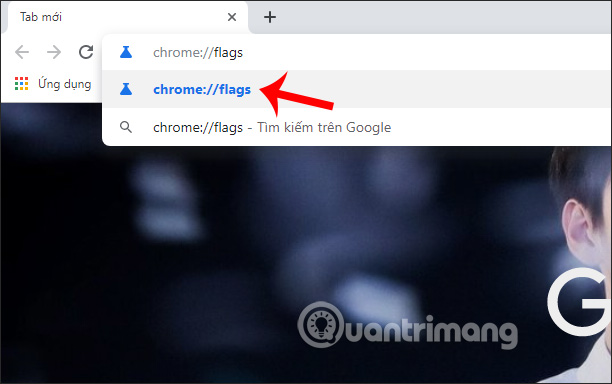
Người dùng truy cập vào trình duyệt Chrome rồi nhập vào thanh địa chỉ trình duyệt chrome://flags và nhấn Enter để truy cập.
Bước 2:
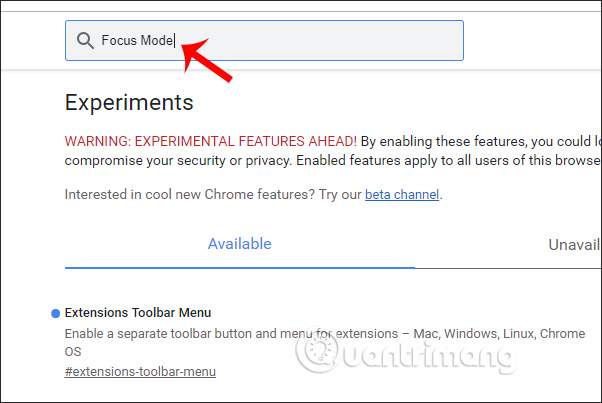
Trong giao diện tiếp theo người dùng nhập từ khóa Focus Mode vào thanh Search flags để tìm kiếm.
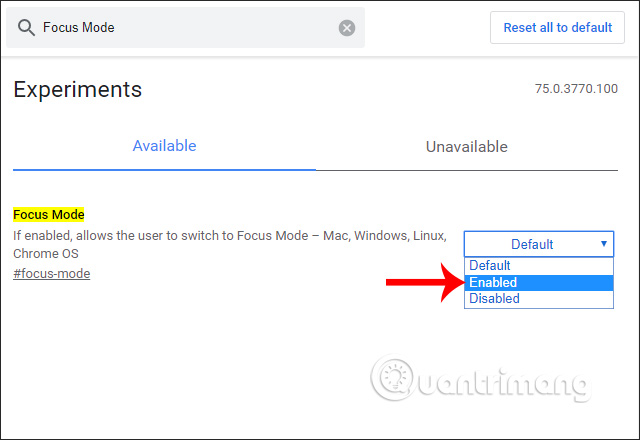
Hiển thị kết quả bên dưới, chúng ta chuyển chế độ Default sang Enabled để kích hoạt chế độ Focus Mode trên Chrome.
Bước 3:
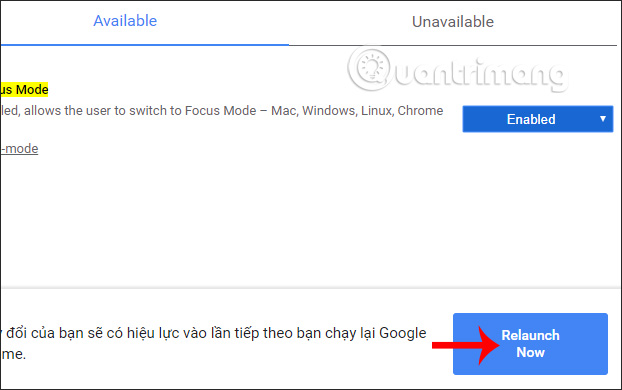
Khi đó người dùng được yêu cầu khởi động lại trình duyệt để thay đổi được áp dụng, nhấn chọn Relaunch Now.
Bước 4:
Mở lại trình duyệt Chrome rồi truy cập vào website muốn mở trong chế độ cửa sổ Focus Mode. Tiếp tục người dùng nhấn chuột phải lên tab rồi chọn Lấy tiêu điểm tab này (Focus this tab) để chuyển sang giao diện duyệt web mới.
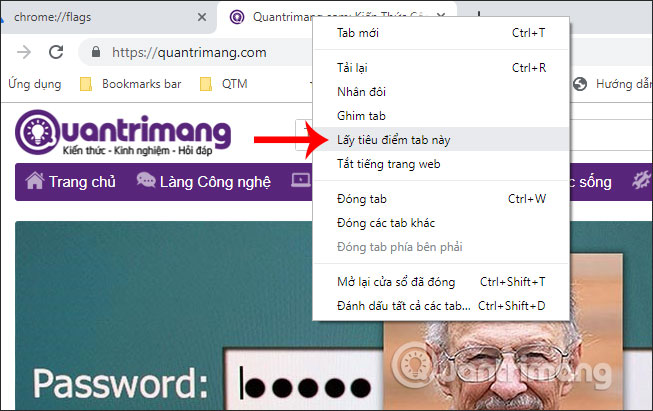
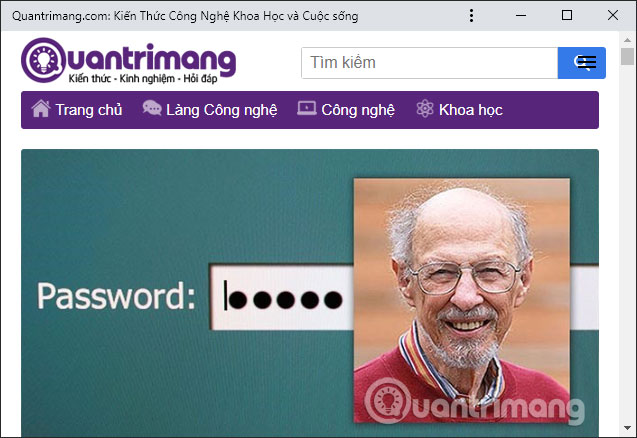
Ngay lập tức trang web của cửa sổ đó được mở ở giao diện tách biệt hoàn toàn với cửa sổ trình duyệt đang được mở. Chúng ta dễ dàng thấy giao diện trang web rất đơn giản, chỉ có thanh tiêu đề, biểu tượng trình đơn 3 chấm, nút phóng to/thu nhỏ/ẩn cửa sổ làm việc. Những biểu tượng thanh địa chỉ, biểu tượng New Tab, bookmark trình duyệt,… đều được lược bỏ. Như vậy người dùng chỉ tập trung vào nội dung đang làm trên trình duyệt mà thôi.
Bước 5:
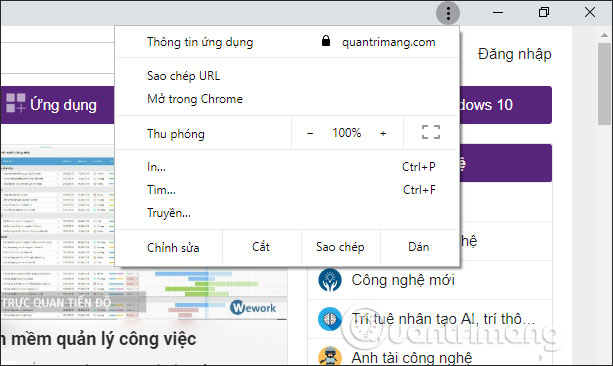
Khi nhấn biểu tượng 3 dấu chấm sẽ hiển thị danh sách các tùy chọn như hình dưới đây cho web đang mở, như sao chép URL trang, mở trong Chrome.
Bước 6:
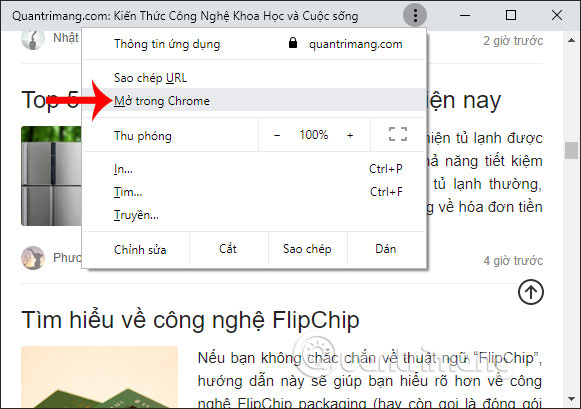
Trong quá trình duyệt web bằng chế độ Focus Mode, người dùng có thể chuyển trang web về lại cửa sổ thông thường, bằng cách nhấn chuột vào biểu tượng 3 chấm chọn Mở trong Chrome.
Nếu bạn nhấn vào biểu tượng X thì cửa sổ Focus Mode sẽ đóng luôn như một tab, cửa sổ thông thường.
Chế độ Focus Mode trên Chrome làm gọn giao diện của cửa sổ trình duyệt, loại bỏ những mục hay thành phần không cần thiết để bạn chỉ tập trung vào nội dung hiển thị mà thôi. Chế độ này chỉ áp dụng và hoạt động khi bạn duyệt Chrome trong chế độ bình thường, không áp dụng cho duyệt web ẩn danh.
Chúc các bạn thực hiện thành công!
Nguồn tin: Quantrimang.com
Ý kiến bạn đọc
Những tin mới hơn
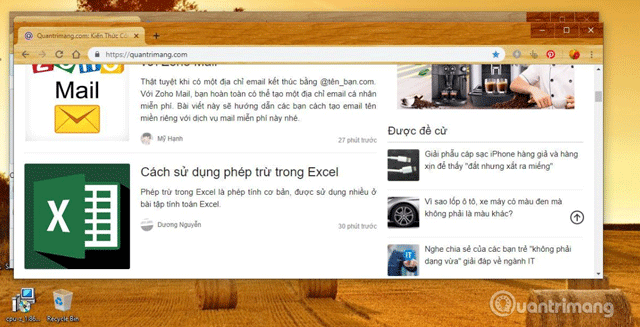 Cách xếp chồng tất cả các cửa sổ trong Windows 10 (17/07/2019)
 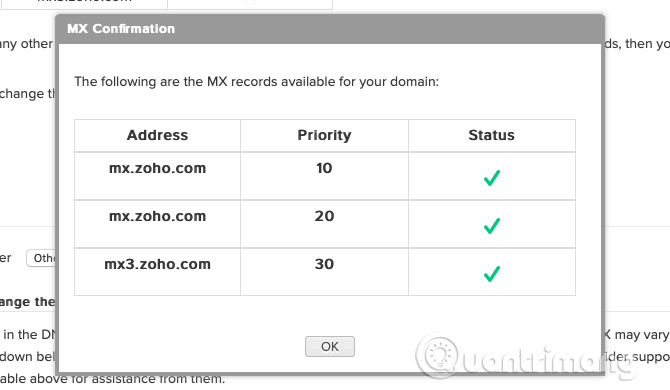 Cách tạo email tên miền riêng miễn phí với Zoho Mail (17/07/2019)
 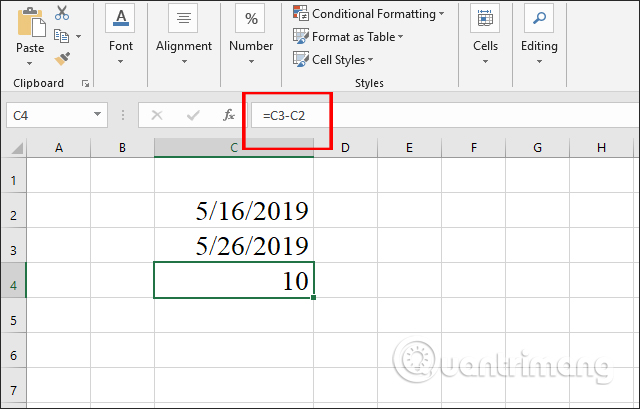 Cách sử dụng phép trừ trong Excel (17/07/2019)
 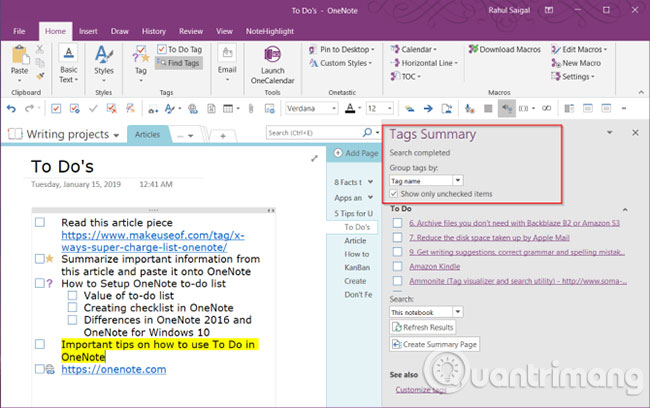 6 mẹo sử dụng OneNote như danh sách việc cần làm (17/07/2019)
  Cách cài đặt và sử dụng Foliate trên Linux (17/07/2019)
  Cách loại bỏ tiếng ồn khỏi file âm thanh bằng Audacity (18/07/2019)
  Các lệnh du (Disk Usage) tiện dụng nhất trong Linux (19/07/2019)
  Cách sửa lỗi không hiện ID trên Ultraviewer (19/07/2019)
  Mẹo tránh nút Download giả mạo (19/07/2019)
  Cách dùng Ultraviewer gửi và nhận file (19/07/2019)
 Những tin cũ hơn
 Cách bật hoặc tắt hình nền desktop trong Windows 10 (17/07/2019)
  Tìm hiểu về Hiren's BootCD PE (17/07/2019)
  Cách sửa lỗi Can’t Establish Secure Connection trên Safari (16/07/2019)
  Cách sao chép danh sách file của thư mục bằng chuột phải (16/07/2019)
  AppImage trong Linux là gì? (16/07/2019)
  Tìm hiểu về DNS Over HTTPS (15/07/2019)
  Cách sử dụng Local Group Policy Editor tinh chỉnh máy tính (15/07/2019)
  Cách bật, tắt Autoplay trong Windows 10 (12/07/2019)
  Tại sao Windows vẫn sử dụng ký tự cho ổ đĩa? (12/07/2019)
  Tự động hóa viết code và Review GitHub với OpenAI Codex và Cursor
 Trải nghiệm trợ lý AI giải bài tập trên Dola Chat
 Cách cài ứng dụng Google Gemini trên Windows
 Cách viết hướng dẫn hiệu quả cho GPT tùy chỉnh
 Các khả năng và thiết kế hội thoại khi xây dựng GPT tùy chỉnh
 Các khả năng và thiết kế hội thoại khi xây dựng GPT tùy chỉnh
 GPT Actions: Kết nối với các dịch vụ bên ngoài
 TOP những cách tận dụng AI để tạo bài đăng trên mạng xã hội
 TOP cách dùng Agentic AI hiệu quả trong thương mại điện tử và bán lẻ
 Cách tạo video AI bằng Seedance 2.5 trên Dola AI
 Quy trình kiểm thử, gỡ lỗi và tinh chỉnh GPT tùy chỉnh
 TOP công cụ phát hiện nội dung AI chính xác nhất
 TOP công cụ phát hiện nội dung AI chính xác nhất
 TOP mẹo dùng NotebookLM để làm chủ mọi dự án
 Cách tạo và chỉnh sửa ảnh bằng AI với Dola
 TOP cách sử dụng Claude Cowork để tối đa hóa hiệu suất
 Chào ngày mới thứ 6, lời chúc thứ 6 vui vẻ
 5 công cụ AI giúp bạn thay đổi màu tóc
 TOP công cụ AI xóa nền ảnh tốt nhất
 TOP công cụ AI hỗ trợ Microsoft Word tốt nhất






















