
Thông tin liên hệ
- 036.686.3943
- admin@nguoicodonvn2008.info

Các phần mềm điều khiển máy tính từ xa khi muốn kết nối sẽ đều sử dụng mã số, hoặc ID như với Ultraviewer để xác nhận địa chỉ tài khoản của nhau. Khi 2 bên nhập thành công ID của mình thì sẽ nhận được kết nối để tiến hành truy cập vào máy tính của nhau. Tuy nhiên một số máy tính lại gặp phải tình trạng không hiện ID khi dùng Ultraviewer để gửi cho đối phương. Điều này chắc chắn sẽ ảnh hưởng tới việc kết nối với máy tính người khác để điều khiển, hướng dẫn hoặc gửi file trên Ultraviewer.
Hiện tượng không hiện ID trên Ultraviewer do rất nhiều nguyên nhân xảy ra, như lỗi đường truyền mạng, lỗi tường lửa hoặc phần mềm virus đang hoạt động,… Bài viết dưới đây sẽ tổng hợp lại một số nguyên nhân và cách khắc phục lỗi không hiển thị ID trên Ultraviewer.
Việc cài đặt hay nâng cấp Ultraviewer lên phiên bản mới nhất cũng là cách để khắc phục những lỗi xảy ra ở phần mềm này. Bạn hãy thử gỡ phần mềm đi rồi tiến hành cài đặt lại bản mới nhất theo link dưới đây.
Khi xảy ra hiện tương không hiện mã ID trên giao diện Ultraviewer, người dùng thử điều chỉnh lại các thiết lập trên phần mềm để nhận lại mã ID.
1. Chỉnh lại Port trong Ultraviewer
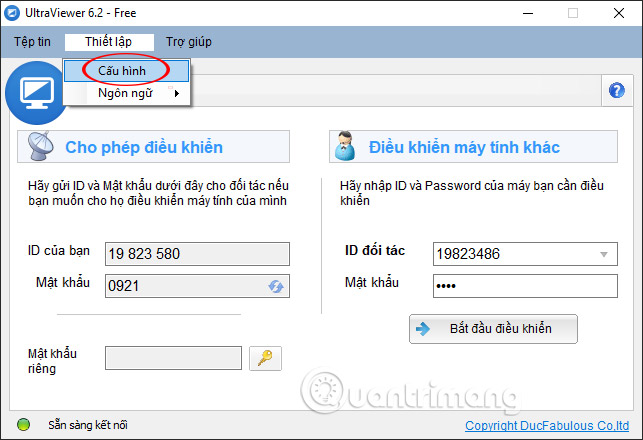
Tại giao diện của phần mềm chúng ta nhấn chọn vào mục Thiết lập, chọn tiếp vào Cấu hình.
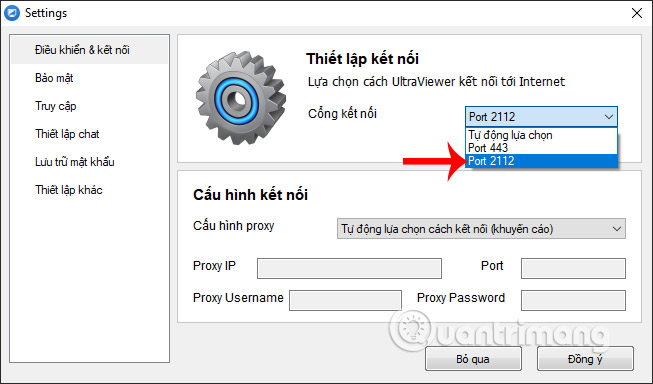
Trong phần Cổng kết nối chúng ta chọn Port 2112 rồi khởi động lại phần mềm.
2. Chỉnh lại cấu hình Proxy
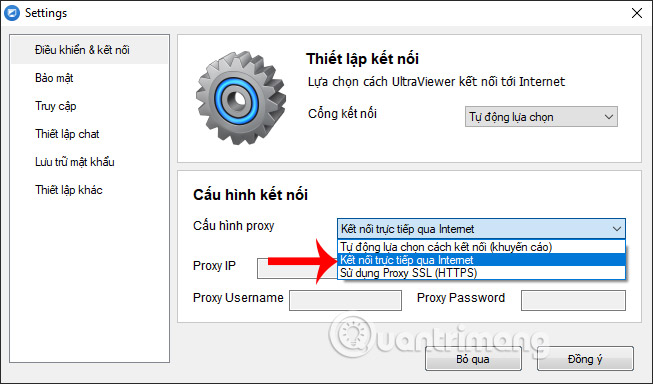
Nếu cách trên vẫn chưa hiển thị lại ID, người dùng nhấn chọn vào Cấu hình proxy và chuyển thành Kết nối trực tiếp qua Internet.
Một số phần mềm bảo mật và diệt virus cài đặt trên máy tính cũng gây ra lỗi mất ID khi chúng ta sử dụng Ultraviewer. Khi đó các phần mềm coi Ultraviewer là thành phần nguy hiểm và chặn kết nối mạng, xảy ta hiện tượng không hiện ID.
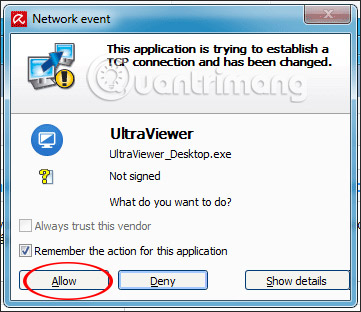
Nếu máy tính cài phần mềm AVG Internet Security, khi cài đặt Ultraviewer sẽ hiển thị thông báo có cho phép phần mềm dùng Intenet hay không như hình dưới đây. Người dùng cần nhấn chọn vào Allow để đồng ý. Lưu ý, bạn phải truy cập trực tiếp vào phần mềm thì mới thấy thông báo hiển thị do AVG Internet Security không hiện thông báo.
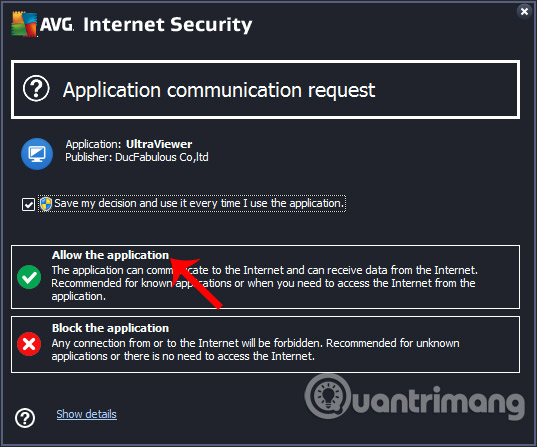
Trong trường hợp dùng Avira sẽ hiện thông báo như dưới đây, chúng ta nhấn chọn vào Allow để cho phép UltraViewer kết nối Internet.
Ngoài ra nếu đang dùng các phần mềm fake ip, phần mềm VPN trên máy tính thì bạn cũng nên tắt phần mềm đó rồi khởi động lại Ultraviewer. Máy tính bị nhiễm virus cũng gây nên tình trạng lỗi khi sử dụng Ultraviewer. Sử dụng phần mềm quét virus để kiểm tra máy tính, sau đó khởi động phần mềm Ultraviewer.
Trên đây là một số cách để sửa lỗi không hiển thị mã ID khi ban cài đặt phần mềm Ultraviewer. Tốt nhất khi sử dụng Ultraviewer chúng ta nên tắt những phần mềm diệt virus, vượt tường lửa và sử dụng phiên bản mới nhất của phần mềm.
Chúc các bạn thực hiện thành công!
Nguồn tin: Quantrimang.com
Ý kiến bạn đọc
Những tin mới hơn
 Mẹo tránh nút Download giả mạo (19/07/2019)
  Cách dùng Ultraviewer gửi và nhận file (19/07/2019)
  Cách sử dụng Name Box trong Excel (19/07/2019)
  Cách bật hoặc tắt tự động tải nhiều file trên Chrome (19/07/2019)
  Cách dùng SafeInCloud Password Manager quản lý mật khẩu (19/07/2019)
  Cách nhập và xuất file OVA trong Virtualbox (19/07/2019)
  Cách chỉnh thanh cuộn trên Chrome (19/07/2019)
 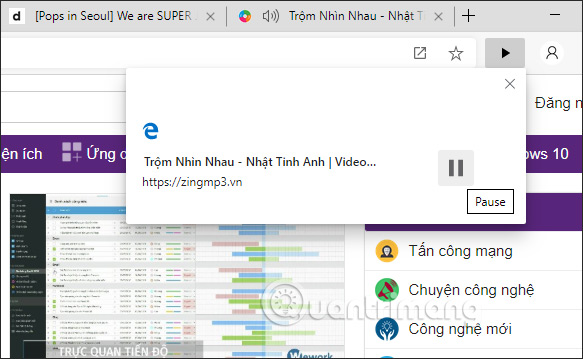 Cách quản lý YouTube trên mọi tab Edge Chromium (20/07/2019)
 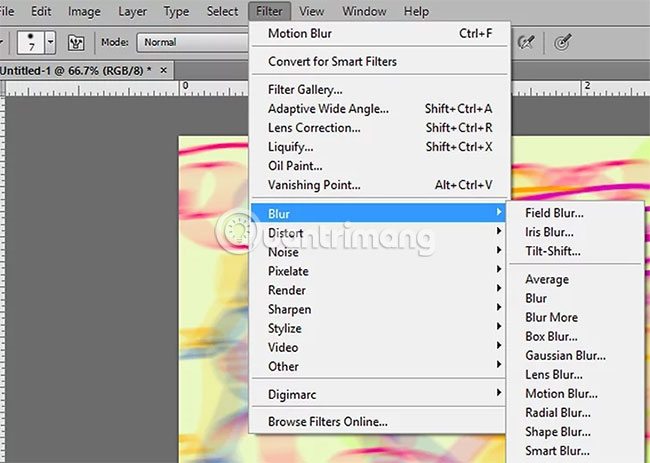 Cách tạo nền sương mù đầy màu sắc trong Adobe Photoshop (20/07/2019)
 Những tin cũ hơn
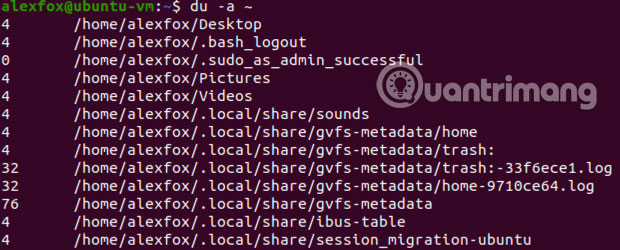 Các lệnh du (Disk Usage) tiện dụng nhất trong Linux (19/07/2019)
 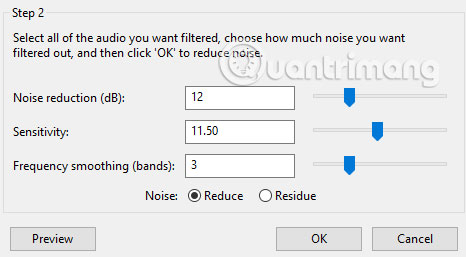 Cách loại bỏ tiếng ồn khỏi file âm thanh bằng Audacity (18/07/2019)
 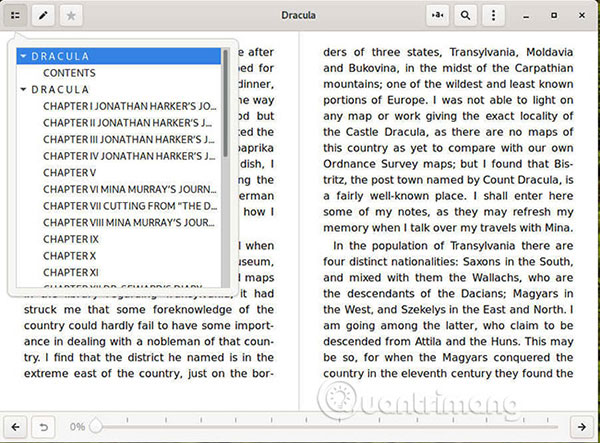 Cách cài đặt và sử dụng Foliate trên Linux (17/07/2019)
 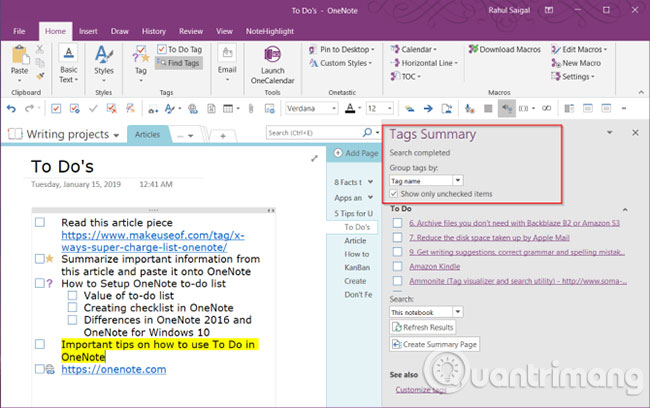 6 mẹo sử dụng OneNote như danh sách việc cần làm (17/07/2019)
 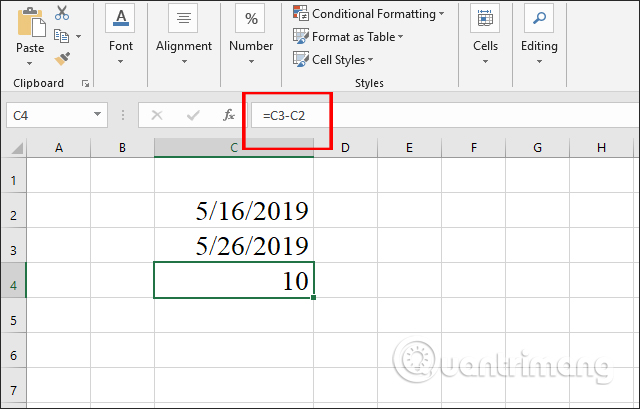 Cách sử dụng phép trừ trong Excel (17/07/2019)
 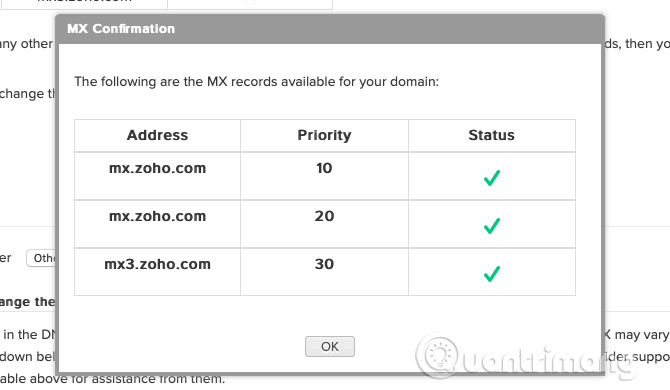 Cách tạo email tên miền riêng miễn phí với Zoho Mail (17/07/2019)
 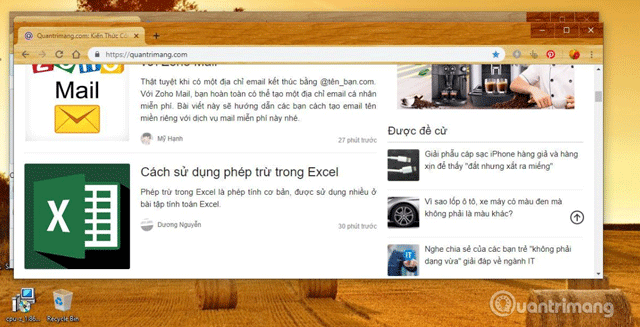 Cách xếp chồng tất cả các cửa sổ trong Windows 10 (17/07/2019)
 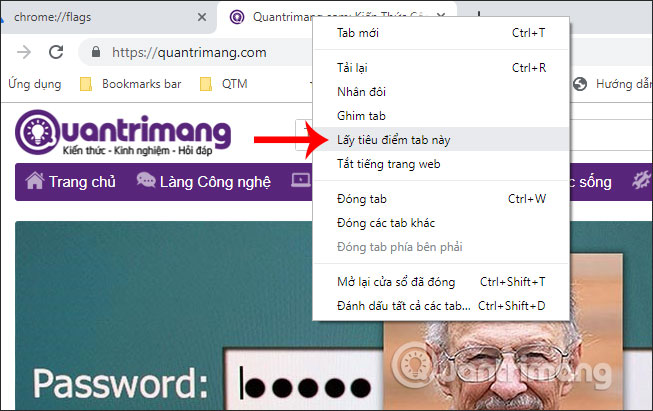 Cách bật chế độ Focus Mode trên Chrome (17/07/2019)
 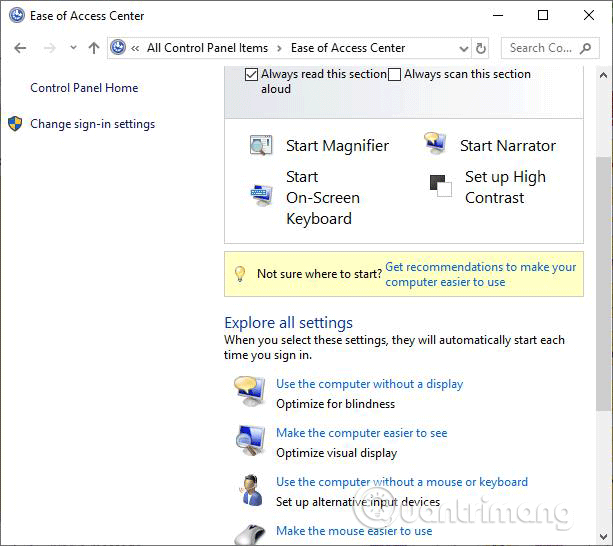 Cách bật hoặc tắt hình nền desktop trong Windows 10 (17/07/2019)
 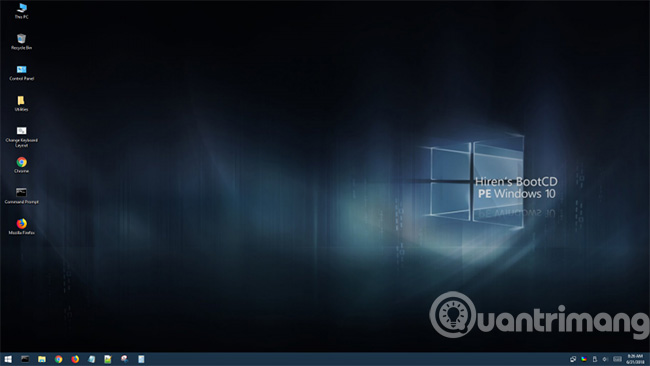 Tìm hiểu về Hiren's BootCD PE (17/07/2019)
  Tự động hóa viết code và Review GitHub với OpenAI Codex và Cursor
 Trải nghiệm trợ lý AI giải bài tập trên Dola Chat
 Cách cài ứng dụng Google Gemini trên Windows
 Cách viết hướng dẫn hiệu quả cho GPT tùy chỉnh
 Các khả năng và thiết kế hội thoại khi xây dựng GPT tùy chỉnh
 Các khả năng và thiết kế hội thoại khi xây dựng GPT tùy chỉnh
 GPT Actions: Kết nối với các dịch vụ bên ngoài
 TOP những cách tận dụng AI để tạo bài đăng trên mạng xã hội
 TOP cách dùng Agentic AI hiệu quả trong thương mại điện tử và bán lẻ
 Cách tạo video AI bằng Seedance 2.5 trên Dola AI
 Quy trình kiểm thử, gỡ lỗi và tinh chỉnh GPT tùy chỉnh
 TOP công cụ phát hiện nội dung AI chính xác nhất
 TOP công cụ phát hiện nội dung AI chính xác nhất
 TOP mẹo dùng NotebookLM để làm chủ mọi dự án
 Cách tạo và chỉnh sửa ảnh bằng AI với Dola
 TOP cách sử dụng Claude Cowork để tối đa hóa hiệu suất
 Chào ngày mới thứ 6, lời chúc thứ 6 vui vẻ
 5 công cụ AI giúp bạn thay đổi màu tóc
 TOP công cụ AI xóa nền ảnh tốt nhất
 TOP công cụ AI hỗ trợ Microsoft Word tốt nhất






















