
Thông tin liên hệ
- 036.686.3943
- admin@nguoicodonvn2008.info

Một hình ảnh mờ mềm mại và đầy màu sắc có thể làm hình nền tuyệt vời cho desktop hoặc trang web của bạn. Hãy cùng Quantrimang.com tìm hiểu cách tạo hình nền sương mù đầy màu sắc trong Adobe Photoshop qua bài viết sau đây!
1. Tạo một tài liệu trắng mới.
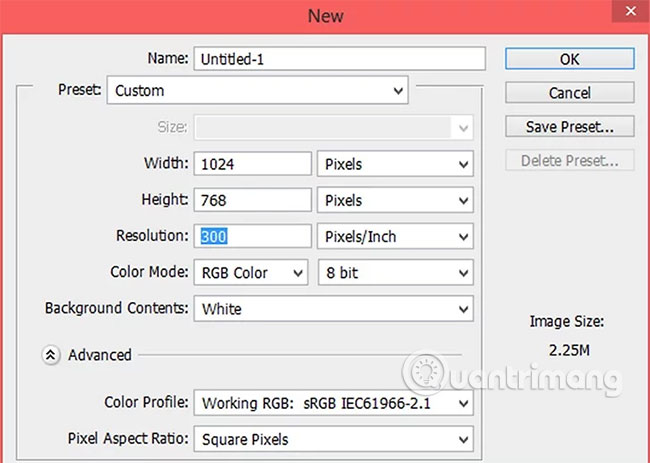
Hãy chắc chắn rằng nó có kích thước phù hợp để dễ dàng phù hợp trong việc sử dụng làm hình nền cho desktop hoặc trang web của bạn.
2. Tô phần nền với bất kỳ màu sắc nào bạn muốn.

3. Chọn bất kỳ màu nào với tùy chọn Paint.
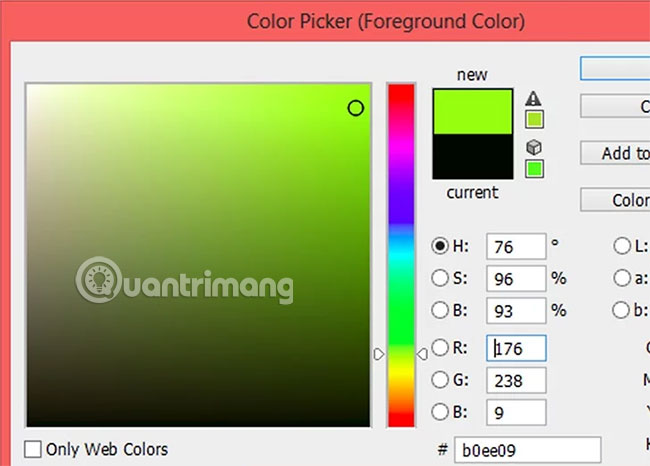
4. Vẽ nguệch ngoạc ở bất cứ đâu trên không gian làm việc.

Hay nói cách khác là giữ nút chuột trái và di chuyển con trỏ xung quanh khung vẽ (canvas) một cách ngẫu nhiên. Chuyển đổi giữa các màu nếu bạn cảm thấy thích và đảm bảo rằng bạn có thể nhìn thấy tất cả các màu bạn muốn hiển thị.
5. Hãy bắt đầu làm mờ các màu sắc đi.
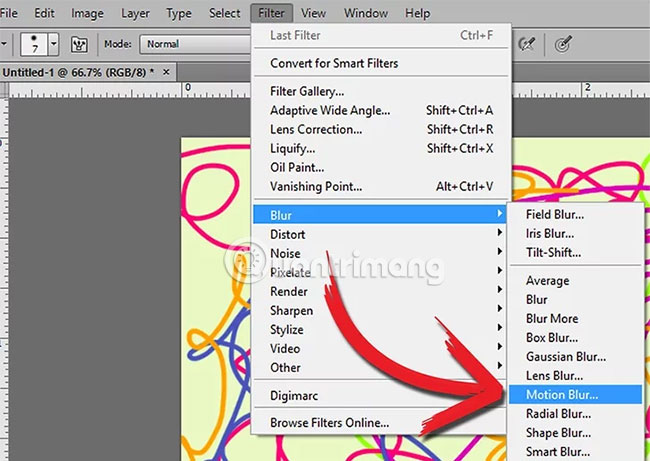
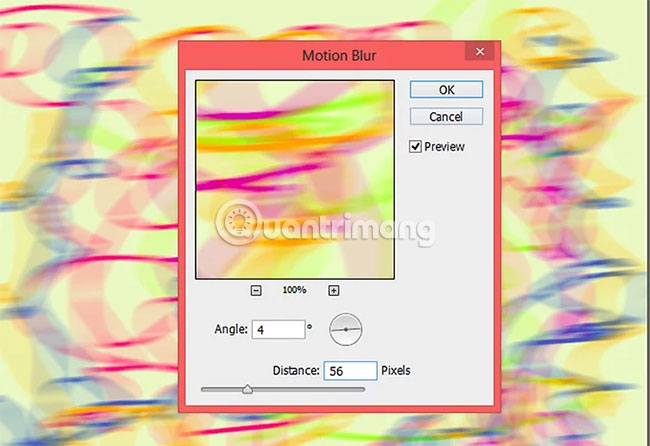
Để làm như vậy, chọn nhũng tùy chọn sau từ menu Filter: Blur > Motion Blur. Bạn có thể tùy ý thử các cài đặt cho đến khi bạn tìm thấy những gì mình muốn (đảm bảo hộp "Preview" được chọn). Trong ví dụ này, góc là 4° và khoảng cách là 56 pixel.
6. Tiếp tục cho đến khi bạn có một hình nền đầy màu sắc như bạn muốn.
7. Thêm chi tiết.
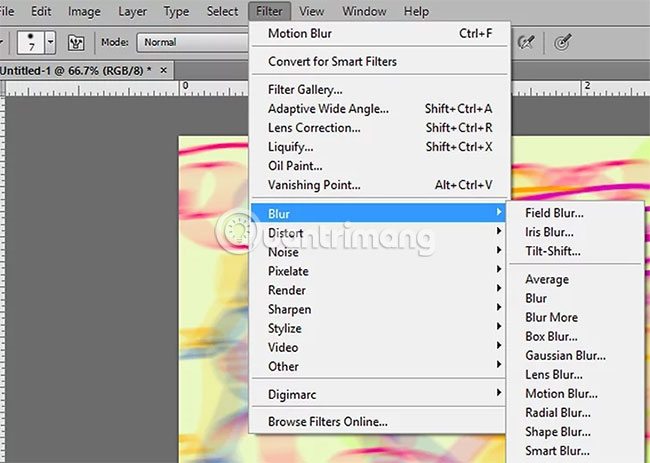
Nếu muốn, bạn cũng có thể sử dụng các hiệu ứng làm mờ khác như Gaussian Blur, Radial Blur, Smart Blur hoặc chỉ Blur hay Blur More.
Mọi việc đã hoàn tất!
Trên đây là các bước để tạo nền sương mù đầy màu sắc trong Adobe Photoshop. Bạn có thể thoải mái dùng những tùy chọn mình thích để đạt được hiệu ứng như mong muốn.
Chúc bạn thực hiện thành công!
Nguồn tin: Quantrimang.com
Ý kiến bạn đọc
Những tin mới hơn
 Cách giải nén nhiều tập tin trên Windows 10 (20/07/2019)
  Bạn biết gì về Windows NT? (20/07/2019)
  Cách sửa lỗi Cannot Create Service trên Ultraviewer (20/07/2019)
  Cách đổi màu phông nền trong Photoshop (23/07/2019)
 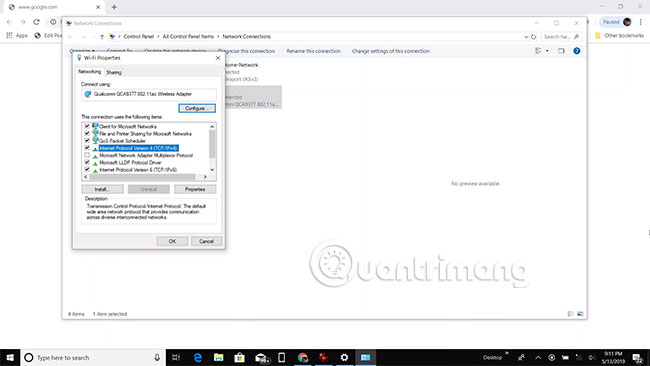 Lỗi DHCP là gì? Khắc phục nó ra sao? (23/07/2019)
 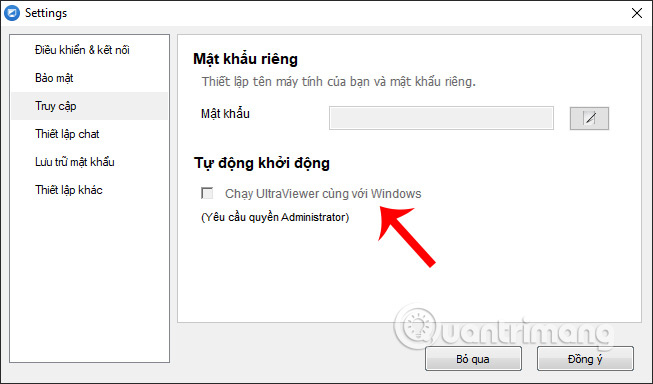 Cách tắt Ultraviewer khởi động cùng máy tính (23/07/2019)
 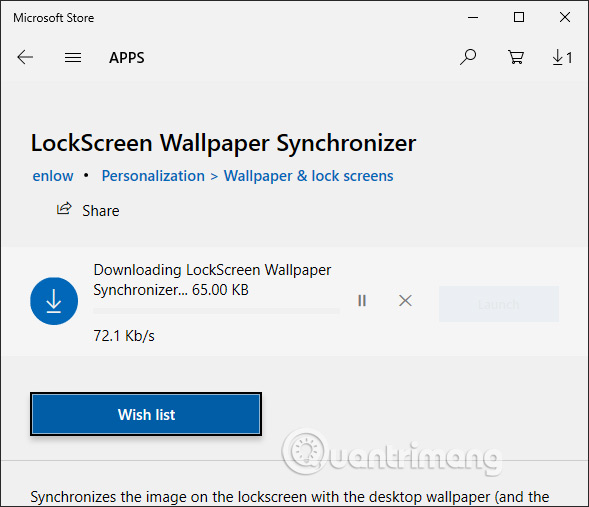 Cách đổi hình nền màn hình khóa với desktop tự động (23/07/2019)
  Cách vẽ đồ thị hàm số trong Excel (23/07/2019)
 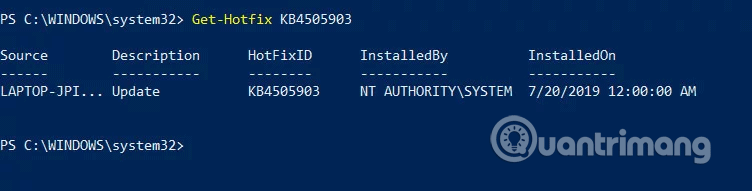 Cách xem lịch sử cập nhật Windows 10 (23/07/2019)
  Cách thêm watermark cho file PDF bằng Quick Actions trong macOS (23/07/2019)
 Những tin cũ hơn
 Cách quản lý YouTube trên mọi tab Edge Chromium (20/07/2019)
  Cách chỉnh thanh cuộn trên Chrome (19/07/2019)
  Cách nhập và xuất file OVA trong Virtualbox (19/07/2019)
  Cách dùng SafeInCloud Password Manager quản lý mật khẩu (19/07/2019)
  Cách bật hoặc tắt tự động tải nhiều file trên Chrome (19/07/2019)
  Cách sử dụng Name Box trong Excel (19/07/2019)
  Cách dùng Ultraviewer gửi và nhận file (19/07/2019)
  Mẹo tránh nút Download giả mạo (19/07/2019)
  Cách sửa lỗi không hiện ID trên Ultraviewer (19/07/2019)
  Tự động hóa viết code và Review GitHub với OpenAI Codex và Cursor
 Trải nghiệm trợ lý AI giải bài tập trên Dola Chat
 Cách cài ứng dụng Google Gemini trên Windows
 Cách viết hướng dẫn hiệu quả cho GPT tùy chỉnh
 Các khả năng và thiết kế hội thoại khi xây dựng GPT tùy chỉnh
 Các khả năng và thiết kế hội thoại khi xây dựng GPT tùy chỉnh
 GPT Actions: Kết nối với các dịch vụ bên ngoài
 TOP những cách tận dụng AI để tạo bài đăng trên mạng xã hội
 TOP cách dùng Agentic AI hiệu quả trong thương mại điện tử và bán lẻ
 Cách tạo video AI bằng Seedance 2.5 trên Dola AI
 Quy trình kiểm thử, gỡ lỗi và tinh chỉnh GPT tùy chỉnh
 TOP công cụ phát hiện nội dung AI chính xác nhất
 TOP công cụ phát hiện nội dung AI chính xác nhất
 TOP mẹo dùng NotebookLM để làm chủ mọi dự án
 Cách tạo và chỉnh sửa ảnh bằng AI với Dola
 TOP cách sử dụng Claude Cowork để tối đa hóa hiệu suất
 Chào ngày mới thứ 6, lời chúc thứ 6 vui vẻ
 5 công cụ AI giúp bạn thay đổi màu tóc
 TOP công cụ AI xóa nền ảnh tốt nhất
 TOP công cụ AI hỗ trợ Microsoft Word tốt nhất






















