<!DOCTYPE html>
    <html lang="vi" xmlns="http://www.w3.org/1999/xhtml" prefix="og: http://ogp.me/ns#">
    <head>
<title>Cách bật, tắt Autoplay trong Windows 10</title>
<meta name="description" content="Cách bật, tắt Autoplay trong Windows 10 - Savefile - Tin Tức -...">
<meta name="author" content=".: Nguoicodonvn2008.info - Cõi lòng người cô đơn :.">
<meta name="copyright" content=".: Nguoicodonvn2008.info - Cõi lòng người cô đơn :. [admin@nguoicodonvn2008.info]">
<meta name="robots" content="index, archive, follow, noodp">
<meta name="googlebot" content="index,archive,follow,noodp">
<meta name="msnbot" content="all,index,follow">
<meta name="generator" content="NukeViet v4.5">
<meta http-equiv="Content-Type" content="text/html; charset=utf-8">
<meta property="og:title" content="Cách bật, tắt Autoplay trong Windows 10">
<meta property="og:type" content="website">
<meta property="og:description" content="Savefile - Tin Tức - https&#x3A;&#x002F;&#x002F;www.nguoicodonvn2008.info&#x002F;vi&#x002F;news&#x002F;savefile&#x002F;kien-thuc-may-tinh&#x002F;cach-bat-tat-autoplay-trong-windows-10-442.html">
<meta property="og:site_name" content=".&#x3A; Nguoicodonvn2008.info - Cõi lòng người cô đơn &#x3A;.">
<meta property="og:url" content="https://www.nguoicodonvn2008.info/vi/news/savefile/kien-thuc-may-tinh/cach-bat-tat-autoplay-trong-windows-10-442.html">
<link rel="shortcut icon" href="https://www.nguoicodonvn2008.info/favicon.ico">
<link rel="canonical" href="https://www.nguoicodonvn2008.info/vi/news/savefile/kien-thuc-may-tinh/cach-bat-tat-autoplay-trong-windows-10-442.html">
<link rel="alternate" href="https://www.nguoicodonvn2008.info/vi/news/rss/" title="Tin Tức" type="application/rss+xml">
<link rel="alternate" href="https://www.nguoicodonvn2008.info/vi/news/rss/karaoke-dual/" title="Tin Tức - Karaoke Dual" type="application/rss+xml">
<link rel="alternate" href="https://www.nguoicodonvn2008.info/vi/news/rss/nhac-tre/" title="Tin Tức - Nhạc trẻ" type="application/rss+xml">
<link rel="alternate" href="https://www.nguoicodonvn2008.info/vi/news/rss/tru-tinh/" title="Tin Tức - Trữ tình" type="application/rss+xml">
<link rel="alternate" href="https://www.nguoicodonvn2008.info/vi/news/rss/nuoc-ngoai/" title="Tin Tức - Nước ngoài" type="application/rss+xml">
<link rel="alternate" href="https://www.nguoicodonvn2008.info/vi/news/rss/remix/" title="Tin Tức - Remix" type="application/rss+xml">
<link rel="alternate" href="https://www.nguoicodonvn2008.info/vi/news/rss/tam-su-tinh-yeu/" title="Tin Tức - Tâm sự tình yêu" type="application/rss+xml">
<link rel="alternate" href="https://www.nguoicodonvn2008.info/vi/news/rss/tho-suu-tam/" title="Tin Tức - Thơ sưu tầm" type="application/rss+xml">
<link rel="alternate" href="https://www.nguoicodonvn2008.info/vi/news/rss/cuoc-song/" title="Tin Tức - Cuộc sống" type="application/rss+xml">
<link rel="alternate" href="https://www.nguoicodonvn2008.info/vi/news/rss/phan-mem/" title="Tin Tức - Phần mềm" type="application/rss+xml">
<link rel="alternate" href="https://www.nguoicodonvn2008.info/vi/news/rss/kien-thuc-may-tinh/" title="Tin Tức - Kiến thức máy tính" type="application/rss+xml">
<link rel="alternate" href="https://www.nguoicodonvn2008.info/vi/news/rss/hoc-tap/" title="Tin Tức - Học tập" type="application/rss+xml">
<link rel="alternate" href="https://www.nguoicodonvn2008.info/vi/news/rss/tai-lieu/" title="Tin Tức - Tài liệu" type="application/rss+xml">
<link rel="alternate" href="https://www.nguoicodonvn2008.info/vi/news/rss/de-thi/" title="Tin Tức - Đề thi" type="application/rss+xml">
<link rel="preload" as="style" href="https://www.nguoicodonvn2008.info/assets/css/font-awesome.min.css" type="text/css">
<link rel="preload" as="style" href="https://www.nguoicodonvn2008.info/themes/default/css/bootstrap.non-responsive.css" type="text/css">
<link rel="preload" as="style" href="https://www.nguoicodonvn2008.info/themes/default/css/style.css" type="text/css">
<link rel="preload" as="style" href="https://www.nguoicodonvn2008.info/themes/default/css/style.non-responsive.css" type="text/css">
<link rel="preload" as="style" href="https://www.nguoicodonvn2008.info/themes/default/css/news.css" type="text/css">
<link rel="preload" as="style" href="https://www.nguoicodonvn2008.info/themes/default/css/custom.css" type="text/css">
<link rel="preload" as="script" href="https://www.nguoicodonvn2008.info/assets/js/jquery/jquery.min.js" type="text/javascript">
<link rel="preload" as="script" href="https://www.nguoicodonvn2008.info/assets/js/language/vi.js" type="text/javascript">
<link rel="preload" as="script" href="https://www.nguoicodonvn2008.info/assets/js/DOMPurify/purify3.js" type="text/javascript">
<link rel="preload" as="script" href="https://www.nguoicodonvn2008.info/assets/js/global.js" type="text/javascript">
<link rel="preload" as="script" href="https://www.nguoicodonvn2008.info/assets/js/site.js" type="text/javascript">
<link rel="preload" as="script" href="https://www.nguoicodonvn2008.info/themes/default/js/news.js" type="text/javascript">
<link rel="preload" as="script" href="https://www.nguoicodonvn2008.info/themes/default/js/main.js" type="text/javascript">
<link rel="preload" as="script" href="https://www.nguoicodonvn2008.info/themes/default/js/custom.js" type="text/javascript">
<link rel="preload" as="script" href="https://www.nguoicodonvn2008.info/themes/default/js/bootstrap.min.js" type="text/javascript">
<link rel="stylesheet" href="https://www.nguoicodonvn2008.info/assets/css/font-awesome.min.css">
<link rel="stylesheet" href="https://www.nguoicodonvn2008.info/themes/default/css/bootstrap.non-responsive.css">
<link rel="stylesheet" href="https://www.nguoicodonvn2008.info/themes/default/css/style.css">
<link rel="stylesheet" href="https://www.nguoicodonvn2008.info/themes/default/css/style.non-responsive.css">
<link rel="StyleSheet" href="https://www.nguoicodonvn2008.info/themes/default/css/news.css">
<link rel="stylesheet" href="https://www.nguoicodonvn2008.info/themes/default/css/custom.css">
<style type="text/css">
	body{background: #fff;}
</style>
    </head>
    <body>
<div id="print">
	<div id="hd_print">
		<h2 class="pull-left">.&#x3A; Nguoicodonvn2008.info - Cõi lòng người cô đơn &#x3A;.</h2>
		<p class="pull-right"><a title=".&#x3A; Nguoicodonvn2008.info - Cõi lòng người cô đơn &#x3A;." href="https://www.nguoicodonvn2008.info/">https://www.nguoicodonvn2008.info</a></p>
	</div>
	<div class="clear"></div>
	<hr />
	<div id="content">
		<h1>Cách bật, tắt Autoplay trong Windows 10</h1>
		<ul class="list-inline">
			<li>Thứ sáu - 12/07/2019 01:52</li>
			<li class="hidden-print txtrequired"><em class="fa fa-print">&nbsp;</em><a title="In ra" href="javascript:;" onclick="window.print()">In ra</a></li>
			<li class="hidden-print txtrequired"><em class="fa fa-power-off">&nbsp;</em><a title="Đóng cửa sổ này" href="javascript:;" onclick="window.close()">Đóng cửa sổ này</a></li>
		</ul>
		<div class="clear"></div>
		<div id="hometext">
		</div>
				<div class="imghome">
			<img alt="Cách bật, tắt Autoplay trong Windows 10" src="https://st.quantrimang.com/photos/image/2016/01/11/on-off.png" width="460" class="img-thumbnail" />
		</div>
		<div class="clear"></div>
		<div id="bodytext" class="clearfix">
			<p>Khi bạn kết nối thiết bị lưu trữ gắn ngoài như đĩa CD, DVD hoặc thẻ nhớ vào máy tính, bạn thường thấy Windows hiển thị một cửa sổ popup AutoPlay. Tính năng AutoPlay để phát hiện loại thiết bị bạn đã gắn vào và tự động thực hiện bất cứ tác vụ nào mà bạn yêu cầu.</p>

<p>Tuy nhiên tính năng này tự động chạy trên hệ thống khi bạn kết nối các thiết bị, USB, ổ đĩa, ... do đó có thể gây nguy hiểm cho máy tính. Đây có thể là một trong những con đường truyền Virus vào máy tính của bạn gây ảnh hưởng đến hoạt động của hệ thống.&nbsp;</p>

<p>Trong bài viết dưới đây Quản trị mạng sẽ hướng dẫn bạn 3 cách để tùy chỉnh bật, tắt Autoplay trong Windows 10.</p>

<h2>1. Bật, tắt AutoPlay trong Cài đặt (Settings)</h2>

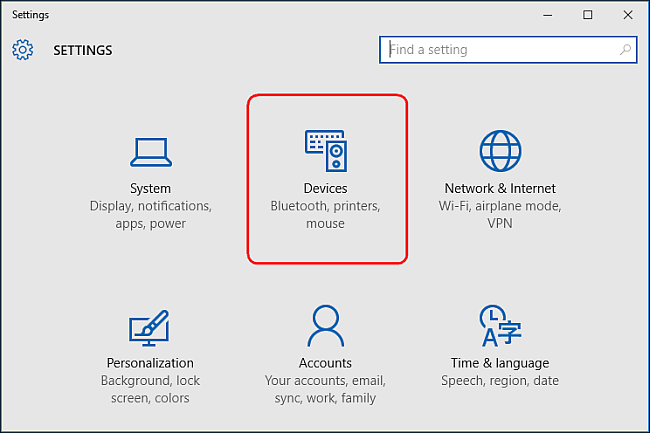
<p>Để bật / tắt Autoplay trong ứng dụng Cài đặt (Setting), đầu tiên bạn mở ứng dụng Cài đặt, sau đó click chọn biểu tượng&nbsp;<strong>Devices</strong>.</p>

<p><img alt="Chọn Device" data-i="0" data-src="https://st.quantrimang.com/photos/image/2016/01/11/chon-device.png" data-was-processed="true" height="366" src="https://st.quantrimang.com/photos/image/2016/01/11/chon-device.png" title="Chọn Device" width="550" /></p>

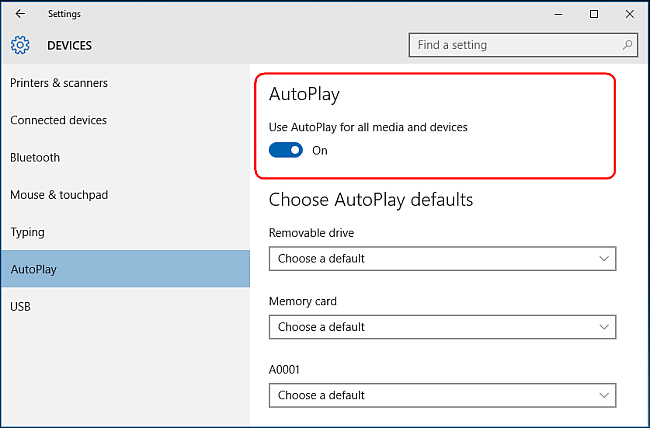
<p>Tiếp theo, bạn click vào chọn AutoPlay trong mục danh sách ở bên trái và chuyển thanh trượt sang<strong>&nbsp;ON/OFF</strong>trong phần&nbsp;<strong>Use AutoPlay for all media and devices</strong>&nbsp;để bật hay tắt tính năng AutoPlay.</p>

<p><img alt="Use AutoPlay for all media and devices" data-i="1" data-src="https://st.quantrimang.com/photos/image/2016/01/11/on-off.png" data-was-processed="true" height="362" src="https://st.quantrimang.com/photos/image/2016/01/11/on-off.png" title="Use AutoPlay for all media and devices" width="550" /></p>

<p>Nếu chọn&nbsp;<strong>OFF</strong>, bạn sẽ không bao giờ thấy cửa sổ AutoPlay hiển thị mỗi khi gắn thiết bị vào nữa.</p>

<p>Tuy nhiên, bạn cũng có thể chọn tùy chọn&nbsp;<strong>ON</strong>&nbsp;để bật Autoplay và tùy chỉnh theo ý của bạn.</p>

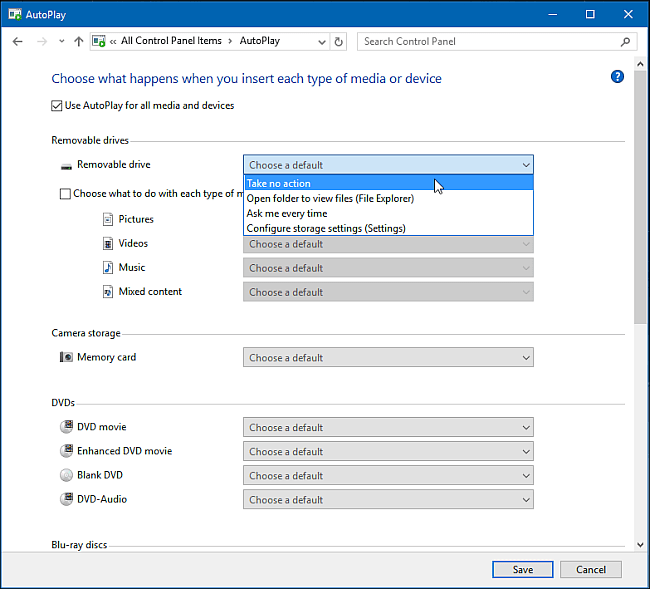
<p>Dưới mục&nbsp;<strong>Choose AutoPlay Defaults</strong>, bạn chọn hành động mặc định mà bạn muốn AutoPlay thực hiện khi kết nối từng loại thiết bị riêng biệt như thiết bị lưu trữ USB, thẻ nhớ hoặc smartphone.</p>

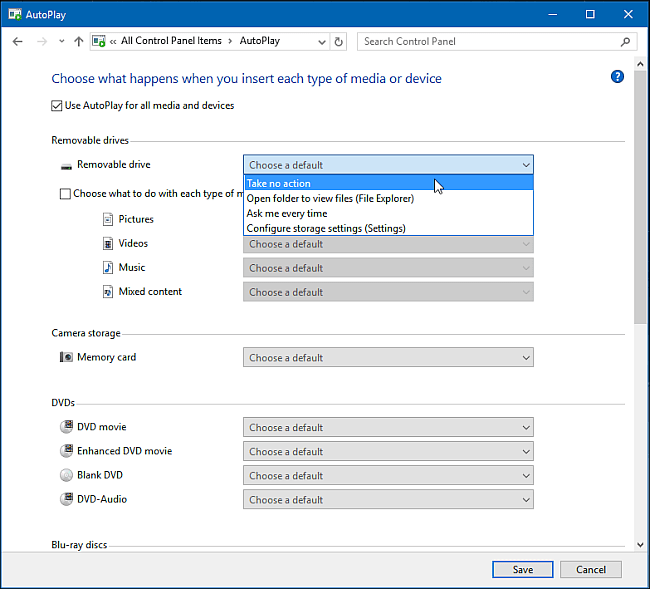
<p>Có các lựa chọn cho bạn như&nbsp;<strong>Open folder to view files, Import photos or videos, Configure this drive for backup</strong>&nbsp;hay&nbsp;<strong>Take no action.</strong></p>

<p>Bạn có thể tạmtắt tính năng AutoPlay cho một số loại thiết bị bằng cách chọn tùy chọn&nbsp;<strong>Take no action.</strong></p>

<p>Ngoài ra bạn thể nhấn và giữ phím<strong>&nbsp;Shift</strong>&nbsp;trong khi đang kết nối thiết bị để hiển thị cửa sổ AutoPlay.</p>

<p><img alt="Take no action" data-i="2" data-src="https://st.quantrimang.com/photos/image/2016/01/11/take-no-action.png" data-was-processed="true" height="498" src="https://st.quantrimang.com/photos/image/2016/01/11/take-no-action.png" title="Take no action" width="550" /></p>
&nbsp;

<h2>2. Bật / tắt AutoPlay trong Control Panel</h2>

<p>Nếu muốn tùy chỉnh tính năng AutoPlay cho các loại thiết bị lưu trữ như đĩa CD nhạc, DVD, SuperVideo hay đĩa Blu-ray, bạn có thể thực hiện trong Control Panel vì ứng dụng Settings của Windows 10 không cho phép bạn thực hiện.</p>

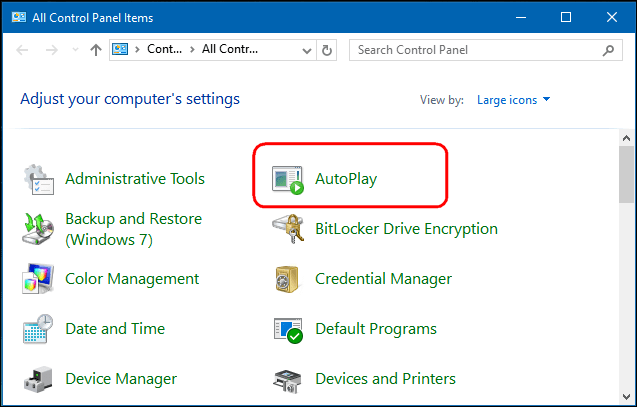
<p>Đầu tiên bạn mở&nbsp;<strong>Control Panel</strong>&nbsp;sau đó click vào biểu tượng&nbsp;<strong>AutoPlay</strong>.</p>

<p><img alt="click vào biểu tượng AutoPlay" data-i="3" data-src="https://st.quantrimang.com/photos/image/2016/01/11/autoplay.png" data-was-processed="true" height="407" src="https://st.quantrimang.com/photos/image/2016/01/11/autoplay.png" title="click vào biểu tượng AutoPlay" width="637" /></p>

<p>Bạn có thể đánh dấu tích ở hộp check box&nbsp;<strong>Use AutoPlay for all media and devices</strong>&nbsp;nếu muốn bật tính năng AutoPlay. Hoặc bỏ dấu tích nếu bạn muốn tắt tính năng này.</p>

<p>Tương tự như phần hướng dẫn thiết lập trong Settings, bạn có thể chọn hành động mặc định cho mỗi loại thiết bị ở ngay các mục bên dưới như:<strong>&nbsp;Open folder to view files, Import photos or videos, Configure this drive for backup&nbsp;</strong>hoặc<strong>&nbsp;Take no action</strong>.</p>

<p>Ở phía dưới cùng các mục, bạn sẽ thấy nút&nbsp;<strong>Reset all default</strong>, dùng để chuyển tất cả thiết lập trở về trạng thái ban đầu.</p>

<p><img alt="reset all default" data-i="4" data-src="https://st.quantrimang.com/photos/image/2016/01/20/reset-all-default.png" data-was-processed="true" height="498" src="https://st.quantrimang.com/photos/image/2016/01/20/reset-all-default.png" title="reset all default" width="550" /></p>

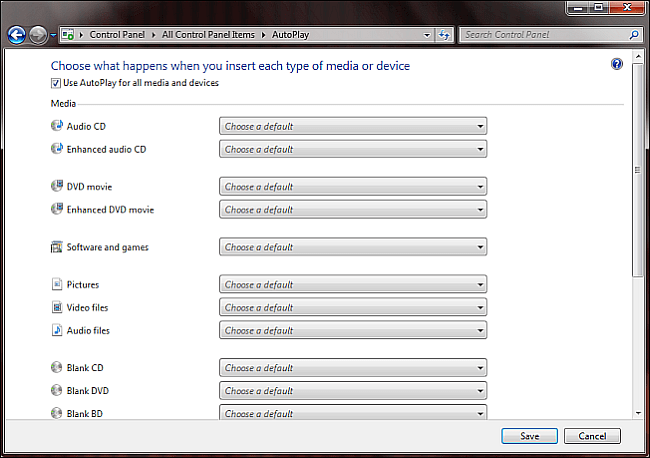
<p>Cửa sổ AutoPlay trong Windows 10, Windows 7 và Windows 8.1 gần giống nhau.</p>

<p>Trong Windows 7, cửa sổ Autoplay hiện thị danh sách tất cả các loại kết nối đa phương tiện mà bạn có thể thiết lập tương ứng trong AutoPlay.</p>

<p>Windows 8.1 và Windows 10 cửa sổ Autoplay giống nhau, chỉ khác các kiểu kết nối đa phương tiện có sẵn trong cấu hình.</p>

<p><img alt="Cửa sổ autoplay" data-i="5" data-src="https://st.quantrimang.com/photos/image/2016/01/11/cua-so-autoplay.png" data-was-processed="true" height="388" src="https://st.quantrimang.com/photos/image/2016/01/11/cua-so-autoplay.png" title="Cửa sổ autoplay" width="550" /></p>

<h2>3. Bật / tắt AutoPlay trong Group Policy Editor</h2>

<p>Nếu đang sử dụng phiên bản<strong>&nbsp;Windows 10 Pro</strong>&nbsp;và muốn vô hiệu hóa tính năng AutoPlay cho nhiều tài khoản người dùng khác nhau trên cùng một máy tính, bạn có thể thực hiện thông qua&nbsp;<strong>Group Policy Editor</strong>.</p>

<p>Nhấn tổ hợp phím&nbsp;<strong>Windows + R</strong>&nbsp;để mở hộp Run, sau đó gõ vào hộp thoại RUN câu lệnh &quot;<strong>gpedit.msc</strong>&quot;.</p>

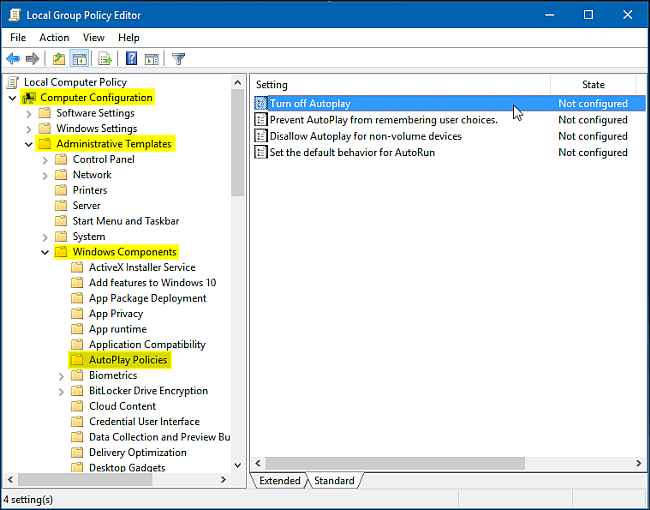
<p>Chọn<strong>&nbsp;Computer Configuration =&gt; Administrative Templates =&gt; Windows Components</strong>&nbsp;rồi chọn&nbsp;<strong>AutoPlay Policies</strong>.</p>

<p>Trong mục danh sách các mục ở khung bên phải, bạn kích đúp chuột vào mục<strong>&nbsp;Turn off AutoPlay</strong>&nbsp;để mở hộp thoại Properties.&nbsp;</p>

<p><img alt="Turn off AutoPlay" data-i="6" data-src="https://st.quantrimang.com/photos/image/2016/01/11/turn-off-autoplay.png" data-was-processed="true" height="432" src="https://st.quantrimang.com/photos/image/2016/01/11/turn-off-autoplay.png" title="Turn off AutoPlay" width="550" /></p>

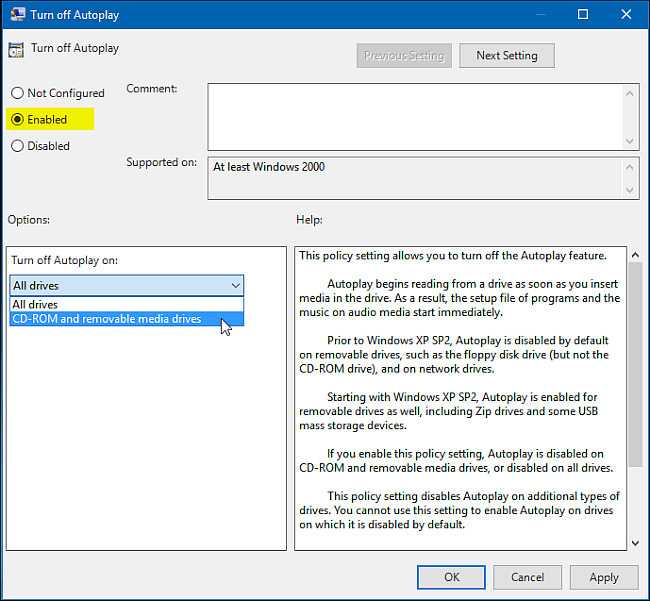
<p>Tiếp theo kích chuột chọn&nbsp;<strong>Enabled</strong>&nbsp;rồi chọn All drives trong mục&nbsp;<strong>Turn off AutoPlay</strong>&nbsp;để tắt tính năng AutoPlay đối với tất cả thiết bị, hoặc chọn&nbsp;<strong>CD-ROM and removable media drives</strong>&nbsp;để tắt tính năng AutoPlay đối với ổ đĩa CD-ROM và các ổ đĩa gắn ngoài.</p>

<p><img alt="CD ROM" data-i="7" data-src="https://st.quantrimang.com/photos/image/2016/01/11/cd-rom.png" data-was-processed="true" height="509" src="https://st.quantrimang.com/photos/image/2016/01/11/cd-rom.png" title="CD ROM" width="550" /></p>
		</div>
				<div id="author">
						<p>
				<strong>Nguồn tin:</strong>
				Quantrimang.com
			</p>
		</div>
	</div>
	<div id="footer" class="clearfix">
		<div id="url">
			<strong>URL của bản tin này: </strong><a href="https://www.nguoicodonvn2008.info/vi/news/savefile/kien-thuc-may-tinh/cach-bat-tat-autoplay-trong-windows-10-442.html" title="Cách bật, tắt Autoplay trong Windows 10">https://www.nguoicodonvn2008.info/vi/news/savefile/kien-thuc-may-tinh/cach-bat-tat-autoplay-trong-windows-10-442.html</a>

		</div>
		<div class="clear"></div>
		<div class="copyright">
			&copy; .&#x3A; Nguoicodonvn2008.info - Cõi lòng người cô đơn &#x3A;.
		</div>
		<div id="contact">
			<a href="mailto:admin@nguoicodonvn2008.info">admin@nguoicodonvn2008.info</a>
		</div>
	</div>
</div>
        <div id="timeoutsess" class="chromeframe">
            Bạn đã không sử dụng Site, <a onclick="timeoutsesscancel();" href="https://www.nguoicodonvn2008.info/#">Bấm vào đây để duy trì trạng thái đăng nhập</a>. Thời gian chờ: <span id="secField"> 60 </span> giây
        </div>
        <div id="openidResult" class="nv-alert" style="display:none"></div>
        <div id="openidBt" data-result="" data-redirect=""></div>
		</script>
		<div class="car-top">
  <span><img src="https://www.nguoicodonvn2008.info/themes/default/images/car.png" alt=""></span>
</div>
<script src="https://www.nguoicodonvn2008.info/assets/js/jquery/jquery.min.js"></script>
<script>var nv_base_siteurl="/",nv_lang_data="vi",nv_lang_interface="vi",nv_name_variable="nv",nv_fc_variable="op",nv_lang_variable="language",nv_module_name="news",nv_func_name="savefile",nv_is_user=0, nv_my_ofs=-4,nv_my_abbr="EDT",nv_cookie_prefix="nv4c_e856T",nv_check_pass_mstime=1738000,nv_area_admin=0,nv_safemode=0,theme_responsive=0,nv_recaptcha_ver=2,nv_recaptcha_sitekey="",nv_recaptcha_type="image",XSSsanitize=1;</script>
<script src="https://www.nguoicodonvn2008.info/assets/js/language/vi.js"></script>
<script src="https://www.nguoicodonvn2008.info/assets/js/DOMPurify/purify3.js"></script>
<script src="https://www.nguoicodonvn2008.info/assets/js/global.js"></script>
<script src="https://www.nguoicodonvn2008.info/assets/js/site.js"></script>
<script src="https://www.nguoicodonvn2008.info/themes/default/js/news.js"></script>
<script src="https://www.nguoicodonvn2008.info/themes/default/js/main.js"></script>
<script src="https://www.nguoicodonvn2008.info/themes/default/js/custom.js"></script>
<script type="application/ld+json">
        {
            "@context": "https://schema.org",
            "@type": "Organization",
            "url": "https://www.nguoicodonvn2008.info",
            "logo": "https://www.nguoicodonvn2008.info/uploads/angel.gif"
        }
        </script>
<script src="https://www.nguoicodonvn2008.info/themes/default/js/bootstrap.min.js"></script>
<script type="text/javascript">
var $scrolltop = $('.car-top');
$scrolltop.on('click', function () {
    $('html,body').animate({
        scrollTop: 0
    }, 800);
    $(this).addClass("car-run");
    setTimeout(function(){ $scrolltop.removeClass('car-run');}, 1000);
    return false;
});
$(window).on('scroll', function ()
{ 
    if($(window).scrollTop() >= 200)
    {
        $scrolltop.addClass("show");
        $scrolltop.addClass("car-down");
    }
    else
    {
       $scrolltop.removeClass("show");
       setTimeout(function(){ $scrolltop.removeClass('car-down');}, 300);
    }
});
</script>
</body>
</html>