Thông tin liên hệ
- 036.686.3943
- admin@nguoicodonvn2008.info

Hàm Excel được phân thành nhiều nhóm khác nhau như nhóm hàm thống kê, hàm văn bản, hàm cơ sở dữ liệu,… Hàm DCOUNTA thuộc hàm cơ sở dữ liệu, dùng để đếm ô không trống trong trường (cột) thuộc danh sách hoặc cơ sở dữ liệu với điều kiện xác định cho trước. Trước đây Quản trị mạng đã từng hướng dẫn bạn đọc cách sử dụng hàm DCOUNT trong Excel, nhưng dùng để tính số phần tử kiểu số trên cột của vùng dữ liệu. Bài viết dưới đây sẽ hướng dẫn bạn đọc cách sử dụng hàm DCOUNTA trong Excel.
Cú pháp hàm DCOUNTA = Dcounta(database, field, criteria).
Trong đó:
Chú ý khi dùng DCOUNTA trong Excel:
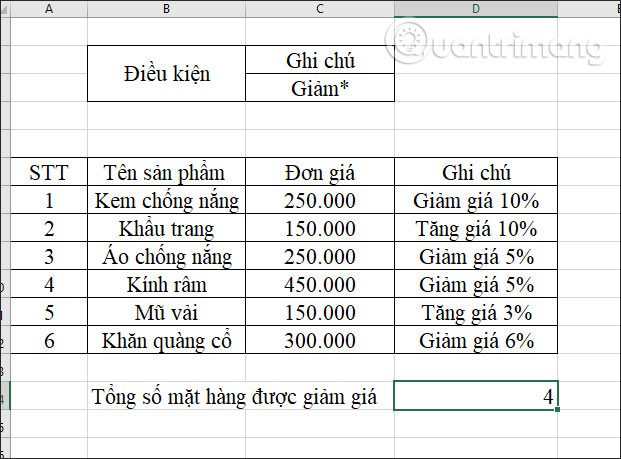
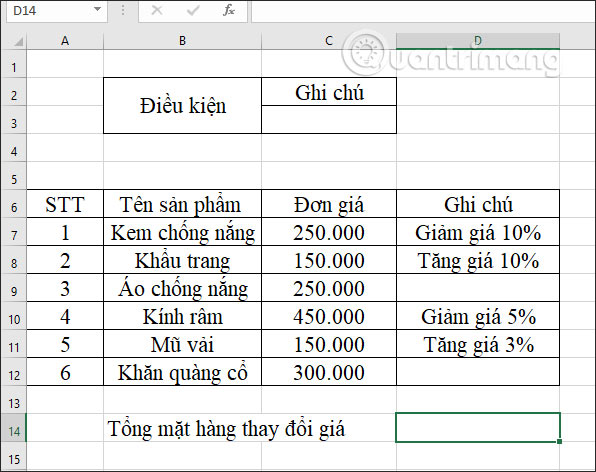
Chúng ta sẽ áp dụng với bảng thống kê dữ liệu như dưới đây.
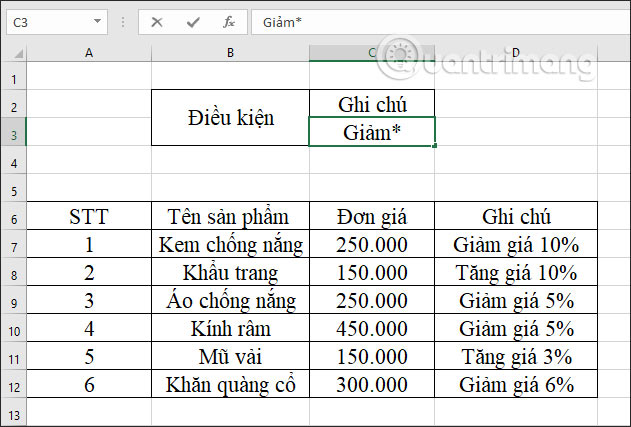
Ví dụ 1: Tính tổng số mặt hàng đã được giảm giá.
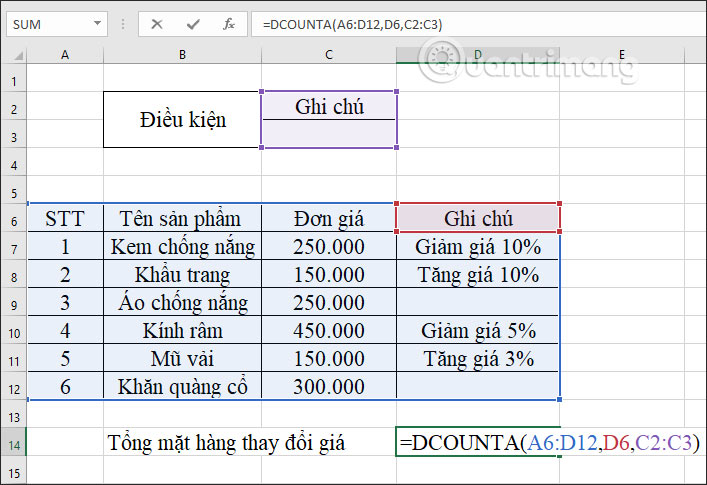
Trong ô nhập kết quả chúng ta nhập công thức =DCOUNTA(A6:D12,D6,C2:C3) rồi nhấn Enter.
Trong đó:
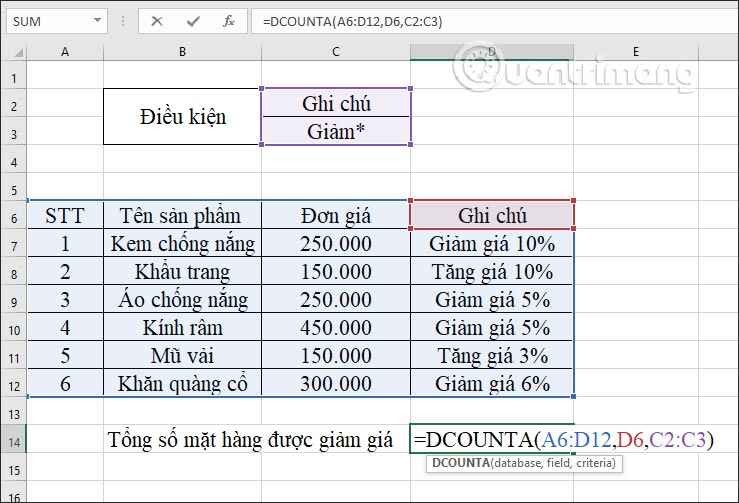
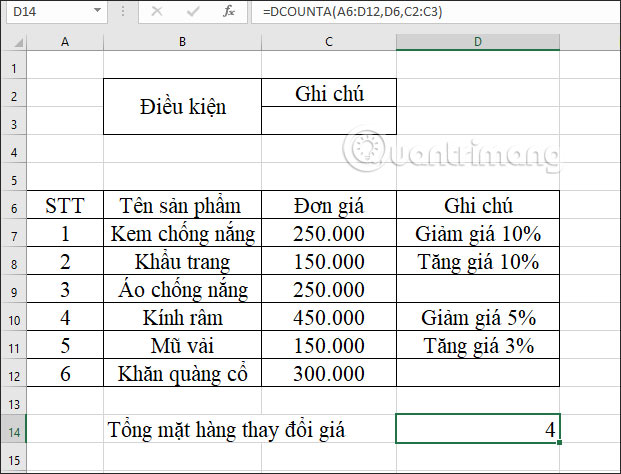
Kết quả cho yêu cầu đó là 4 mặt hàng được giảm giá.
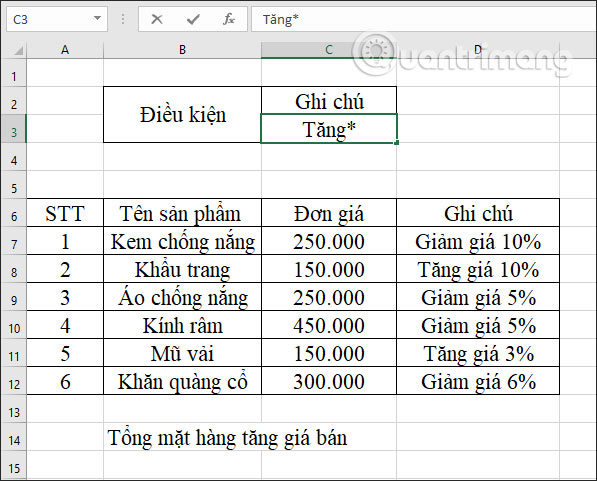
Ví dụ 2: Tính tổng mặt hàng tăng giá sản phẩm.
Khi đó điều kiện cho bảng tính chúng ta cũng phải thay đổi là Tăng* như trong hình.
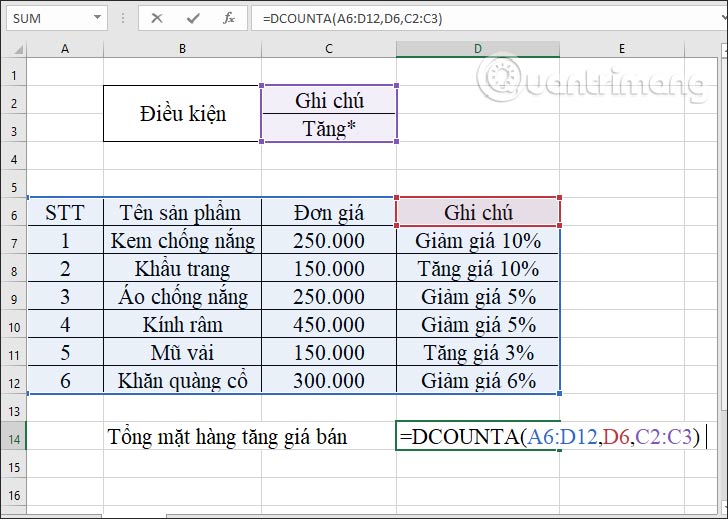
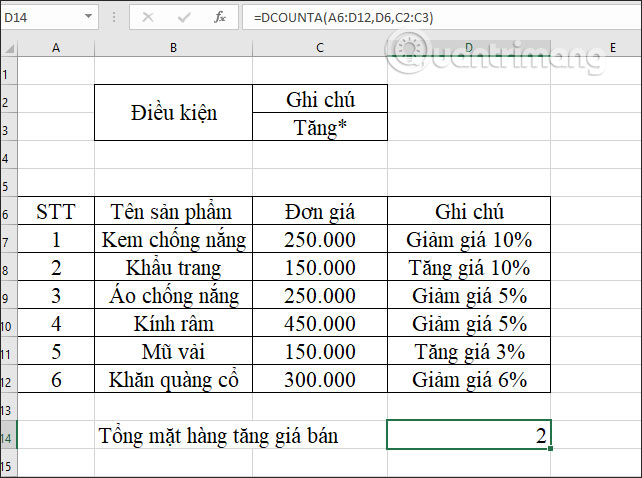
Tại ô nhập kết quả, chúng ta nhập công thức hàm là =DCOUNTA(A6:D12,D6,C2:C3) rồi nhấn Enter.
Kết quả hiển thị 2 sản phẩm có tăng giá bán.
Ví dụ 3: Tính số sản phẩm có giá thay đổi.
Khi bạn tính tổng tất cả sản phẩm thì sẽ đếm các ô có giá trị. Thay đổi điều kiện thành ô trống như hình dưới đây.
Tại ô nhập kết quả, chúng ta nhập công thức =DCOUNTA(A6:D12,D6,C2:C3) và nhấn Enter.
Kết quả hiển thị tổng lượng sản phẩm được tăng giá là 4. Những ô không có giá trị được loại bỏ không tính.
Ví dụ 4: Tính số sản phẩm thay đổi giá quá 10%.
Điều kiện dựa theo yêu cầu sẽ đổi thành *1?%, kí tự ? để thay thế 1 ký tự số, * thay thế chuỗi bất kỳ.
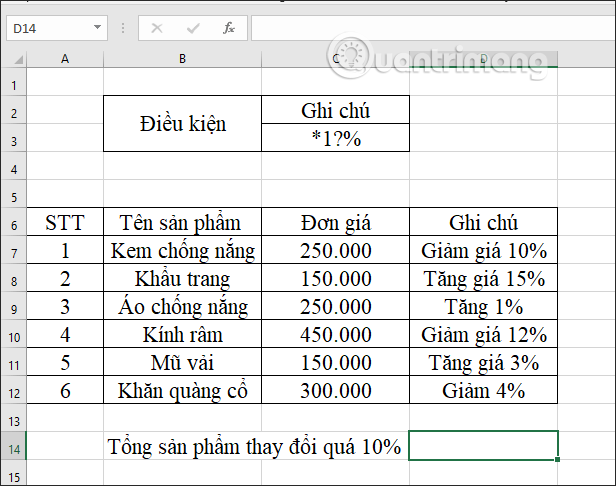
Tải ô nhập kết quả chúng ta nhập công thức =DCOUNTA(A6:D12,D6,C2:C3) và nhấn Enter.
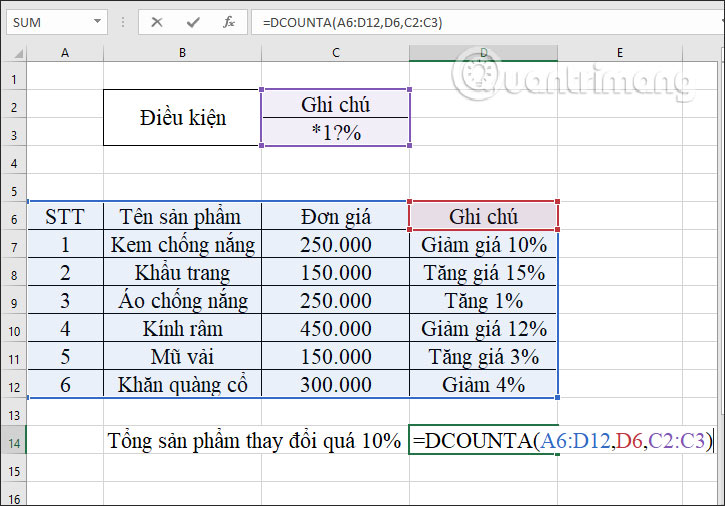
Kết quả có 3 mặt hàng có giá thay đổi quá 10%.
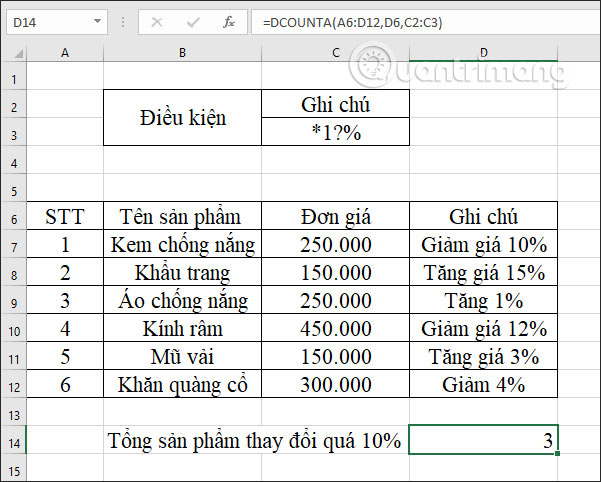
Trong trường hợp này chúng ta cũng có thể thay trường filed là số thứ tự của cột trong bảng dữ liệu, ở đây là 4.
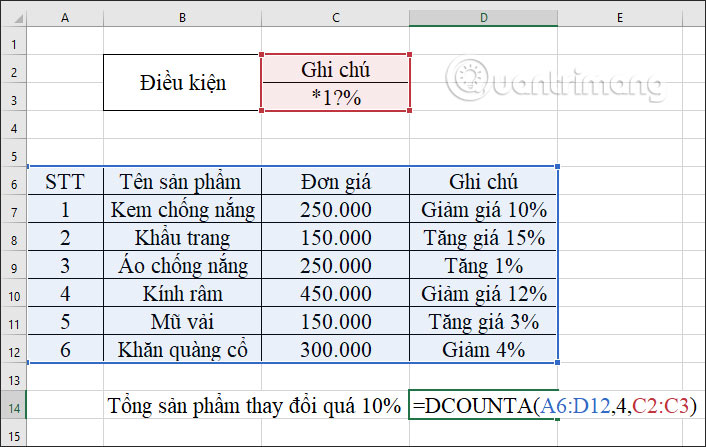
Hoặc thay thế bằng tên cột là Ghi chú thì cũng đều cho ra kết quả là 3.
Như vậy bạn đã biết cách sử dụng hàm DCOUNTA trên Excel để tính các giá trị không rỗng. Việc nhập trường field có thể thay đổi sang nhiều kiểu khác nhau, nhưng phần vùng điều kiện thì phải nhập đúng.
Chúc các bạn thực hiện thành công!
Nguồn tin: Quantrimang.com
Ý kiến bạn đọc
Những tin mới hơn
Những tin cũ hơn
 TOP công cụ AI tạo văn bản tốt nhất
 Top 4 công cụ AI tìm kiếm local thay thế Perplexity hoàn hảo
 Mẹo dùng 4 bước xác minh nguồn tin khi dùng AI Search
 Cách đồng bộ dữ liệu giữa ChatGPT và Claude
 TOP những dịch vụ thư điện tử tích hợp AI
 TOP lựa chọn thay thế Google Flow tốt nhất
 TOP công cụ AI thiết kế đồ họa trên trình duyệt web
 Hướng dẫn tạo và chia sẻ slide AI trên Gamma
 TOP ứng dụng AI chỉnh eo thon gọn đẹp nhất
 Cách thay đổi ngôn ngữ trong ChatGPT
 TOP công cụ AI pháp luật giúp tra cứu luật và giải đáp pháp lý
 Cursor là gì?
 Cách đồng bộ ngữ cảnh giữa ChatGPT, Claude, Gemini với ThreadPort
 Hướng dẫn dùng Gemini Live chat bằng giọng nói
 Hướng dẫn tạo ảnh thời khóa biểu chỉ bằng 1 câu lệnh
 TOP công cụ AI cải thiện chất lượng video
 Hướng dẫn chỉnh sửa video trong Google Flow
 5 lợi ích của Google AI Pro mà nhiều người chưa tận dụng
 7 ý tưởng prompt viết bài bằng AI giúp thúc đẩy quy trình sáng tạo nội dung
 5 cách sáng tạo để sử dụng LLM