
Thông tin liên hệ
- 036.686.3943
- admin@nguoicodonvn2008.info

Windows 10 giờ đây cho phép bạn tăng kích thước con trỏ chuột và thay đổi màu sắc của nó. Muốn con trỏ chuột thành màu đen? Bạn sẽ được như ý. Muốn con trỏ chuột màu đỏ lớn để dễ nhìn? Bạn hoàn toàn có thể thực hiện được điều đó.
Tính năng này đã được thêm vào trong Windows từ bản cập nhật May 2019. Trước đây, bạn có thể tùy chỉnh theme con trỏ chuột, nhưng giờ đây bạn có thể làm được điều đó mà không cần cài đặt theme con trỏ chuột tùy chỉnh nữa.
Để tìm tùy chọn này, truy cập vào Settings > Ease of Access > Cursor & Pointer. Bạn có thể nhấn Win+I để mở nhanh ứng dụng Settings.
Để thay đổi kích thước con trỏ chuột, kéo thanh trượt trong Change the Pointer Size. Theo mặc định, con trỏ chuột được đặt kích thước là 1, đây là kích thước nhỏ nhất. Bạn có thể chọn kích thước từ 1 đến 15 (rất lớn).
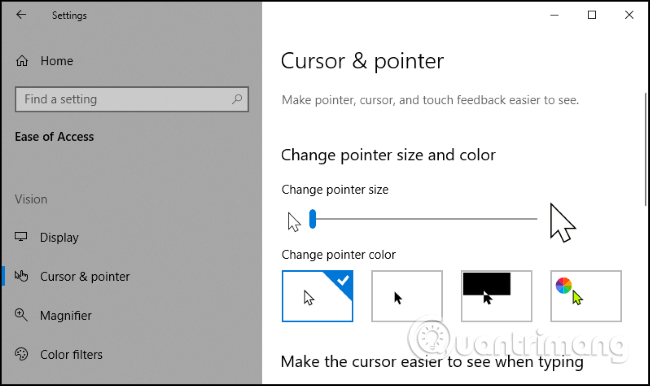
Muốn thay đổi màu sắc con trỏ chuột, bạn truy cập vào phần Change Pointer Color. Ở đây, bạn sẽ có 4 tùy chọn: màu trắng với viền đen (mặc định), màu đen với viền trắng, màu đảo ngược (ví dụ, con trỏ sẽ biến thành màu đen trên nền trắng hoặc trắng trên nền đen) hoặc màu bạn chọn với viền đen.
Nếu chọn màu, màu neon được chọn theo mặc định. Tuy nhiên bạn có thể chọn bất cứ màu nào bạn thích. Khi chọn màu, bảng Suggested Pointer Colors sẽ xuất hiện, chọn Pick a Custom Pointer Color và chọn màu bạn muốn.
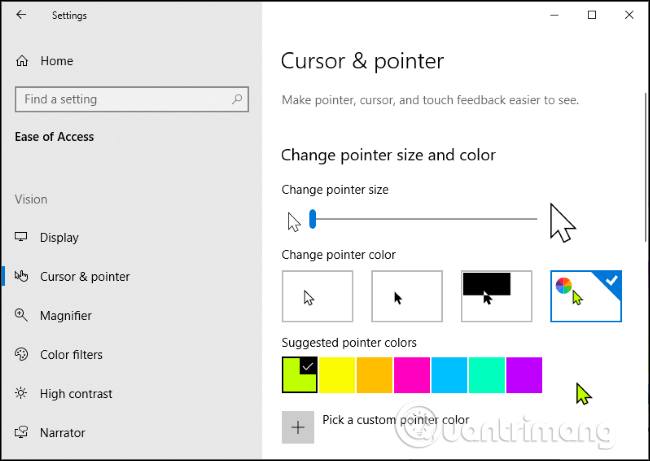
Từ bảng cài đặt này, bạn cũng có thể làm con trỏ nhập văn bản dày hơn để dễ nhìn hơn khi đánh máy. Nếu máy tính của bạn có màn hình cảm ứng, bạn cũng có thể điều khiển phản hồi cảm ứng trực quan khi chạm vào màn hình.
Chúc các bạn thực hiện thành công!
Nguồn tin: Quantrimang.com
Ý kiến bạn đọc
Những tin mới hơn
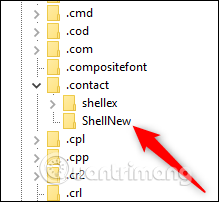 Cách xóa các mục từ menu New Item trong File Explorer (10/07/2019)
 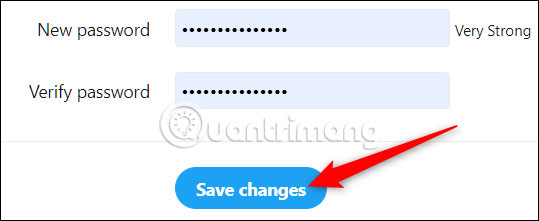 Hướng dẫn sử dụng trình tạo mật khẩu tích hợp sẵn của Chrome (10/07/2019)
  Phân biệt các hàm SUM, SUMIF, SUMIFS và DSUM (10/07/2019)
  Hàm strptime() trong Python (11/07/2019)
  Hàm DCOUNTA, cách dùng hàm đếm ô không trống trong Excel (11/07/2019)
  Cách chuyển ảnh JPG sang PNG (11/07/2019)
  Cách phát DVD trên Windows 10 (11/07/2019)
  Cách tạo Live USB hoặc CD ReactOS (11/07/2019)
  Cách kiểm tra Zoom chạy web server bí mật trên Mac (11/07/2019)
  Ngày giờ hiện tại trong Python (12/07/2019)
 Những tin cũ hơn
 Cách xem ứng dụng sử dụng mạng trên Windows 10 (10/07/2019)
  Cách khởi động kép Raspberry Pi bằng BerryBoot (10/07/2019)
  Mời tải, VideoProc - phần mềm xử lý video chuyên nghiệp giá 79USD, đang được miễn phí (09/07/2019)
  Cách sử dụng Linux Terminal làm máy tính (09/07/2019)
  Data exfiltration là gì? Làm thế nào để ngăn chặn hành vi nguy hiểm này? (09/07/2019)
  Hàm SUMIFS, cách dùng hàm tính tổng nhiều điều kiện trong Excel (09/07/2019)
  10 mẹo để biến Microsoft To-Do thành trình quản lý tác vụ (08/07/2019)
  Cách sử dụng ổ đĩa flash trên Windows 10 (08/07/2019)
  Cách mount và truy cập phân vùng Ext4 trên máy Mac (08/07/2019)
  Cách đặt phím tắt Do Not Disturb trên máy Mac (08/07/2019)
  TOP công cụ AI viết truyện ma, truyện kinh dị hay nhất
 Hướng dẫn kết nối Claude với ElevenLabs xây dựng trợ lý giọng nói
 Cách sử dụng tiện ích ChatGPT trên Chrome hiệu quả
 Dùng tiện ích ChatGPT trong Chrome để so sánh bảng giá và gom tab
 So sánh Gemini CLI và Claude Code: Nên sử dụng CLI hỗ trợ lập trình bằng AI nào?
 Các biến động (Dynamic variable) trong ElevenAgents
 Cách khắc phục sự cố click chuột trái trên Windows
 Cách sử dụng Adobe trong Claude tạo thiết kế
 Hướng dẫn kết nối Google Docs với Claude phân tích tài liệu
 Hướng dẫn ngắt kết nối ứng dụng trên Canva AI
 10 nền tảng Agentic AI tốt nhất cho doanh nghiệp năm 2026
 Canvas trong Google Search: Viết, lập kế hoạch và lập trình ứng dụng
 GitHub Copilot vs Claude Code: So sánh tính năng, giá và khả năng AI coding
 Các workflow và giới hạn thực tế trong OpenAI Decisions API
 6 trình duyệt có những tính năng AI tốt nhất
 TOP những trợ lý email AI tốt nhất
 TOP phần mềm quay màn hình có hỗ trợ AI
 Cách cá nhân hóa hành vi agent trong ElevenAgents
 Hướng dẫn tìm lịch sử trò chuyện với Canva AI
 Hướng dẫn dùng HyperFrames & ChatGPT tạo kịch bản làm video từ dữ liệu tải lên
 Hướng dẫn cài đặt và sử dụng n8n trên Windows 11
 Cách lập trình chuyên nghiệp hơn, dễ dàng hơn với tính năng Tệp trên Grok
 Công thức tính diện tích hình Elip
 Hướng dẫn ngắt kết nối ứng dụng trên ChatGPT
 Hướng dẫn tạo đoạn hội thoại cho topic trên Twee
 Bức tranh tổng quan về hỗ trợ khách hàng tích hợp AI
 Cách sửa lỗi There Are Currently No Power Options Available Windows
 Hướng dẫn 8 cách mở bàn phím ảo trên Windows 10
 Hướng dẫn tạo flashcard trên Canva AI
 Claude Code thực sự có giá bao nhiêu?






















