Thông tin liên hệ
- 036.686.3943
- admin@nguoicodonvn2008.info

Một trong những tính năng hữu ích nhất của macOS, cho phép bạn không bị gián đoạn khi đang làm việc, là “Do Not Disturb”. Đúng như tên gọi, Do not Disturb về cơ bản là khiến tất cả các thông báo của máy Mac “im lặng”, cho dù đó là tin nhắn, cuộc gọi điện thoại, email, thông báo cập nhật ứng dụng hoặc bất cứ điều gì khác. Các thông báo được tự động chuyển đến Notification Center (Trung tâm thông báo) để bạn xem lại sau và về cơ bản, khiến quy trình làm việc của bạn không bị xáo trộn.
Mặc dù có nhiều phương pháp để kích hoạt chế độ Do Not Disturb, nhưng bạn cũng có thể sử dụng một phím tắt để bật nó dễ dàng hơn.
Apple đã tạo ra một phím tắt để kích hoạt chế độ của Do not Disturb. Tất cả những gì bạn cần làm là nhấn và giữ phím Option, rồi nhấp vào Notification Center ở phía trên bên phải màn hình. Thao tác này sẽ tự động bật/tắt chế độ Do Not Disturb trên máy Mac. Điều này có thể được xác nhận bằng sự thay đổi màu sắc của biểu tượng Notification Center. Nó sẽ chuyển sang màu xám nhạt khi chế độ Do Not Disturb được kích hoạt và sẽ trở lại màu trắng sau khi bị vô hiệu hóa.
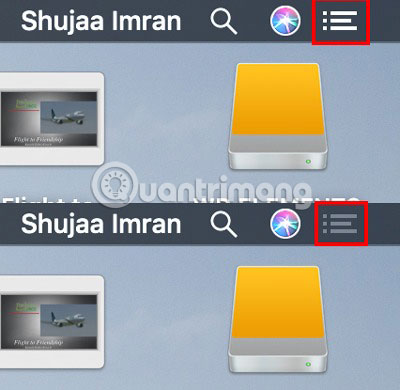
Đây chắc chắn là cách mặc định nhanh nhất để bật/tắt chế độ Do Not Disturb, nhưng yêu cầu phải sử dụng bàn di chuột hoặc chuột để kích hoạt. Đó là lý do tại sao đây không phải là một phím tắt thực sự. May mắn thay, bạn có thể tạo một phím tắt tùy chỉnh cho tính năng này.
Nếu muốn có một phím tắt thực sự để kích hoạt hoặc vô hiệu hóa chế độ Do Not Disturb, bạn có thể tùy chỉnh một phím tắt cho riêng mình trong System Preferences trên macOS.
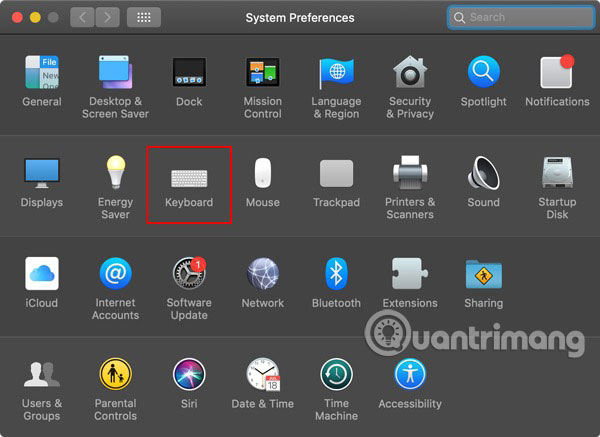
1. Mở System Preferences trên máy Mac.
2. Nhấp vào Keyboard.
3. Nhấp vào tab Shortcuts.
4. Chọn Shortcuts trong khung bên trái và nhấp vào “Turn Do Not Disturb On/Off”. Hãy chắc chắn rằng tùy chọn cho phím tắt đã được chọn.
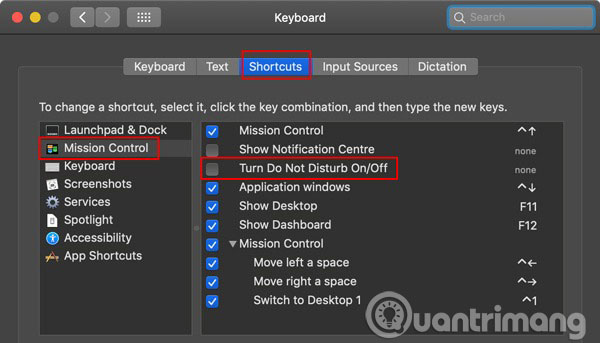
5. Nhấn nút Enter trên bàn phím và bạn sẽ được phép đặt tổ hợp phím theo lựa chọn của mình. Nhấn các phím bạn muốn sử dụng làm phím tắt và giờ chúng sẽ xuất hiện trên màn hình.
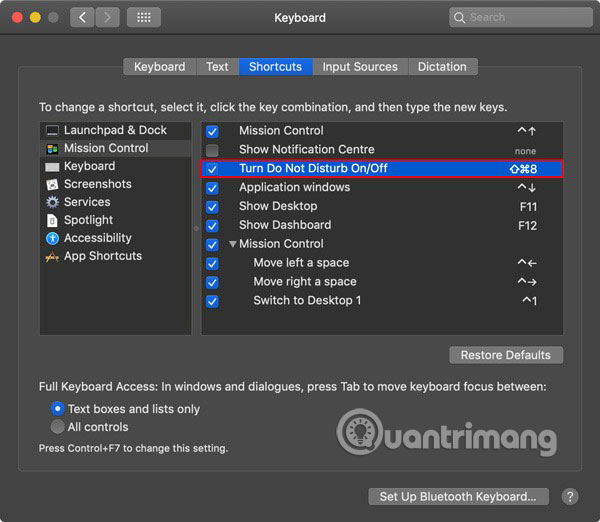
Ví dụ, trong trường hợp trên, tổ hợp phím Command+Shift+8 đã được chỉ định làm phím tắt. Nếu tổ hợp phím mà bạn chọn đã được sử dụng cho chức năng khác trên macOS, bạn sẽ tự động nhận được một biểu tượng cảnh báo, cho phép bạn thay đổi để tránh bất kỳ xung đột nào.
Giờ đây, bạn có thể sử dụng phím tắt đã thiết lập để bật/tắt chế độ Do Not Disturb dễ dàng trên máy Mac.
Bạn có thấy hướng dẫn này hữu ích không? Hãy để lại ý kiến trong phần bình luận dưới đây nhé!
Chúc bạn thực hiện thành công!
Nguồn tin: Quantrimang.com
Ý kiến bạn đọc
Những tin mới hơn
 Cách mount và truy cập phân vùng Ext4 trên máy Mac (08/07/2019)
  Cách sử dụng ổ đĩa flash trên Windows 10 (08/07/2019)
  10 mẹo để biến Microsoft To-Do thành trình quản lý tác vụ (08/07/2019)
  Hàm SUMIFS, cách dùng hàm tính tổng nhiều điều kiện trong Excel (09/07/2019)
  Data exfiltration là gì? Làm thế nào để ngăn chặn hành vi nguy hiểm này? (09/07/2019)
  Cách sử dụng Linux Terminal làm máy tính (09/07/2019)
 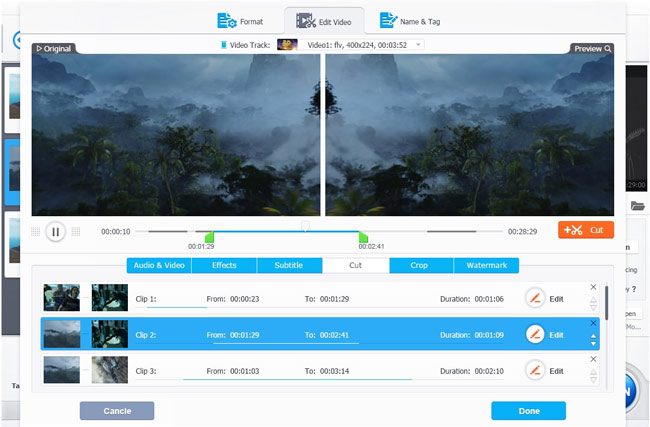 Mời tải, VideoProc - phần mềm xử lý video chuyên nghiệp giá 79USD, đang được miễn phí (09/07/2019)
 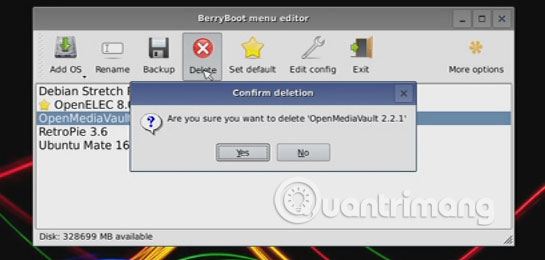 Cách khởi động kép Raspberry Pi bằng BerryBoot (10/07/2019)
 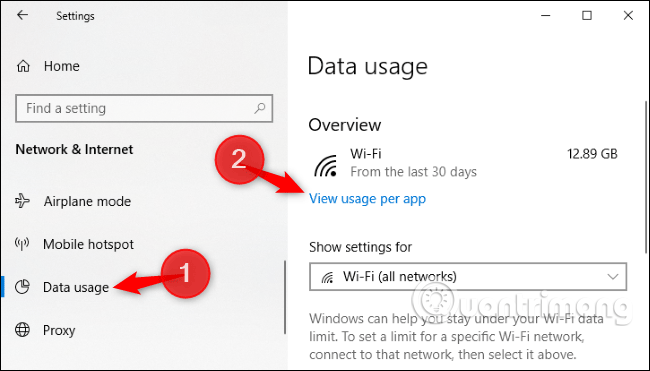 Cách xem ứng dụng sử dụng mạng trên Windows 10 (10/07/2019)
 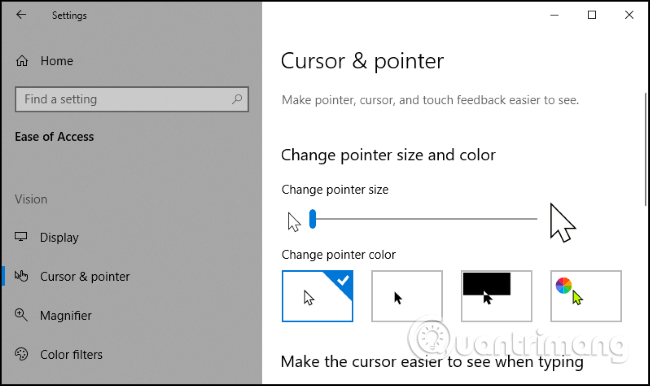 Cách thay đổi màu và kích thước con trỏ chuột trên Windows 10 (10/07/2019)
 Những tin cũ hơn
 Tổng hợp theme mùa hè cho Windows 10 (07/07/2019)
  Phải làm gì khi bị lỗi Video Scheduler Internal Error? (07/07/2019)
  Cách bật sao lưu registry tự động trong Windows 10 (07/07/2019)
  3 cách để nghe radio qua Ubuntu Terminal (06/07/2019)
 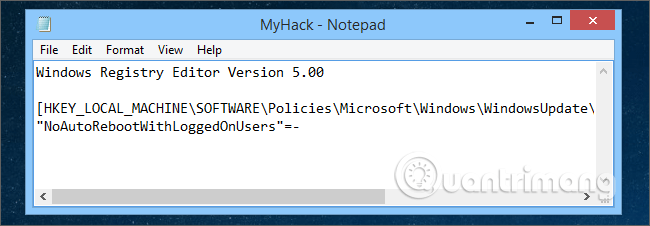 Cách tự tạo file hack Windows Registry (06/07/2019)
  Cách tạo đĩa cứu hộ Windows PE (06/07/2019)
 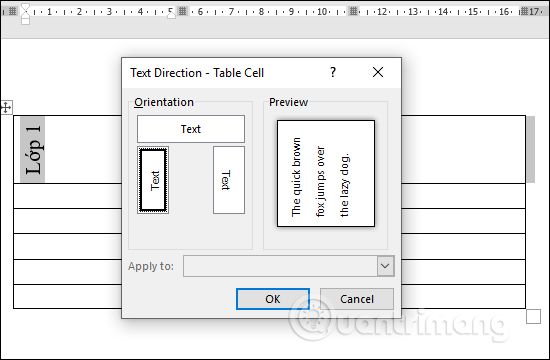 Hướng dẫn viết chữ dọc trong Word (05/07/2019)
 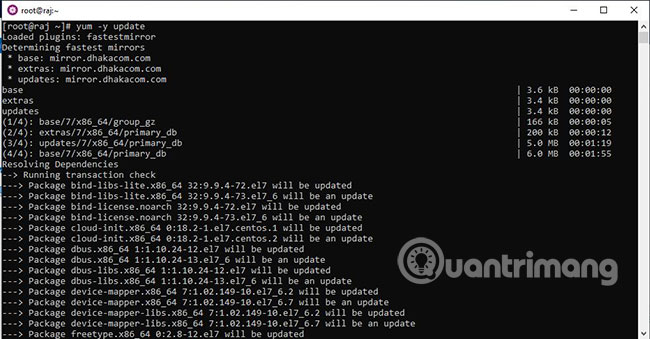 Cài đặt CentOS trên WSL Windows 10 (05/07/2019)
 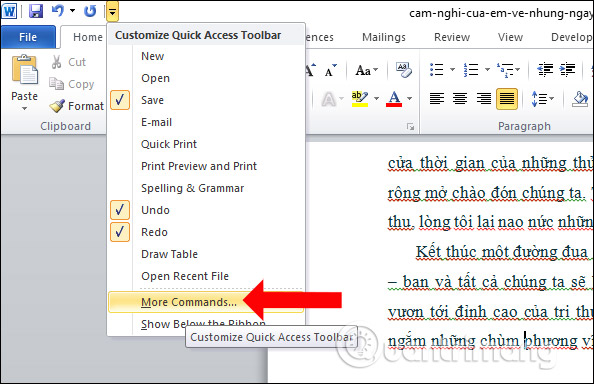 Cách tự động thu gọn văn bản Word (05/07/2019)
  Cách gửi tin nhắn từ điện thoại Android trên PC (05/07/2019)
  5 khóa học AI miễn phí giúp bạn hiểu rõ AI từ con số 0
TOP phần mềm AI hỗ trợ sản xuất âm nhạc tốt nhất
5 khóa học AI miễn phí giúp bạn hiểu rõ AI từ con số 0
TOP phần mềm AI hỗ trợ sản xuất âm nhạc tốt nhất
 TOP phần mềm AI theo dõi ứng viên tốt nhất cho HR
 6 trình tạo logo AI bạn không nên bỏ lỡ
 Cách sử dụng Copilot trong Word chi tiết
 Cách tổ chức Obsidian vault không sử dụng thư mục
 Tính năng trích xuất hình ảnh của Gemini trong Google Photos giúp thư viện ảnh của bạn trở nên hữu ích như thế nào?
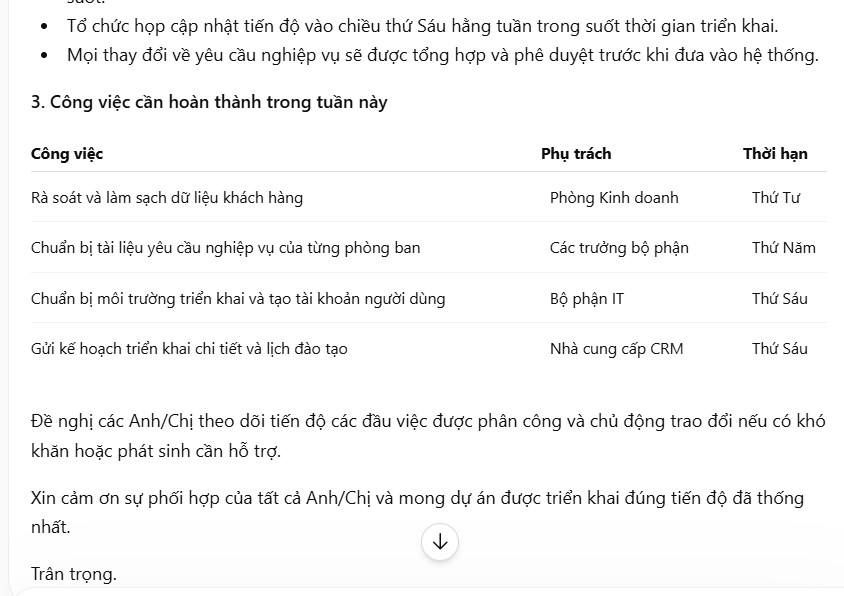 Cách sử dụng ChatGPT cho các cuộc họp
 Prompt tạo poster phim bằng AI theo từng thể loại
 Cách sử dụng ChatGPT miễn phí: Gói miễn phí mang lại những gì trong năm 2026?
 Quản lý các nguồn Microsoft IQ trong một agent
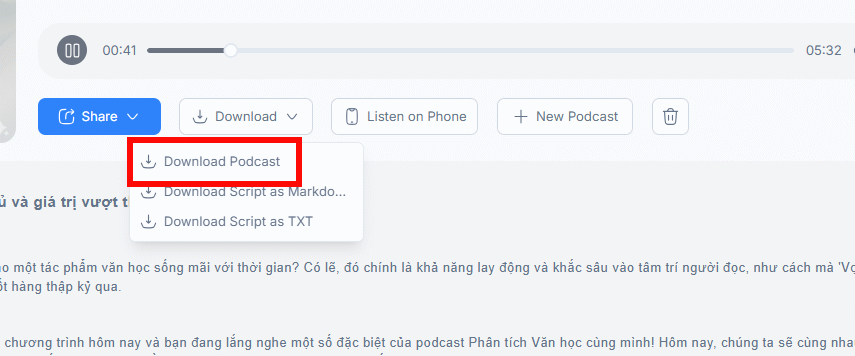 NoteGPT AI: Tạo Podcast, tóm tắt tài liệu nhanh chóng
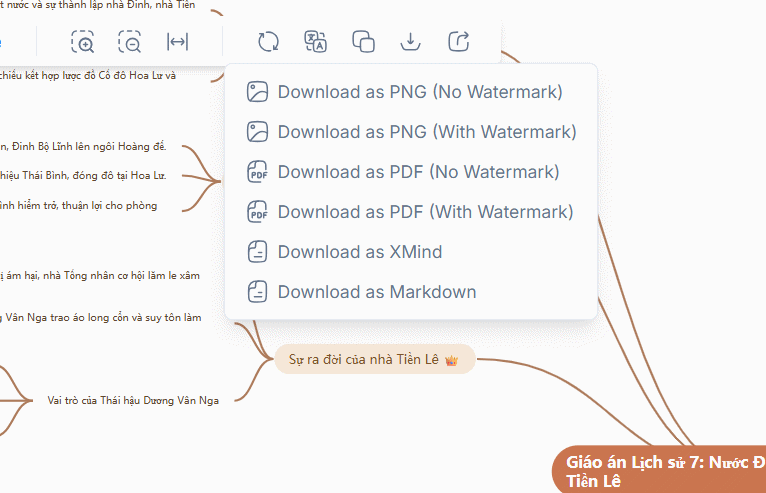 Cách tạo mindmap trên NoteGPT từ tài liệu bất kỳ
 Hướng dẫn thiết kế thời khóa biểu cho giáo viên
 Cách sử dụng tool đổi màu AI trên Photoshop
 Hướng dẫn sử dụng Bing AI mới nhất trên máy tính, điện thoại
 Hướng dẫn tạo ảnh nền trò chơi cho PowerPoint
 TOP công cụ AI cho giáo viên tiếng Anh tốt nhất
 Cách kết nối Google Drive với n8n: hướng dẫn chi tiết từ A đến Z
 Hướng dẫn dùng tool remove AI trong Photoshop