Thông tin liên hệ
- 036.686.3943
- admin@nguoicodonvn2008.info

Hàm SUMIFS trong Excel là một trong những hàm Excel cơ bản, hàm tính toán thường được dùng trong Excel. Để tính tổng trong Excel chúng ta sẽ dùng đến hàm SUM, nếu muốn thêm 1 điều kiện nhất định cho hàm tính tổng đó sẽ dùng hàm SUMIF. Trong trường hợp bảng dữ liệu yêu cầu tính tổng kèm theo nhiều điều kiện, thì chúng ta phải sử dụng tớ hàm SUMIFS. Bài viết dưới đây sẽ hướng dẫn bạn đọc cách sử dụng hàm SUMIFS trong Excel.
Cú pháp hàm SUMIFS trong Excel có dạng =SUMIFS(sum_range,criteria_range1,criteria1,criteria_range2,criteria2,…).
Trong đó:
Lưu ý khi dùng hàm SUMIFS trong Excel:
Chúng ta sẽ tính tổng với bảng dữ liệu dưới đây kèm theo một số điều kiện khác nhau.
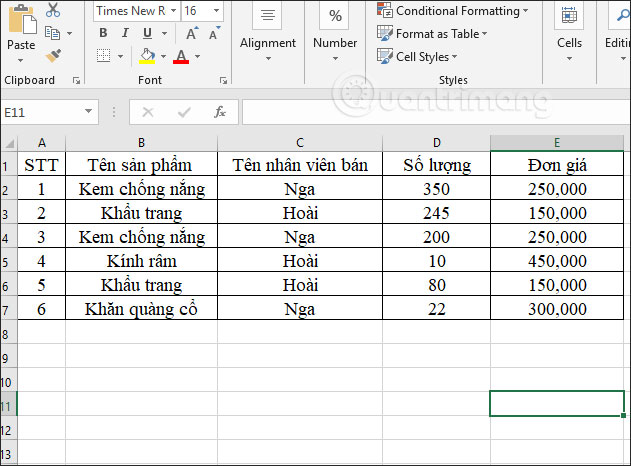
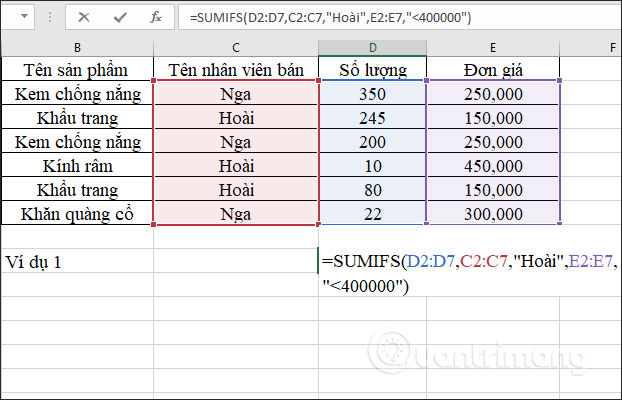
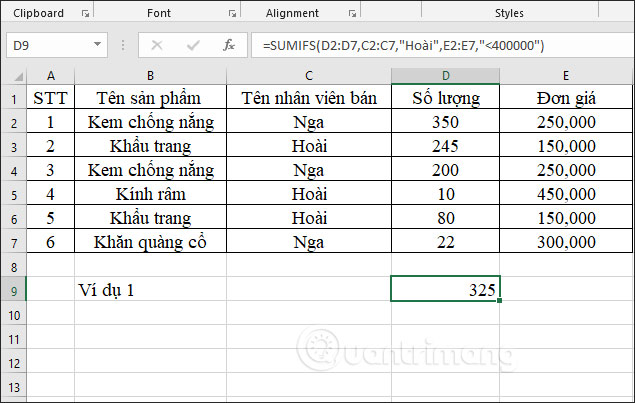
Ví dụ 1: Tính tổng sản phẩm mà nhân viên Hoài bán ra có đơn giá mặt hàng dưới 400.000đ
Tại ô nhập kết quả chúng ta điền công thức =SUMIFS(D2:D7,C2:C7,"Hoài",E2:E7,"<400000") rồi nhấn Enter.
Trong đó D2:D7 vùng cần tính tổng mặt hàng, C2:C7 là vùng giá trị điều kiện tên nhân viên, “Hoài” là điều kiện tên nhân viên cần tính số mặt hàng chứa trong vùng C2:C7 , E2:E7 là điều kiện mặt hàng, “400.000” là điều kiện chứa mặt hàng trong vùng E2:E7.
Kết quả ra số lượng mặt hàng như hình dưới đây.
Ví dụ 2: Tính tổng số lượng mặt hàng bán ra của nhân viên Nga có số thứ tự < 5.
Tại ô nhập kết quả chúng ta nhập công thức =SUMIFS(D2:D7,C2:C7,"=Nga",A2:A7,"<5") rồi nhấn Enter.
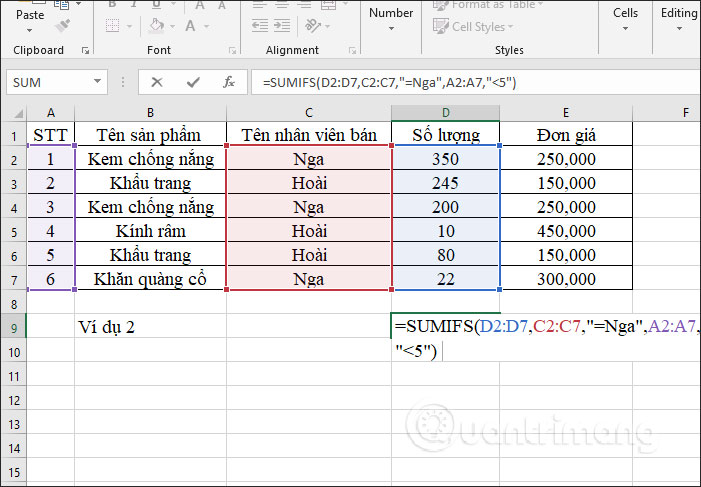
Kết quả chúng ta được tổng các mặt hàng do nhân viên Nga bán có số thứ tự < 5 là 550 mặt hàng.
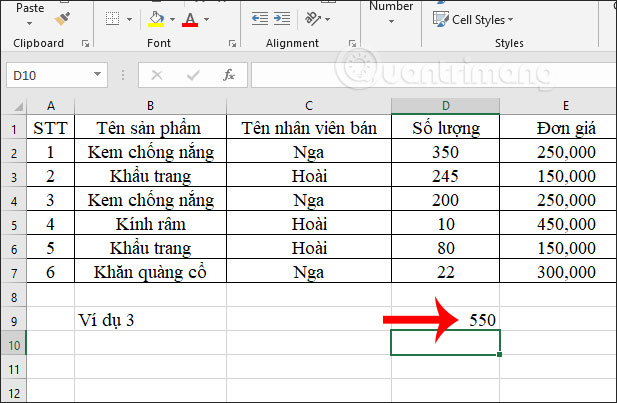
Ví dụ 3: Tính tổng số lượng sản phẩm đã bán ra của nhân viên Nga, trừ sản phẩm khăn quàng cổ.
Tại ô nhập kết quả, chúng ta nhập công thức =SUMIFS(D2:D7,C2:C7,“Nga”,B2:B7,“<>khăn quàng cổ”). Trong đó dấu <> dùng để loại trừ một đối tượng nào đó trong vùng dữ liệu làm điều kiện.
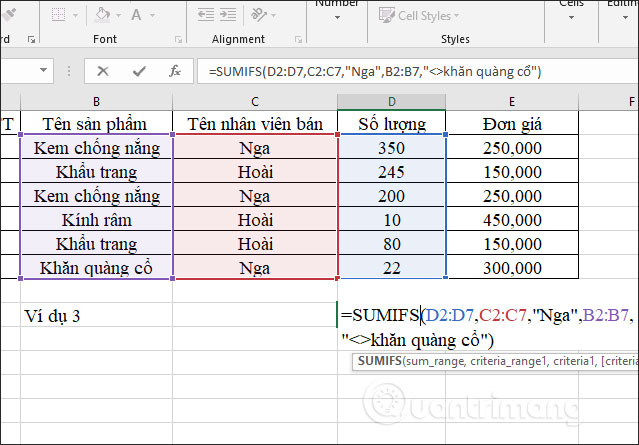
Kết quả cho ra tổng số sản phẩm như hình dưới đây.
Trên đây là một số ví dụ về cách sử dụng hàm SUMIFS, tính tổng giá trị có nhiều điều kiện kết hợp. Chúng ta phải sắp sếp các vùng và điều kiện đi kèm hợp lý thì Excel mới nhận dạng được công thức hàm để tính.
Chúc các bạn thực hiện thành công!
Nguồn tin: Quantrimang.com
Ý kiến bạn đọc
Những tin mới hơn
 Data exfiltration là gì? Làm thế nào để ngăn chặn hành vi nguy hiểm này? (09/07/2019)
 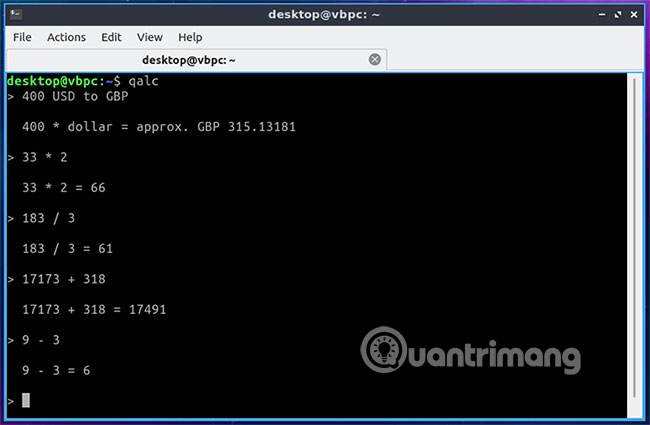 Cách sử dụng Linux Terminal làm máy tính (09/07/2019)
 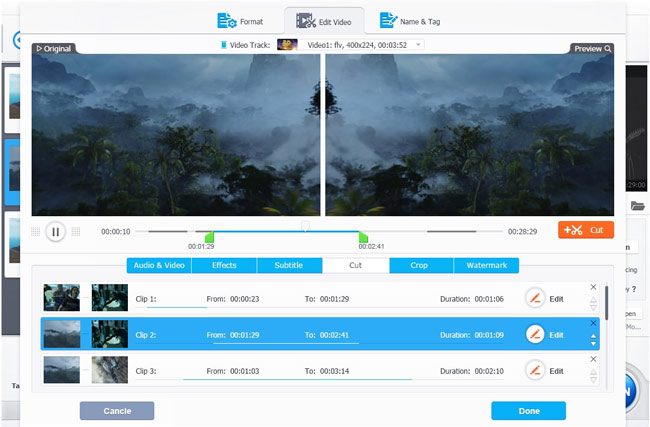 Mời tải, VideoProc - phần mềm xử lý video chuyên nghiệp giá 79USD, đang được miễn phí (09/07/2019)
 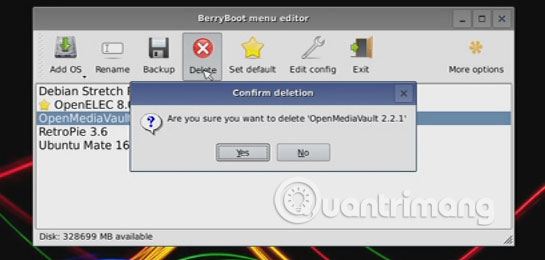 Cách khởi động kép Raspberry Pi bằng BerryBoot (10/07/2019)
 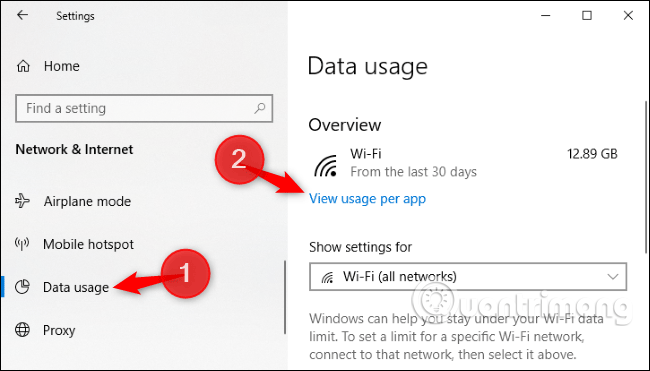 Cách xem ứng dụng sử dụng mạng trên Windows 10 (10/07/2019)
 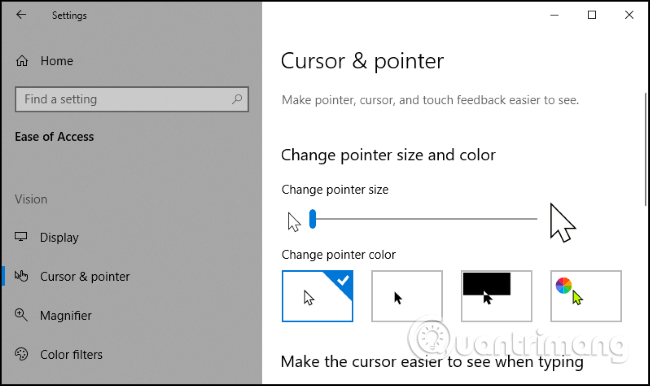 Cách thay đổi màu và kích thước con trỏ chuột trên Windows 10 (10/07/2019)
 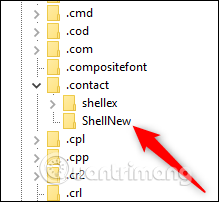 Cách xóa các mục từ menu New Item trong File Explorer (10/07/2019)
 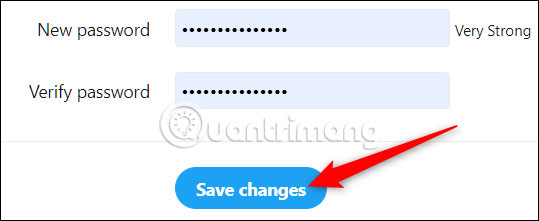 Hướng dẫn sử dụng trình tạo mật khẩu tích hợp sẵn của Chrome (10/07/2019)
  Phân biệt các hàm SUM, SUMIF, SUMIFS và DSUM (10/07/2019)
  Hàm strptime() trong Python (11/07/2019)
 Những tin cũ hơn
 10 mẹo để biến Microsoft To-Do thành trình quản lý tác vụ (08/07/2019)
  Cách sử dụng ổ đĩa flash trên Windows 10 (08/07/2019)
  Cách mount và truy cập phân vùng Ext4 trên máy Mac (08/07/2019)
  Cách đặt phím tắt Do Not Disturb trên máy Mac (08/07/2019)
  Tổng hợp theme mùa hè cho Windows 10 (07/07/2019)
  Phải làm gì khi bị lỗi Video Scheduler Internal Error? (07/07/2019)
  Cách bật sao lưu registry tự động trong Windows 10 (07/07/2019)
  3 cách để nghe radio qua Ubuntu Terminal (06/07/2019)
  Cách tự tạo file hack Windows Registry (06/07/2019)
  Cách tạo đĩa cứu hộ Windows PE (06/07/2019)
  Làm sạch và chuẩn bị dữ liệu bảng tính với AI
 Sử dụng hàm VLOOKUP, INDEX/MATCH và các kỹ thuật tra cứu nâng cao với AI
 Cách sử dụng Claude Cowork để tự động kiểm tra và cải thiện kỹ năng làm việc với AI
 Cách chế độ Voice Mode của ChatGPT giúp bạn hoàn thiện một ý tưởng mới
 Hướng dẫn dùng plugin Remotion trên ChatGPT tạo video
 Pivot Table và tóm tắt dữ liệu bảng tính với AI
 Hướng dẫn thiết kế logo động bằng LogoAI
 TOP các khóa học AI miễn phí có cấp chứng chỉ đáng tham gia
 7 cách ứng dụng Gemini giúp sinh viên học tập hiệu quả
 12 mẹo viết prompt tốt hơn cho Claude
 TOP khóa học NotebookLM bổ ích đáng tham gia
 Hướng dẫn dùng Hồ sơ doanh nghiệp Google trên Gemini
 Cách tạo sổ ghi chú mới ngay trong Gemini
 Cách viết hướng dẫn hiệu quả cho GPT tùy chỉnh
 Các khả năng và thiết kế hội thoại khi xây dựng GPT tùy chỉnh
 Các khả năng và thiết kế hội thoại khi xây dựng GPT tùy chỉnh
 GPT Actions: Kết nối với các dịch vụ bên ngoài
 TOP những cách tận dụng AI để tạo bài đăng trên mạng xã hội
 TOP cách dùng Agentic AI hiệu quả trong thương mại điện tử và bán lẻ
 Cách tạo video AI bằng Seedance 2.5 trên Dola AI
 Cách lập trình chuyên nghiệp hơn, dễ dàng hơn với tính năng Tệp trên Grok
 Hướng dẫn ngắt kết nối ứng dụng trên ChatGPT
 Công thức tính diện tích hình Elip
 8 ứng dụng Microsoft Store miễn phí giúp Windows tốt hơ
 Hướng dẫn cài đặt và sử dụng n8n trên Windows 11
 Hướng dẫn tạo đoạn hội thoại cho topic trên Twee
 Bức tranh tổng quan về hỗ trợ khách hàng tích hợp AI
 Đừng chia sẻ ảnh cho đến khi bạn chạy kiểm tra siêu dữ liệu này!
 6 cách mở Computer/System Properties trong Windows 10
 Cách sửa lỗi There Are Currently No Power Options Available Windows