Thông tin liên hệ
- 036.686.3943
- admin@nguoicodonvn2008.info

Có những yêu cầu bắt buộc khi định dạng tài liệu Word chẳng hạn đổi hướng văn bản theo nhiều góc độ khác để phục vụ cho mục đích thiết kế tờ rơi, thiết kế quảng cáo,… Khi đó người dùng cần sử dụng những công cụ cần thiết để thay lại hướng của chữ. Word cung cấp người dùng rất nhiều công cụ để thay đổi lại hướng chữ, tạo chữ xoay ngược với góc 180 độ, hay 90 độ tùy theo yêu cầu. Việc tạo kiểu chữ xoay dọc, hay xoay ngang cũng tạo được những hiệu quả nghệ thuật nhất định cho tài liệu. Bài viết dưới đây sẽ hướng dẫn bạn đọc các cách viết chữ xoay dọc trong Word.
Bước 1:
Tại giao diện tài liệu Word chúng ta nhấn chọn vào mục Shapes hay Text Box để kẻ khung viết nội dung. Nhấn Insert rồi chọn Text Box hay Shapes.
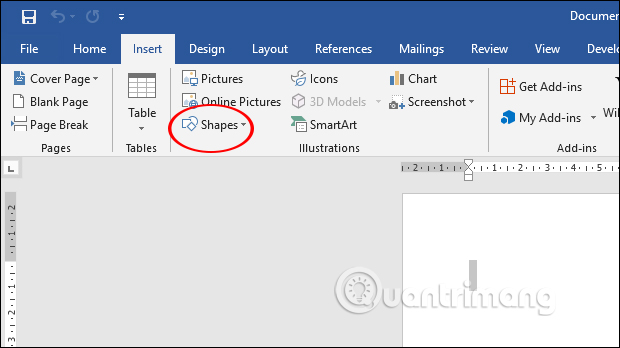
Nếu chọn Text Box thì bạn chọn Simple Text Box còn Shapes chọn hình vuông. Nhấn chuột phải chọn Add Text để nhập chữ viết.
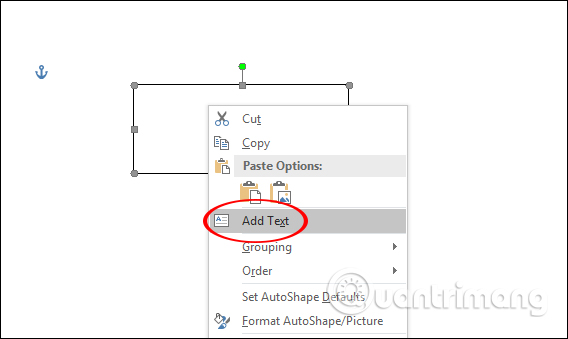
Bước 2:
Sau khi nhập nội dung xong, chữ được đóng trong khung và phía trên cùng có hình tròn màu xanh để quay các góc độ của chữ. Bạn di chuột đến khi hiển thị biểu tượng mũi tên vòng tròn là được.
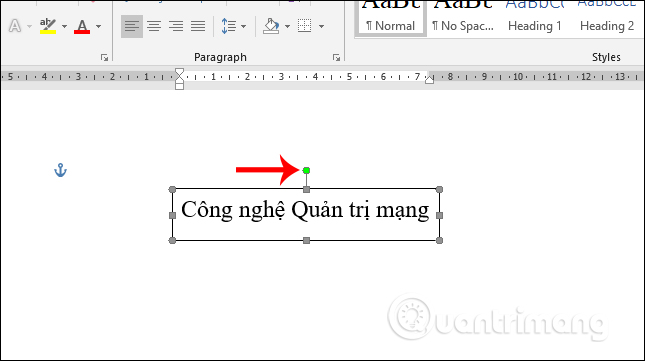
Bạn xoay dọc chữ theo hướng muốn sử dụng cho tài liệu. Kết quả chữ xoay dọc như hình dưới đây.
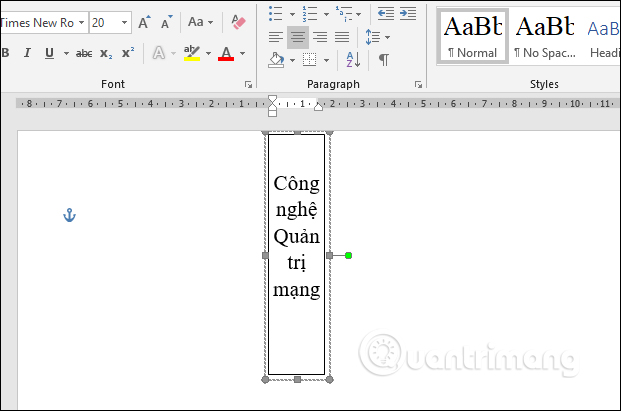
Bước 3:
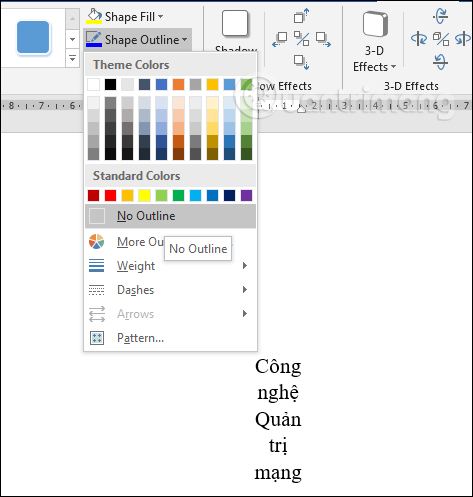
Để làm mất khung bao quanh nội dung, click vào khung nội dung rồi chọn Format ở phía trên.
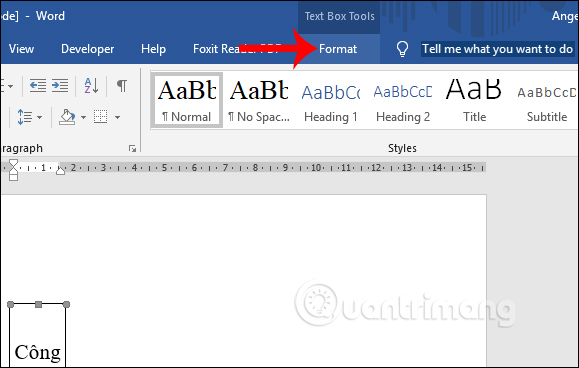
Tiếp đến bạn tích chọn vào Shape Outline rồi chọn No Outline để loại bỏ viền khung quanh nội dung.
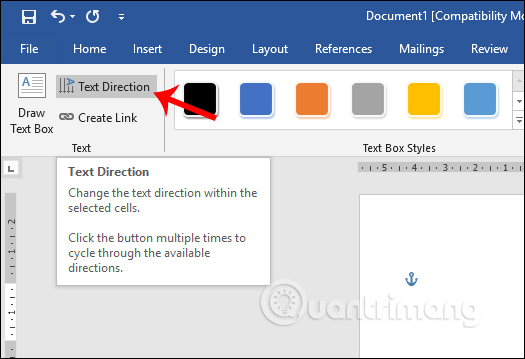
Hoặc đơn giản hơn người dùng chỉ cần chọn Text Box hoặc Shape đang dùng và chọn thẻ Format. Nhấn tiếp vào Text Direction để thay đổi lại hướng cho chữ.
Bước 1:
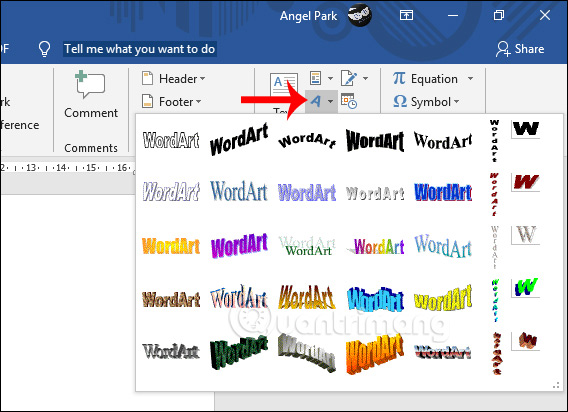
Chúng ta nhấn chọn vào Insert rồi nhấn vào WordArt, chọn kiểu chữ nghệ thuật mới viết trên Word.
Bước 2:
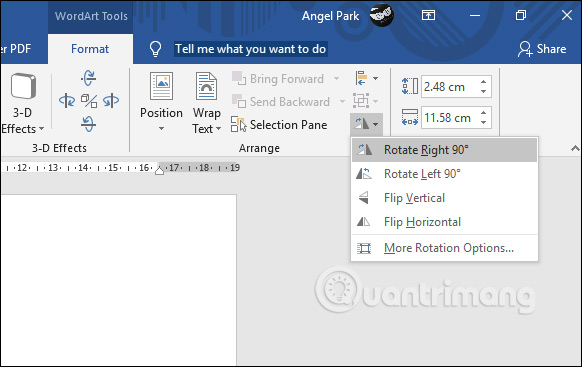
Viết chữ theo đúng kiểu chữ nghệ thuật mà bạn đã chọn. Sau đó chúng ta nhấn vào biểu tượng Rotate Objects để thay đổi hướng cho chữ.
Tại đây có rất nhiều góc độ để chúng ta xoay chữ. Để xoay chữ dọc, nhấn vào Rotate Left 90 hoặc Rotate Right 90.
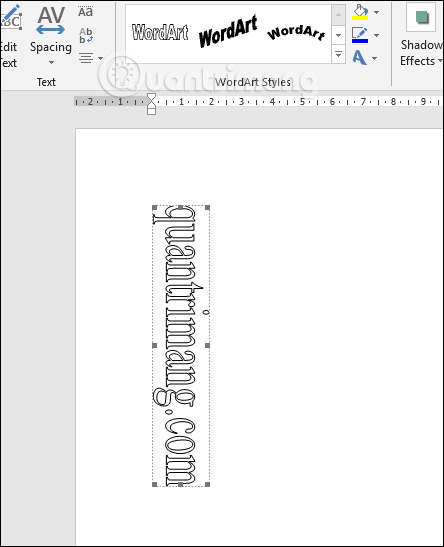
Kết quả được chữ xoay dọc như hình dưới đây.
Kiểu viết chữ dọc trong ô của bảng khác hoàn toàn so với kiểu viết chữ dọc bên trên. Bạn không thể dùng Text Box hay WordArt để viết chữ rồi từ đó thay đổi lại hướng cho chữ được.
Bước 1:
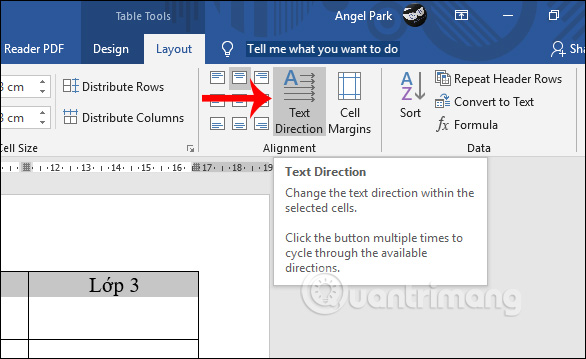
Sau khi kẻ bảng và nhập tiêu đề của bảng, chúng ta bôi đen các nội dung muốn xoay hướng. Sau đó nhấn vào tab Layout rồi click chuột vào mục Text Direction như hình.
Bước 2:
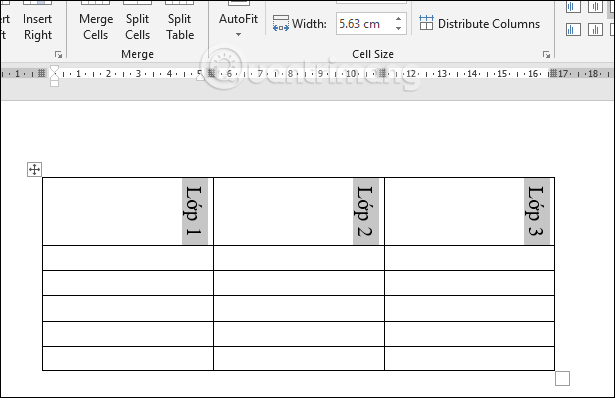
Kết quả chữ trong ô đã được xoay theo chiều dọc.
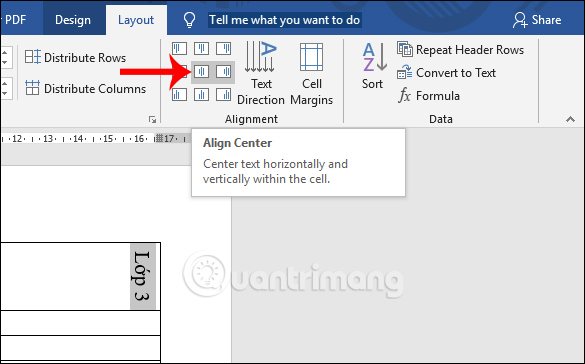
Để căn giữa chữ trong ô bảng Word, chúng ta nhấn vào biểu tượng Align Center trong mục Alignment.
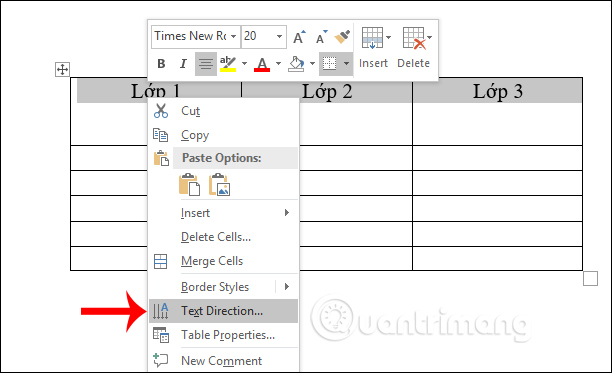
Ngoài ra bạn cũng có thể bôi đen các nội dung cần viết chữ dọc trong ô của bảng Word, chọn chuột phải rồi nhấn vào Text Direction.
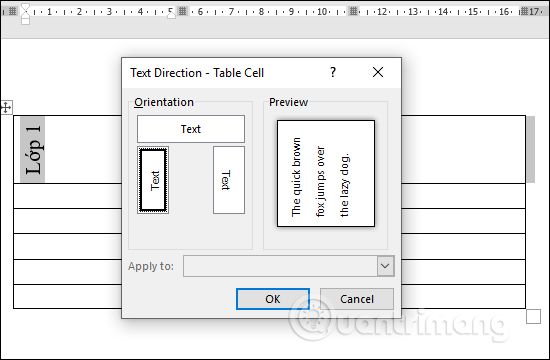
Hiển thị giao diện Text Direction - Tabel Cell để chúng ta lựa chọn hướng quay dọc chữ đã chọn.
Những thao tác xoay hướng chữ để viết chữ dọc trong Word rất đơn giản và được thực hiện theo nhiều cách khác nhau. Tùy vào yêu cầu khi trình bày tài liệu mà chúng ta lựa chọn cách thực hiện cho phù hợp.
Chúc các bạn thực hiện thành công!
Nguồn tin: Quantrimang.com
Ý kiến bạn đọc
Những tin mới hơn
 Cách tạo đĩa cứu hộ Windows PE (06/07/2019)
 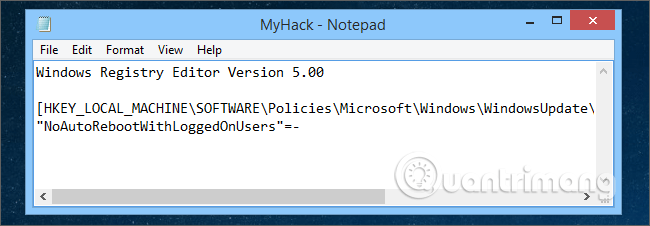 Cách tự tạo file hack Windows Registry (06/07/2019)
 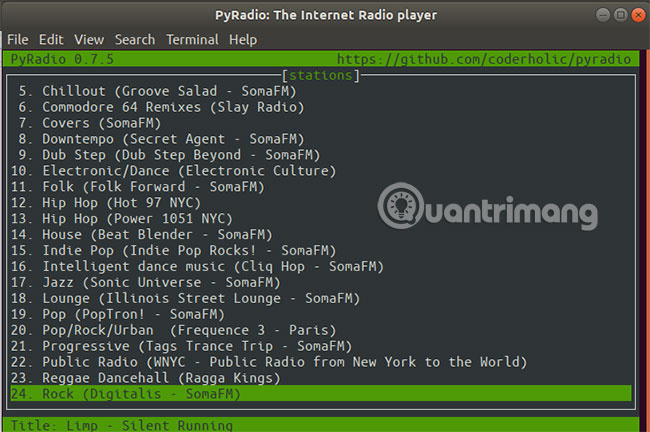 3 cách để nghe radio qua Ubuntu Terminal (06/07/2019)
 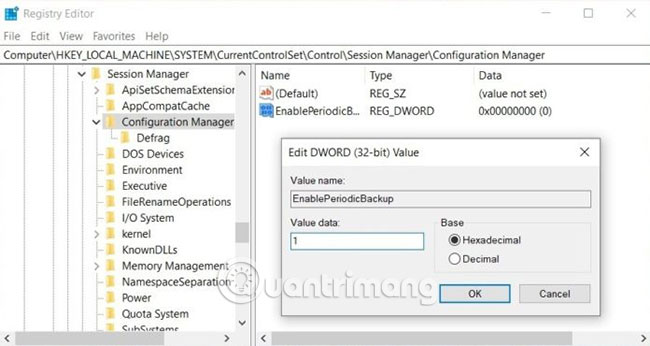 Cách bật sao lưu registry tự động trong Windows 10 (07/07/2019)
  Phải làm gì khi bị lỗi Video Scheduler Internal Error? (07/07/2019)
  Tổng hợp theme mùa hè cho Windows 10 (07/07/2019)
 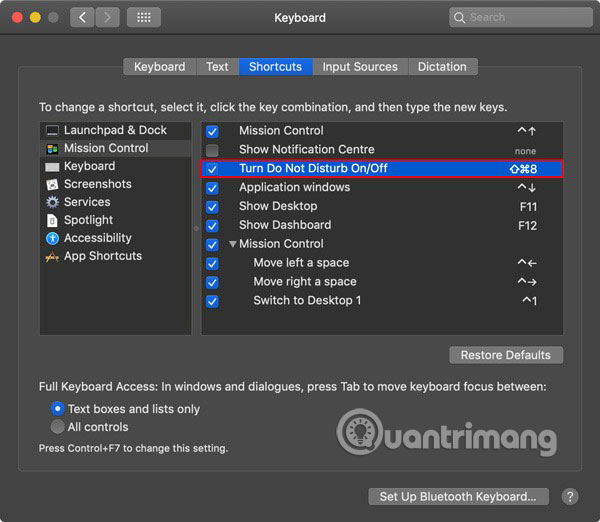 Cách đặt phím tắt Do Not Disturb trên máy Mac (08/07/2019)
  Cách mount và truy cập phân vùng Ext4 trên máy Mac (08/07/2019)
  Cách sử dụng ổ đĩa flash trên Windows 10 (08/07/2019)
  10 mẹo để biến Microsoft To-Do thành trình quản lý tác vụ (08/07/2019)
 Những tin cũ hơn
 Cài đặt CentOS trên WSL Windows 10 (05/07/2019)
  Cách tự động thu gọn văn bản Word (05/07/2019)
  Cách gửi tin nhắn từ điện thoại Android trên PC (05/07/2019)
  Cách chặn thông báo từ các trang web trên Chrome, Firefox, Safari (04/07/2019)
  Cách sử dụng lệnh Tee trong Linux (04/07/2019)
  Cách cài đặt FreeNAS trên USB (04/07/2019)
  Cách dịch ảnh, giọng nói trên Windows 10 (04/07/2019)
  Cách viết hoa chữ cái đầu trong Excel (04/07/2019)
  Cách quản lý tiện ích Chrome trên thanh công cụ (03/07/2019)
  Hướng dẫn refresh website tự động trên Chrome (03/07/2019)
  Làm sạch và chuẩn bị dữ liệu bảng tính với AI
 Sử dụng hàm VLOOKUP, INDEX/MATCH và các kỹ thuật tra cứu nâng cao với AI
 Cách sử dụng Claude Cowork để tự động kiểm tra và cải thiện kỹ năng làm việc với AI
 Cách chế độ Voice Mode của ChatGPT giúp bạn hoàn thiện một ý tưởng mới
 Hướng dẫn dùng plugin Remotion trên ChatGPT tạo video
 Pivot Table và tóm tắt dữ liệu bảng tính với AI
 Hướng dẫn thiết kế logo động bằng LogoAI
 TOP các khóa học AI miễn phí có cấp chứng chỉ đáng tham gia
 7 cách ứng dụng Gemini giúp sinh viên học tập hiệu quả
 12 mẹo viết prompt tốt hơn cho Claude
 TOP khóa học NotebookLM bổ ích đáng tham gia
 Hướng dẫn dùng Hồ sơ doanh nghiệp Google trên Gemini
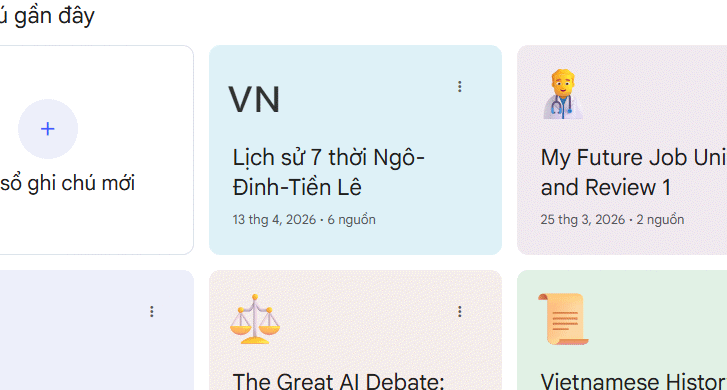 Cách tạo sổ ghi chú mới ngay trong Gemini
 Cách viết hướng dẫn hiệu quả cho GPT tùy chỉnh
 Các khả năng và thiết kế hội thoại khi xây dựng GPT tùy chỉnh
 Các khả năng và thiết kế hội thoại khi xây dựng GPT tùy chỉnh
 GPT Actions: Kết nối với các dịch vụ bên ngoài
 TOP những cách tận dụng AI để tạo bài đăng trên mạng xã hội
 TOP cách dùng Agentic AI hiệu quả trong thương mại điện tử và bán lẻ
 Cách tạo video AI bằng Seedance 2.5 trên Dola AI
 Cách lập trình chuyên nghiệp hơn, dễ dàng hơn với tính năng Tệp trên Grok
 Hướng dẫn ngắt kết nối ứng dụng trên ChatGPT
 Công thức tính diện tích hình Elip
 8 ứng dụng Microsoft Store miễn phí giúp Windows tốt hơ
 Hướng dẫn cài đặt và sử dụng n8n trên Windows 11
 Hướng dẫn tạo đoạn hội thoại cho topic trên Twee
 Bức tranh tổng quan về hỗ trợ khách hàng tích hợp AI
 Đừng chia sẻ ảnh cho đến khi bạn chạy kiểm tra siêu dữ liệu này!
 6 cách mở Computer/System Properties trong Windows 10
 Cách sửa lỗi There Are Currently No Power Options Available Windows