Thông tin liên hệ
- 036.686.3943
- admin@nguoicodonvn2008.info

Về nguyên tắc, tăng tốc chuột là một tính năng hữu ích trong Windows 10 - nó tăng tỷ lệ chuyển động của con trỏ chuột dựa trên tốc độ bạn di chuyển con trỏ trên màn hình.
Bằng cách đó, bạn đạt được mục tiêu nhanh hơn và làm việc hiệu quả hơn. Thật không may, điều đó cũng có nghĩa là bạn có nhiều khả năng di chuột nhầm hơn, điều này gây khó chịu trong sử dụng hàng ngày và cực kỳ khó chịu khi chơi trò chơi, lúc mà độ chính xác khi nhấn chuột là rất quan trọng.
May mắn là tính năng này có thể được tắt đi một cách dễ dàng. Bạn chỉ cần tắt một tính năng gọi là “Enhance pointer precision” trong cài đặt để đạt được độ chính xác khi bấm chuột, ngược lại với đúng tác dụng mà tính năng này cung cấp. Tính năng này thực chất có tác dụng giúp chuột di chuyển nhanh hơn, phù hợp với những ai dùng máy tính chuyên nghiệp hay làm những tác vụ cần thao tác nhanh. Với những ai không quen với tốc độ chuột nhanh như vậy sẽ cảm thấy cực kỳ khó chịu và cũng gặp nhiều khó khăn với việc bấm chuột chính xác.
Dưới đây là cách thực hiện.
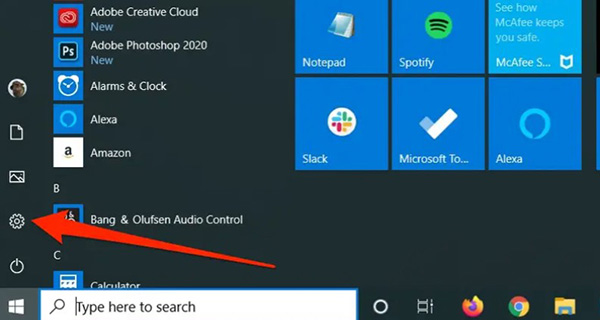
1. Bấm vào nút Start sau đó chọn biểu tượng Settings có hình dạng giống như bánh răng cưa.
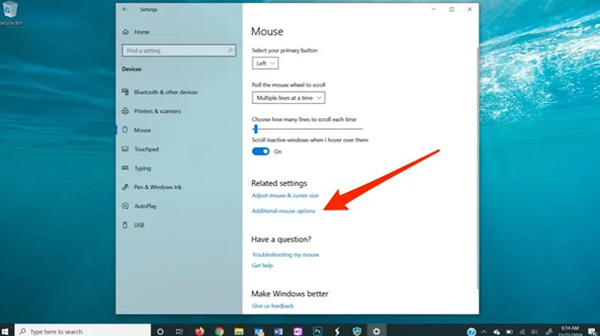
2. Chọn Devices sau đó ở phần bên trái màn hình, chọn Mouse.
3. Chọn Additional mouse options.
4. Trong hộp thoại Mouse Properties, chọn Pointer Options để đổi sang tab Pointer Options.
5. Bỏ dấu tích trong ô Enhance pointer precision.
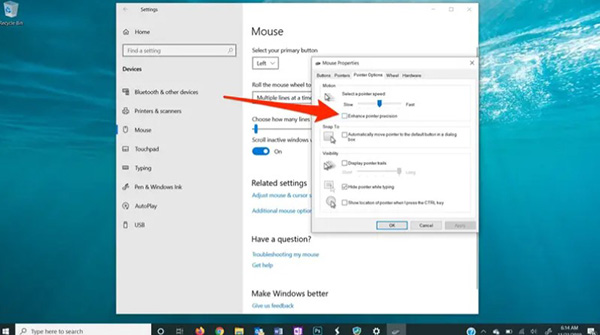
6. Bấm OK để tắt hộp thoại.
Nguồn tin: Quantrimang.com
Ý kiến bạn đọc
Những tin mới hơn
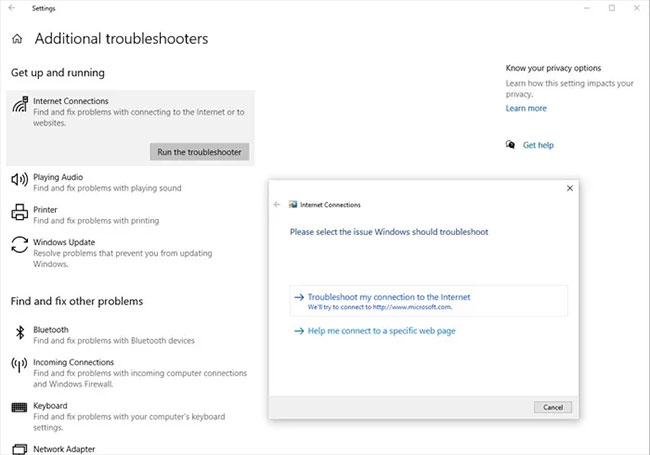 Khắc phục sự cố hiển thị thông báo “No Internet, Secured” trên Windows 10 (23/03/2021)
  Cách đồng bộ bất kỳ thư mục nào với OneDrive trong Windows 10 (24/03/2021)
 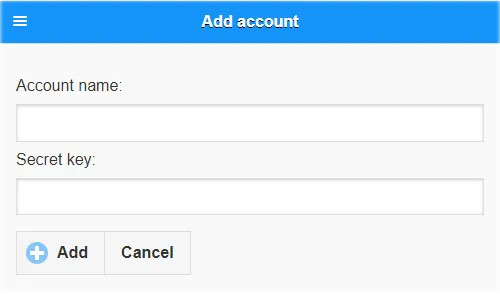 Cách sử dụng Google Authenticator trên PC chạy Windows (24/03/2021)
  DRAM và DRAM-less SSD có gì khác nhau? (24/03/2021)
  Cách cài đặt GNOME trên Ubuntu 20.04 LTS Focal Fossa (24/03/2021)
 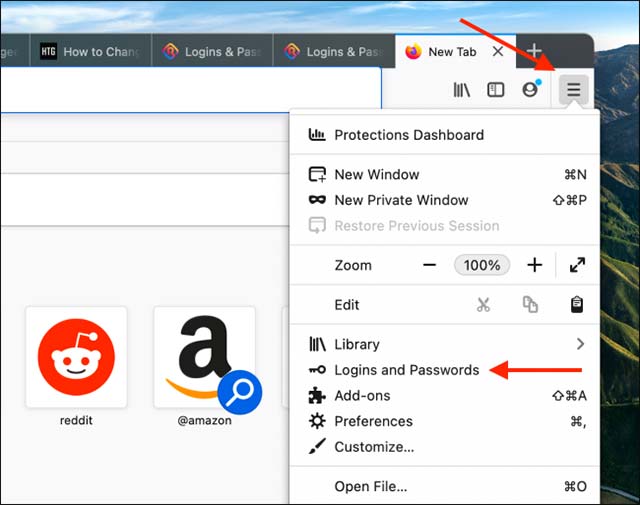 Cách xuất và xóa mật khẩu đã lưu trong Firefox (24/03/2021)
  Ubuntu, Kubuntu, Xubuntu và Lubuntu: Có gì khác biệt? Nên sử dụng bản phân phối nào? (24/03/2021)
  Lấy lại mật khẩu đã lưu trên Firefox như thế nào? (25/03/2021)
  Cách gộp phân vùng ổ cứng trên Windows 10 không làm mất dữ liệu (25/03/2021)
  Đánh giá Totolink N600R: Sự lựa chọn thông minh cho WiFi gia đình (25/03/2021)
 Những tin cũ hơn
 Cách quay video màn hình trên Chromebook (22/03/2021)
  Các thiết bị NAS (Network Attached Storage) tốt nhất năm 2021 (22/03/2021)
  Sự khác nhau giữa USB-C và USB 3 (22/03/2021)
  Cách tạo phụ đề video, âm thanh trên Google Chrome (22/03/2021)
  Để sự tức giận không trở nên vô ích: Kìm nén cảm xúc tiêu cực hay đối mặt một cách khôn ngoan? (22/03/2021)
  Cách tăng dung lượng ổ C trong Windows 10/8/7 (20/03/2021)
  Cách mở tệp cục bộ Windows bằng trình duyệt web (20/03/2021)
  Cách tắt SIP ALG trên router Netgear (20/03/2021)
  Đánh giá Asus RT-AC68U: Router WiFi mesh băng tần kép linh hoạt (18/03/2021)
  Cách tắt app chạy ngầm Windows 11, giảm ngốn RAM trên Win 11
 Câu nói hay nhất về tháng 11, chào tháng 11
 TOP công cụ AI tạo tài liệu tốt nhất
 Cách xây dựng plugin trong ChatGPT
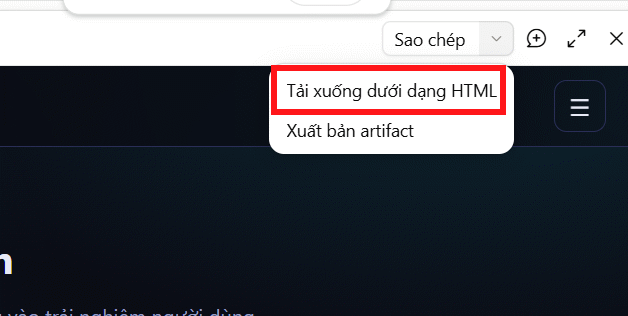 Hướng dẫn tự thiết kế website Portfolio bằng Claude
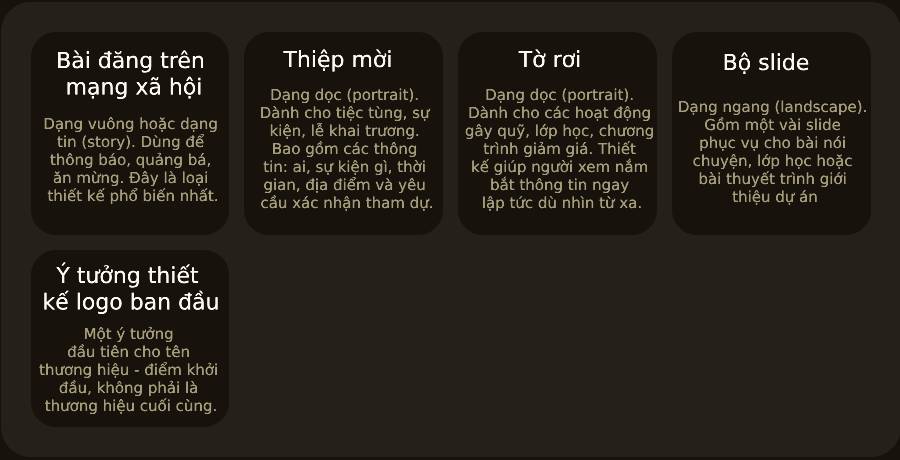 5 thiết kế ChatGPT + Canva đáp ứng hầu hết các nhu cầu trong cuộc sống
 Những công cụ AI tốt nhất giúp giải toán dễ dàng
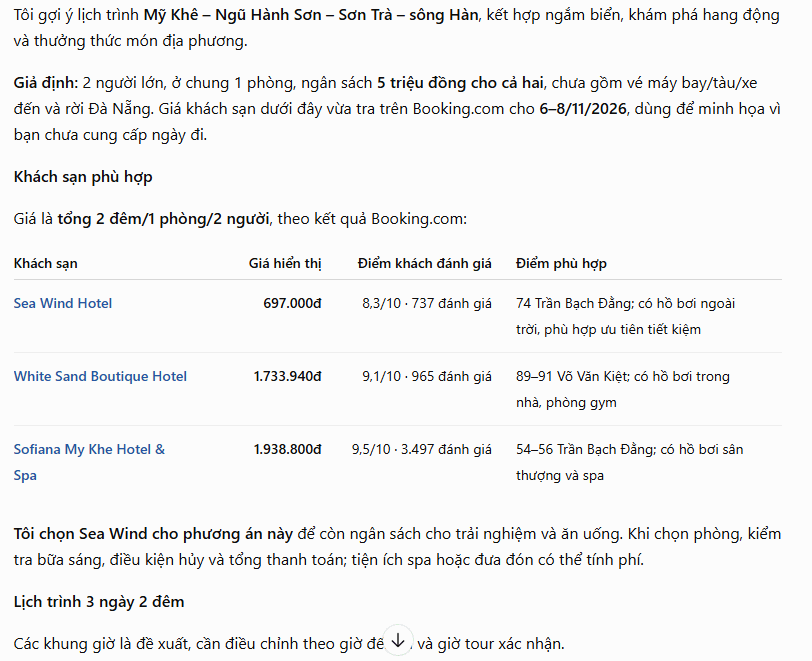 Hướng dẫn kết nối Booking.com với ChatGPT lên kế hoạch du lịch
 15 prompt Gemini tạo ảnh sinh nhật đẹp nhất
 Cách tắt bộ nhớ an toàn trên Messenger
 Hướng dẫn kết nối Claude với Figma thiết kế giao diện website
 Hướng dẫn sử dụng Canva Grow tạo quảng cáo với AI
 TOP phần mềm quay màn hình có hỗ trợ AI
 Khóa chat trong ChatGPT: cách bật mã PIN, mở khóa và những giới hạn cần biết
 4 lầm tưởng về AI trong công việc và cách kiểm chứng
 Mẹo giao việc nhiều bước cho ChatGPT Agent và kịch bản bạn có thể thử
 Những lời chúc đầu tuần hay cho cả 7 ngày may mắn
 ChatGPT Dots là gì? Cách hoạt động, giá và những điều cần cân nhắc
 Karaoke Khóc (Midi)
 TOP công cụ AI viết truyện ma, truyện kinh dị hay nhất
 Hướng dẫn cài đặt và sử dụng n8n trên Windows 11
 Cách lập trình chuyên nghiệp hơn, dễ dàng hơn với tính năng Tệp trên Grok
 Công thức tính diện tích hình Elip
 Hướng dẫn ngắt kết nối ứng dụng trên ChatGPT
 Hướng dẫn tạo đoạn hội thoại cho topic trên Twee
 Bức tranh tổng quan về hỗ trợ khách hàng tích hợp AI
 Cách sửa lỗi There Are Currently No Power Options Available Windows
 Claude Code thực sự có giá bao nhiêu?
 Hướng dẫn 8 cách mở bàn phím ảo trên Windows 10
 Hướng dẫn tạo flashcard trên Canva AI