Thông tin liên hệ
- 036.686.3943
- admin@nguoicodonvn2008.info

Bạn đang loay hoay tìm cách gộp ổ trên Windows để tăng dung lượng nhưng vẫn muốn giữ lại dữ liệu nhanh chóng và an toàn. Một số công cụ mà bạn áp dụng trước đó đều có những khuyết điểm không mong muốn khiến bạn khó chịu, không an tâm. Vậy, Quantrimang sẽ giới thiệu bạn công cụ gộp ổ cứng, phân chia ổ cứng đơn giản, hiệu quả và an toàn dưới đây, mời bạn cùng tham khảo.
Trong nhiều trường hợp bạn muốn gộp 2 ổ lại thành 1 để dung lượng lưu trữ được nhiều hơn mà không muốn mất dữ liệu cũ. Chắc hẳn, nhiều người sẽ sử dụng Disk Management để gộp ổ, tuy nhiên, Disk Management không thể gộp chúng trực tiếp, bạn chỉ có thể gộp 2 ổ thành 1 khi chúng nằm cạnh nhau. Ví dụ, bạn muốn gộp ổ C vào ổ D. Nếu dùng Disk Management, bạn phải xóa ổ D, đồng nghĩa với việc dữ liệu của ổ D sẽ bị mất.
Vậy có cách nào gộp phân vùng trên ổ cứng mà không làm mất dữ liệu không? Câu trả lời là có. Với MiniTool Partition Wizard, bạn có thể gộp ổ cứng trên Windows 10 mà không mất dữ liệu.
MiniTool Partition Wizard là công cụ quản lý phân vùng Windows hoàn chỉnh và tiên tiến giúp bạn quản lý ổ cứng chuyên nghiệp. Không chỉ có chức năng gộp mà MiniTool Partition Wizard còn có nhiều tính năng khác như chia phân vùng ổ cứng, chuyển đổi ổ GPT sang ổ MBR, chuyển đổi FAT32 sang NTFS và khôi phục phân vùng ổ cứng bị mất.
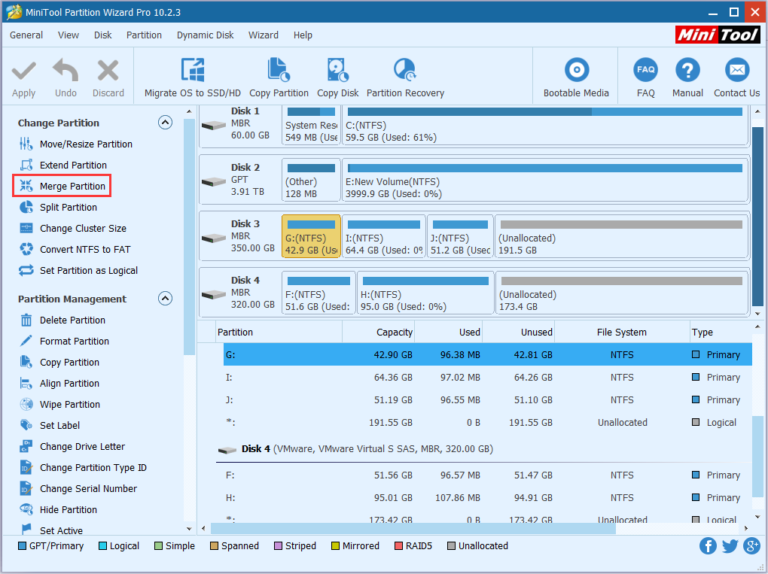
Bước 1: Chạy MiniTool Partition Wizard -> chọn ổ mà bạn muốn gộp -> chọn Merge Partition.
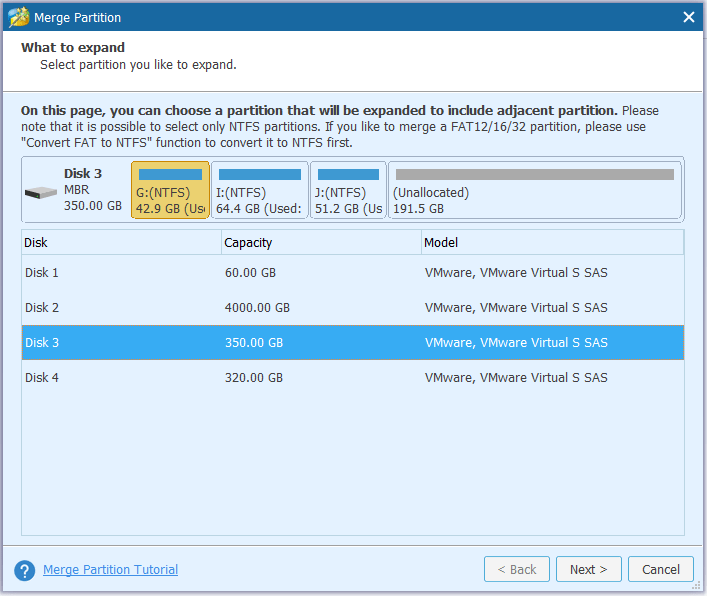
Bước 2: Chọn ổ cần gộp -> nhấn Next. Lưu ý, chỉ các phân vùng NTFS mới có thể được gộp, do đó, bạn cần chuyển đổi sang NTFS nếu phân vùng bạn muốn gộp là FAT16/32.
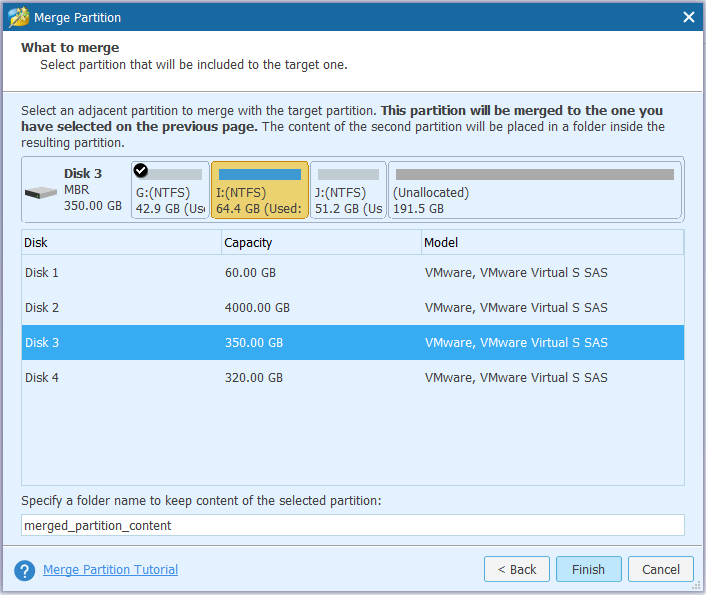
Bước 3: Chọn phân vùng sẽ được gộp với phân vùng ổ cứng mà bạn đã chọn ở bước 2. Bạn có thể đặt tên cho thư mục chứa nội dung của phân vùng đã được chọn -> chọn Finish.
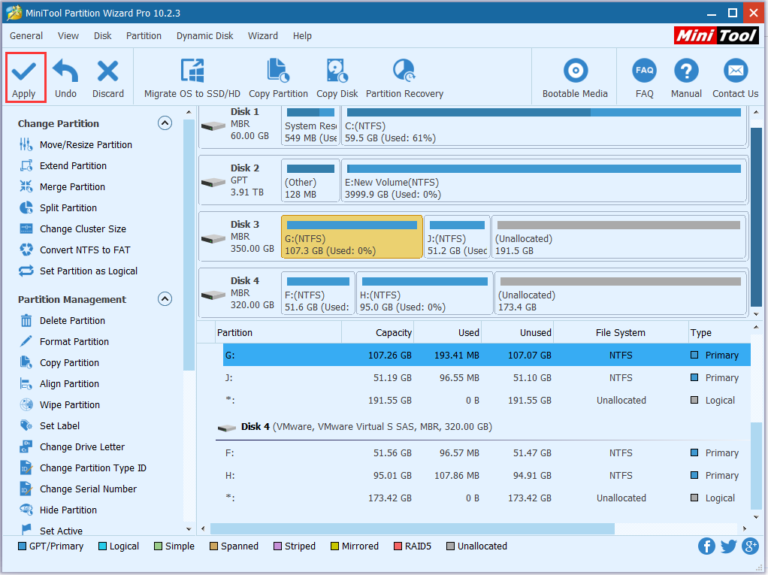
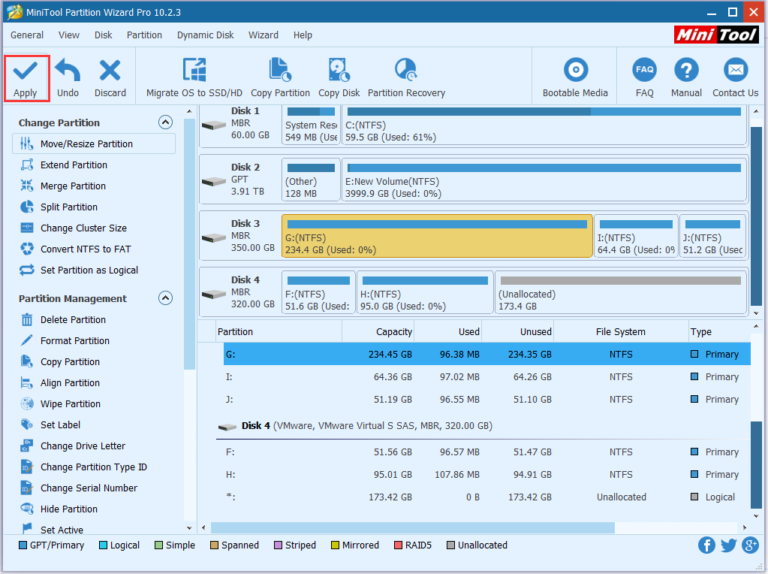
Bước 4: Trong giao diện chính, bạn có thể kiểm tra ổ đã được gộp lại thành công hay chưa. Nếu đúng như ý muốn, bạn chọn Apply.
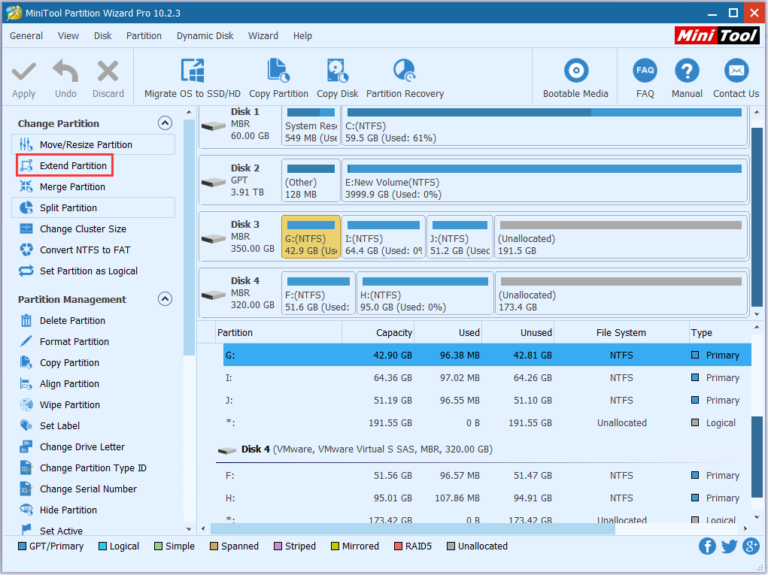
Bước 1: Chọn ổ cứng cần mở rộng -> chọn Extend Partition trong Change Partition.
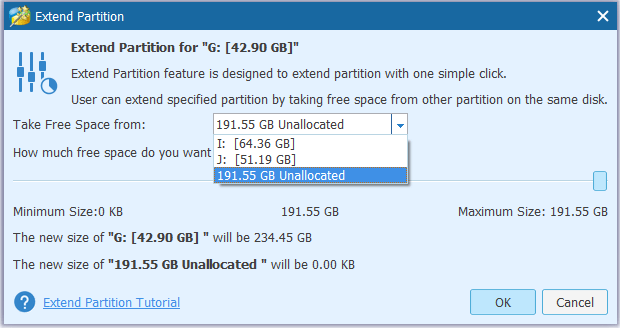
Bước 2: Ở ô Take Free Space from, bạn kéo xuống và chọn Unallocated. Tiếp theo, ở phần How much free space do you want, bạn chọn dung lượng trống cần sử dụng. Sau đó, chọn OK.
Bước 3: Lúc này bạn sẽ thấy trên màn hình phần ổ cứng bạn chọn ở bước 1 đã có dung lượng nhiều hơn. Chọn Apply để hoàn tất.
Nguồn tin: Quantrimang.com
Ý kiến bạn đọc
Những tin mới hơn
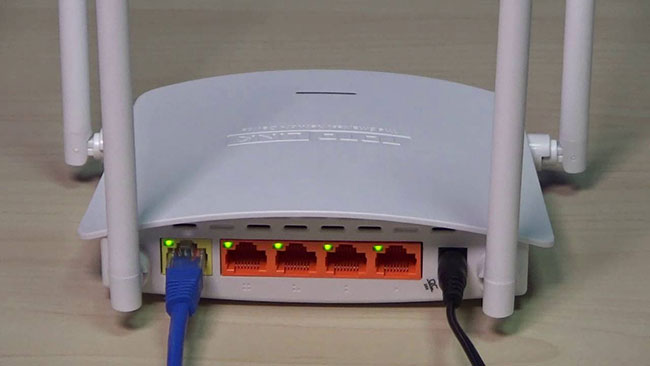 Đánh giá Totolink N600R: Sự lựa chọn thông minh cho WiFi gia đình (25/03/2021)
 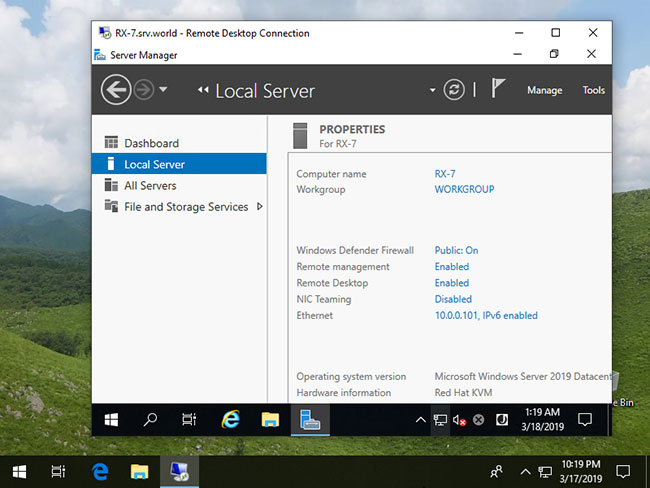 Thiết lập Remote Desktop trên Windows Server 2019 (25/03/2021)
 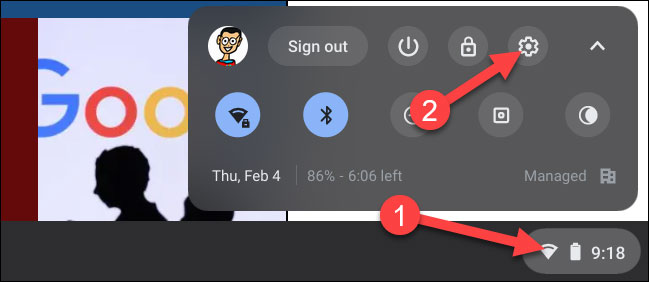 Cách đồng bộ mật khẩu Wi-Fi giữa Chromebook và thiết bị Android (26/03/2021)
 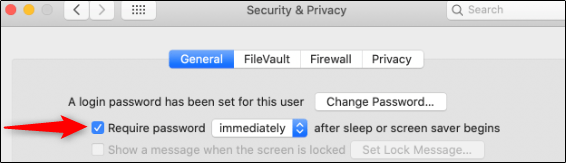 7 cách khóa Macbook nhanh chóng (26/03/2021)
 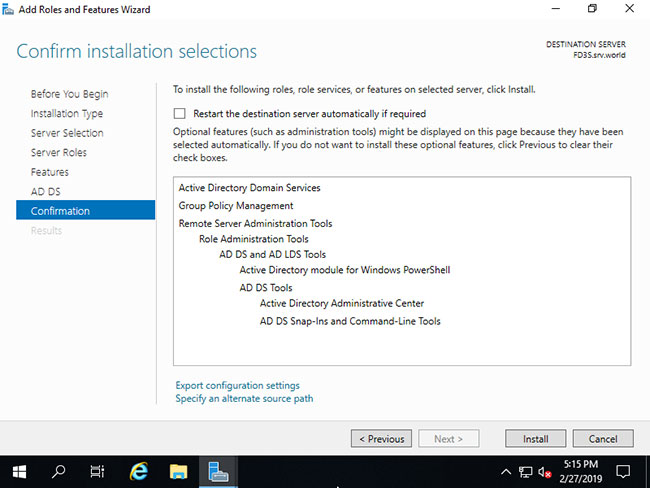 Cách cài đặt Active Directory trên Windows Server 2019 (27/03/2021)
  Tìm hiểu về SAN - Storage Area Network (27/03/2021)
 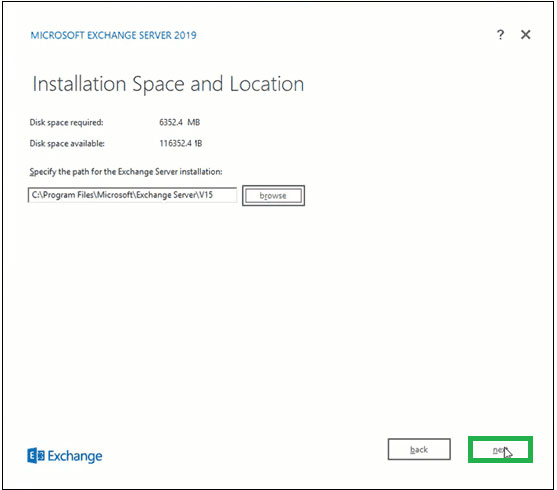 Cách cài đặt Exchange Server 2019 (27/03/2021)
 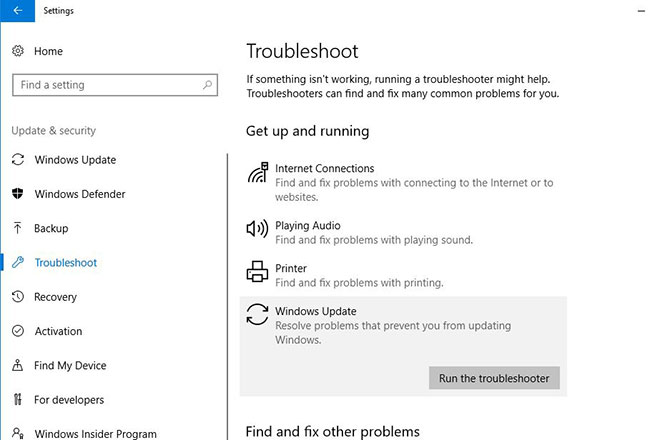 Khắc phục lỗi cập nhật 0x80d02002 trong Windows 10 (27/03/2021)
  Cách thiết lập giới hạn băng thông tải xuống của Windows Updates trong Windows 10 (27/03/2021)
  Cách tạo phím Caps Lock trên Chromebook (28/03/2021)
 Những tin cũ hơn
 Lấy lại mật khẩu đã lưu trên Firefox như thế nào? (25/03/2021)
  Ubuntu, Kubuntu, Xubuntu và Lubuntu: Có gì khác biệt? Nên sử dụng bản phân phối nào? (24/03/2021)
 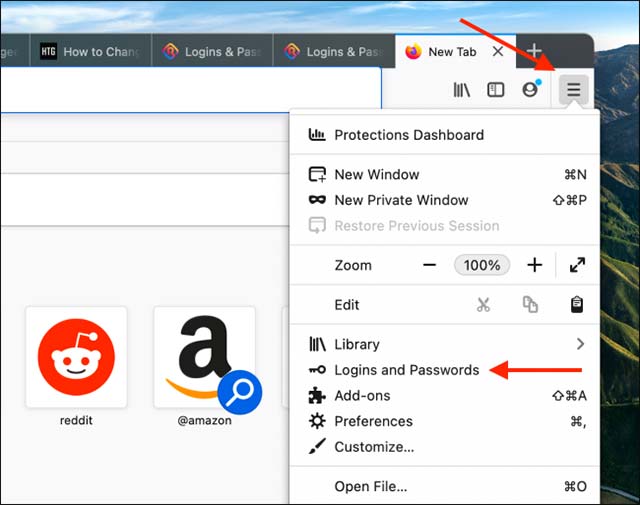 Cách xuất và xóa mật khẩu đã lưu trong Firefox (24/03/2021)
  Cách cài đặt GNOME trên Ubuntu 20.04 LTS Focal Fossa (24/03/2021)
  DRAM và DRAM-less SSD có gì khác nhau? (24/03/2021)
 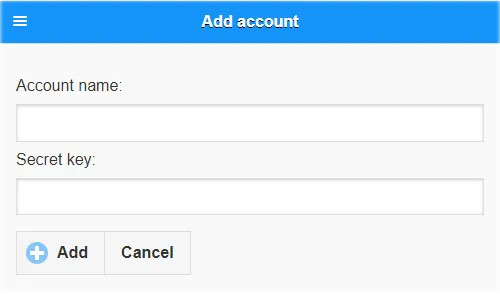 Cách sử dụng Google Authenticator trên PC chạy Windows (24/03/2021)
  Cách đồng bộ bất kỳ thư mục nào với OneDrive trong Windows 10 (24/03/2021)
 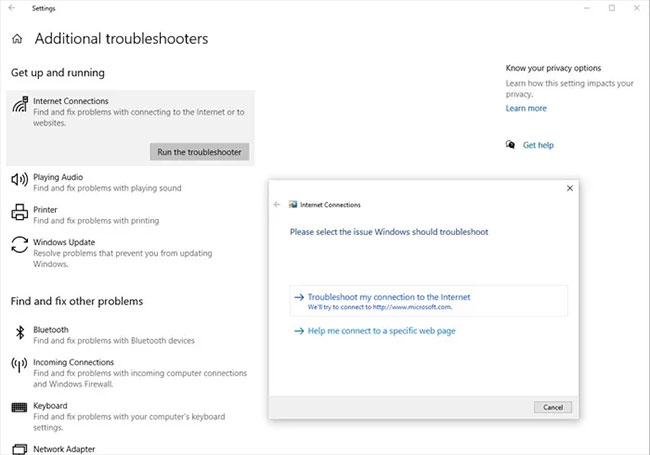 Khắc phục sự cố hiển thị thông báo “No Internet, Secured” trên Windows 10 (23/03/2021)
 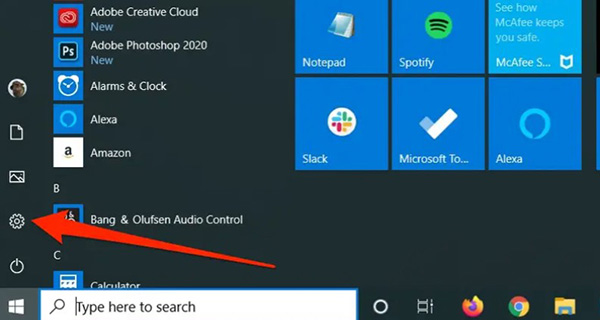 Cách di chuột chính xác hơn trên máy tính (22/03/2021)
  Cách quay video màn hình trên Chromebook (22/03/2021)
  TOP ứng dụng theo dõi thói quen tích hợp AI
 AI agent đang học cách mua sắm
 TOP ứng dụng AI mã nguồn mở đáng thử nhất
 Kiểm tra Copilot Studio agent
 TOP mô hình AI mã nguồn mở nổi bật nhất
 Cách biến Claude thành người đồng hành cùng bạn động não
 TOP công cụ AI lên kế hoạch học tập hữu ích cho học sinh, sinh viên
 Cách sử dụng Gemini cải thiện nội dung Google Slides
 Các ứng dụng thay đổi kiểu tóc bằng AI
 Cách tạo video tóm tắt từ tài liệu bằng Google Vids
 Cách tạo video AI quay bằng drone trên Google Flow
 Hướng dẫn tạo slide trình chiếu bằng NotebookLM và Canva
 Cách tạo phụ lục và giáo án tích hợp NLS, ANQP, GDĐĐ trên NotebookLM
 Google Flow sử dụng những model AI tạo video nào?
 Hướng dẫn tạo ảnh thời khóa biểu chỉ bằng 1 câu lệnh
 Hướng dẫn tạo giọng đọc Adam lồng tiếng video
 Hướng dẫn chỉnh câu trả lời Gemini theo ý bạn
 Cách sử dụng Gemini để tạo ảnh trực tiếp trong Google Sheets
 30+ cheat codes Gemini tăng gấp đôi hiệu quả AI
 10 cheat code giúp bạn vắt kiệt ChatGPT