Thông tin liên hệ
- 036.686.3943
- admin@nguoicodonvn2008.info

Nếu bản cập nhật Windows đang sử dụng hết băng thông hiện có, hãy làm theo các bước sau để giới hạn băng thông hoặc tốc độ tải xuống của Windows Updates.
Microsoft phát hành bản cập nhật cho hầu hết các phiên bản Windows 10 ít nhất một lần một tuần. Cụ thể, bạn có thể mong đợi một bản cập nhật mới vào thứ Ba hàng tuần. Khi có bản cập nhật, Windows 10 sẽ cố gắng tự động tải xuống và cài đặt trong thời gian sớm nhất. Theo mặc định, Windows 10 sẽ sử dụng nhiều băng thông khả dụng nhất có thể để tải xuống bản cập nhật. Tất nhiên, nếu bạn đang làm việc gì đó chuyên sâu về mạng, chẳng hạn như phát trực tuyến, Windows 10 có thể tự giới hạn một cách thông minh việc sử dụng hết băng thông và cản trở các hoạt động khác.
Mặc dù Windows 10 làm khá tốt trong việc tự kiểm soát việc sử dụng hết băng thông có sẵn, nhưng đôi khi nó không hoạt động như bình thường. Trong những trường hợp đó, bạn có thể đặt giới hạn theo cách thủ công cho lượng băng thông mà Windows Updates sử dụng. Ví dụ, nếu bạn có kết nối 10Mbps, bạn có thể giới hạn Windows Updates chỉ sử dụng 5Mbps. Bằng cách đó, bạn vẫn có thể sử dụng 5Mbps băng thông còn lại mà không gặp vấn đề gì.
Điều tốt là Windows 10 giúp bạn dễ dàng giới hạn băng thông cập nhật Windows thông qua trang Delivery Optimization trong ứng dụng Settings. Hãy làm theo các bước bên dưới để giới hạn tốc độ tải xuống hay băng thông của Windows Updates bằng ứng dụng Settings nhé!
Để giới hạn băng thông Windows Updates, hãy làm theo các bước dưới đây.
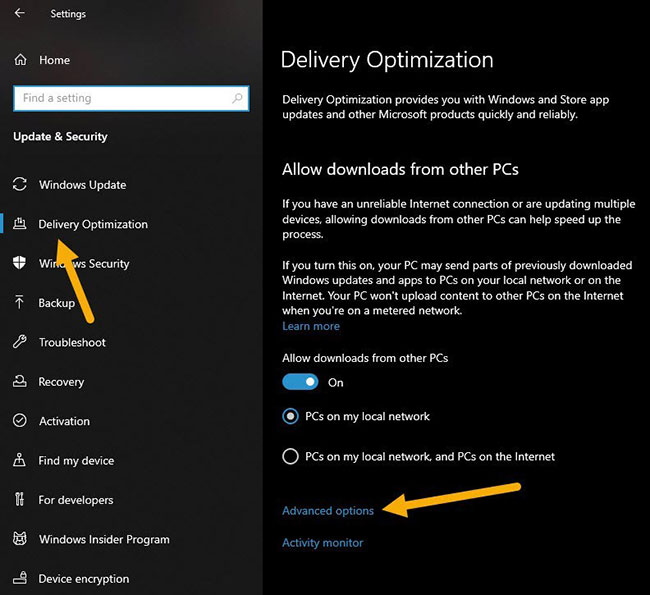
Nhấn phím tắt Win + I để mở ứng dụng Settings. Trong ứng dụng Settings, chuyển đến trang Update & Security > Delivery Optimization. Trên bảng điều khiển bên phải, nhấp vào liên kết Advanced options.
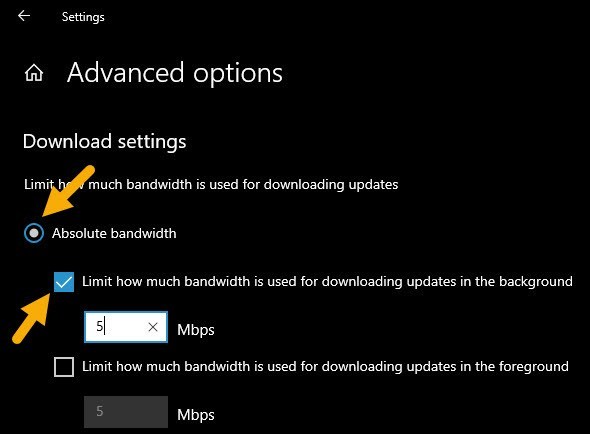
Trong phần Download Settings, hãy chọn tùy chọn Absolute bandwidth. Sau đó, chọn hộp kiểm Limit how much bandwidth is used for downloading updates in the background và đặt băng thông trong trường khả dụng.
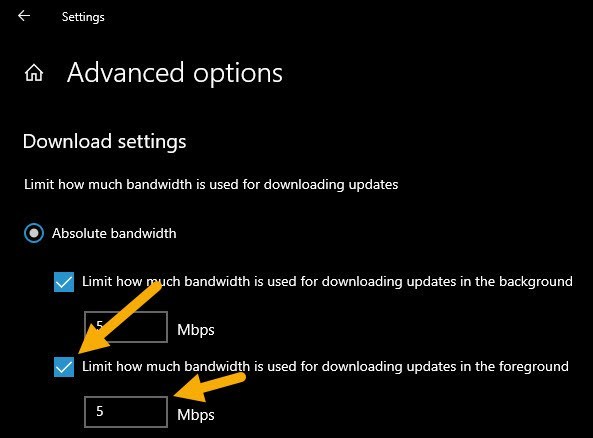
Tiếp theo, chọn hộp kiểm Limit how much bandwidth is used for downloading updates in the foreground và đặt băng thông trong trường khả dụng.
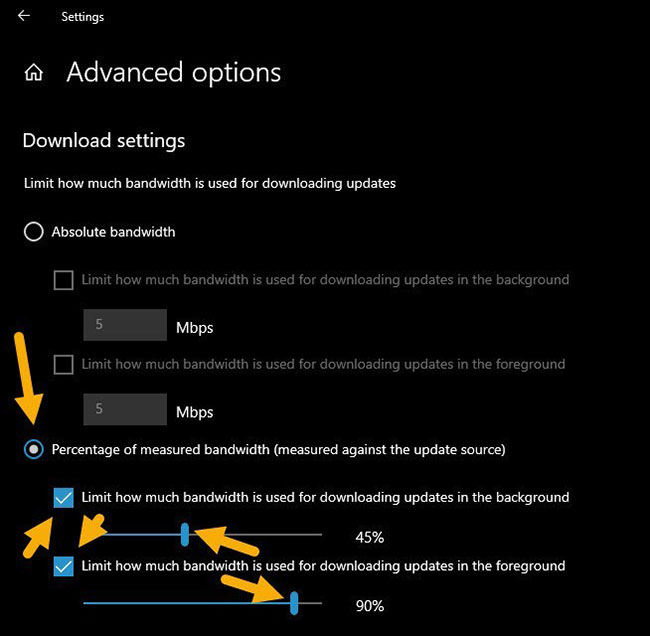
Nếu không muốn đặt giới hạn cứng, bạn có thể chọn tùy chọn Percentage of measured bandwidth và sử dụng các thanh trượt để đặt lượng băng thông mà Windows Updates có thể sử dụng. Một điều cần lưu ý là Windows sẽ tự động kiểm tra và xác định băng thông thực của bạn là bao nhiêu. Bạn không có quyền kiểm soát nó. Đó là một trong những lý do tại sao khuyên bạn nên sử dụng tùy chọn Absolute bandwidth.
Cuối cùng, đóng ứng dụng Settings và khởi động lại Windows 10. Sau khi khởi động lại, Windows Update sẽ tự xử lý các cài đặt và giới hạn băng thông.
Nguồn tin: Quantrimang.com
Ý kiến bạn đọc
Những tin mới hơn
 Cách tạo phím Caps Lock trên Chromebook (28/03/2021)
  Cách thêm/xóa menu ngữ cảnh "Open in Windows Terminal" trong Windows 10 (28/03/2021)
  Khởi chạy Microsoft PowerPoint từ Command Prompt: phức tạp nhưng hữu ích (28/03/2021)
  Cách sao lưu và khôi phục bố cục menu Start (29/03/2021)
  Cách cài bộ icon File Explorer mới như Windows 10 Sun Valley (29/03/2021)
  7 tập tin và thư mục Windows có thể xóa để giải phóng dung lượng (29/03/2021)
  Cách tắt thông báo trong Windows 10 bằng Focus Assist (29/03/2021)
  Cách đặt và thay đổi mật khẩu người dùng trong Linux (29/03/2021)
  Cách cài đặt iSCSI Target trên Windows Server 2019 (29/03/2021)
  Tại sao có biểu tượng khóa trên ổ và cách xóa biểu tượng đó? (29/03/2021)
 Những tin cũ hơn
 Khắc phục lỗi cập nhật 0x80d02002 trong Windows 10 (27/03/2021)
  Cách cài đặt Exchange Server 2019 (27/03/2021)
  Tìm hiểu về SAN - Storage Area Network (27/03/2021)
  Cách cài đặt Active Directory trên Windows Server 2019 (27/03/2021)
  7 cách khóa Macbook nhanh chóng (26/03/2021)
  Cách đồng bộ mật khẩu Wi-Fi giữa Chromebook và thiết bị Android (26/03/2021)
  Thiết lập Remote Desktop trên Windows Server 2019 (25/03/2021)
  Đánh giá Totolink N600R: Sự lựa chọn thông minh cho WiFi gia đình (25/03/2021)
  Cách gộp phân vùng ổ cứng trên Windows 10 không làm mất dữ liệu (25/03/2021)
  Lấy lại mật khẩu đã lưu trên Firefox như thế nào? (25/03/2021)
  Cách phát triển sự nghiệp trong kỷ nguyên AI: 10 bước giúp bạn luôn giữ lợi thế
 TOP công cụ AI tạo danh sách công việc tốt nhất
 So sánh 27 mô hình Claude
So sánh 27 mô hình Claude
So sánh 27 mô hình Claude
 Thêm danh sách SharePoint vào Copilot Studio
 Kimi vs ChatGPT: Đâu là trợ lý AI tốt hơn?
 Cách thêm watermark AI trong Photos Windows
 8 trường hợp sử dụng Claude Cowork tự động hóa doanh nghiệp giúp tiết kiệm nhiều giờ mỗi tuần
 Prompt tạo phiếu luyện viết đoạn văn cho học sinh Tiểu học
 TOP công cụ nhân hóa văn bản AI tự nhiên nhất
 Cách thêm watermark AI trong Paint Windows 11
 9 Chrome extension hữu ích cho ChatGPT
 9 dấu hiệu nhận biết hình ảnh do AI tạo ra
 Cách tìm lại file, ảnh và tin nhắn cũ trên ChatGPT trong vài giây
 Cách chỉnh sửa video trên Google Vids bằng câu lệnh
 TOP phần mềm trợ lý bán hàng AI tốt nhất
 Prompt AI biến ảnh chân dung thành tranh biếm họa chuyên nghiệp cực đẹp
 TOP lựa chọn thay thế OpenClaw tốt nhất
 Hướng dẫn kiểm tra độ trùng lặp SKKN hiệu quả
 Hướng dẫn làm trò chơi nghiêng đầu chọn đáp án