
Thông tin liên hệ
- 036.686.3943
- admin@nguoicodonvn2008.info

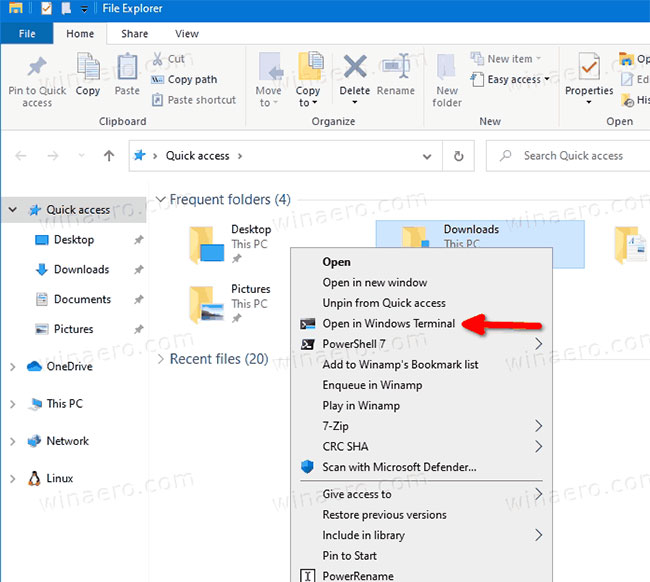
Khi bạn đã cài đặt Windows Terminal, nó sẽ thêm mục nhập Open in Windows Terminal vào menu chuột phải của các thư mục trong File Explorer. Nếu bạn không hài lòng khi có tùy chọn này, đây là cách để loại bỏ nó khỏi menu ngữ cảnh.
Windows Terminal là một phần mềm terminal hiện đại dành cho người dùng dòng lệnh, có nhiều tính năng mà bạn sẽ không tìm thấy trong các công cụ Command Prompt và PowerShell cổ điển. Nó đi kèm với các tab, công cụ kết xuất văn bản dựa trên DirectWrite/DirectX được tăng tốc GPU, profile, v.v...
Nhờ các profile, bạn có thể có những phiên bản Command Prompt, PowerShell và Windows Subsystem for Linux đang chạy trong các tab. Một điều tuyệt vời khác về ứng dụng là nó hoàn toàn có mã nguồn mở, có sẵn trên GitHub, vì vậy bất kỳ ai cũng có thể đóng góp.
Khi được cài đặt, Windows Terminal thêm một lệnh menu ngữ cảnh, Open in Windows Terminal, khi nhấp chuột phải vào File Explorer. Bạn có thể sử dụng nó để mở ứng dụng trực tiếp đến vị trí cụ thể. Nếu bạn thấy mình không sử dụng đến lệnh này, bạn có thể dễ dàng loại bỏ nó.
1. Mở ứng dụng Registry Editor.
2. Đi tới Registry key sau.
HKEY_LOCAL_MACHINE\SOFTWARE\Microsoft\Windows\CurrentVersion\Shell Extensions\Blocked
3. Ở bên phải, sửa đổi hoặc tạo giá trị chuỗi (REG_SZ) mới {9F156763-7844-4DC4-B2B1-901F640F5155}.
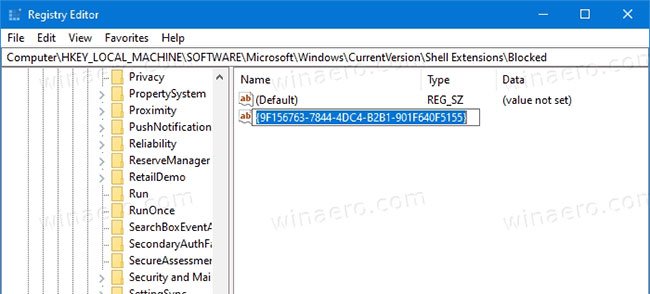
4. Để trống phần dữ liệu giá trị của nó.
5. Để các thay đổi có hiệu lực, hãy đăng xuất và đăng nhập vào tài khoản người dùng của bạn. Ngoài ra, bạn có thể khởi động lại Explorer shell.
Mọi thao tác đã hoàn tất! Mục nhập menu ngữ cảnh hiện đã bị xóa.
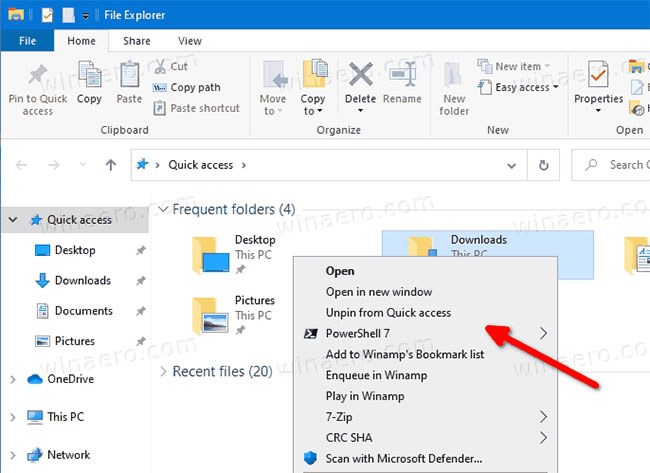
Để hoàn tác thay đổi và khôi phục tùy chọn Open in Windows Terminal trong menu ngữ cảnh, bạn cần xóa giá trị chuỗi {9F156763-7844-4DC4-B2B1-901F640F5155} và khởi động lại Explorer hoặc đăng xuất khỏi tài khoản Windows.
Nguồn tin: Quantrimang.com
Ý kiến bạn đọc
Những tin mới hơn
 Khởi chạy Microsoft PowerPoint từ Command Prompt: phức tạp nhưng hữu ích (28/03/2021)
  Cách sao lưu và khôi phục bố cục menu Start (29/03/2021)
  Cách cài bộ icon File Explorer mới như Windows 10 Sun Valley (29/03/2021)
  7 tập tin và thư mục Windows có thể xóa để giải phóng dung lượng (29/03/2021)
  Cách tắt thông báo trong Windows 10 bằng Focus Assist (29/03/2021)
  Cách đặt và thay đổi mật khẩu người dùng trong Linux (29/03/2021)
  Cách cài đặt iSCSI Target trên Windows Server 2019 (29/03/2021)
  Tại sao có biểu tượng khóa trên ổ và cách xóa biểu tượng đó? (29/03/2021)
  Phím F2 trên bàn phím có chức năng gì? (29/03/2021)
 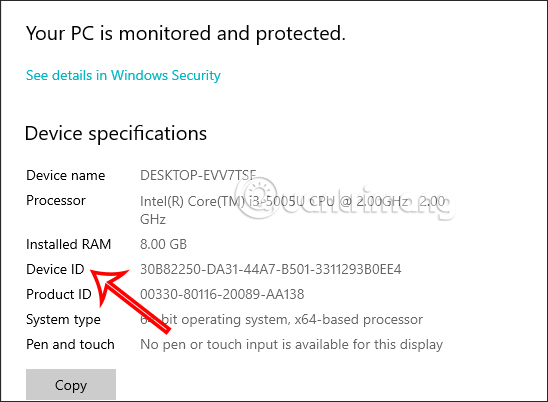 Cách xem ID máy tính, check ID phần cứng (30/03/2021)
 Những tin cũ hơn
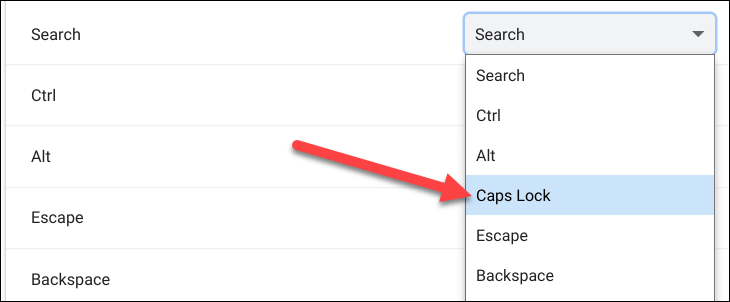 Cách tạo phím Caps Lock trên Chromebook (28/03/2021)
 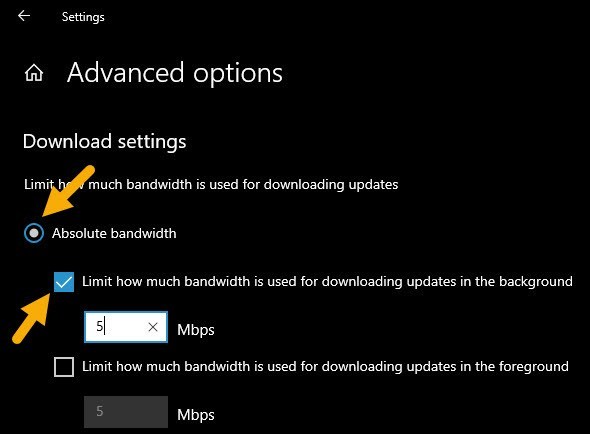 Cách thiết lập giới hạn băng thông tải xuống của Windows Updates trong Windows 10 (27/03/2021)
  Khắc phục lỗi cập nhật 0x80d02002 trong Windows 10 (27/03/2021)
 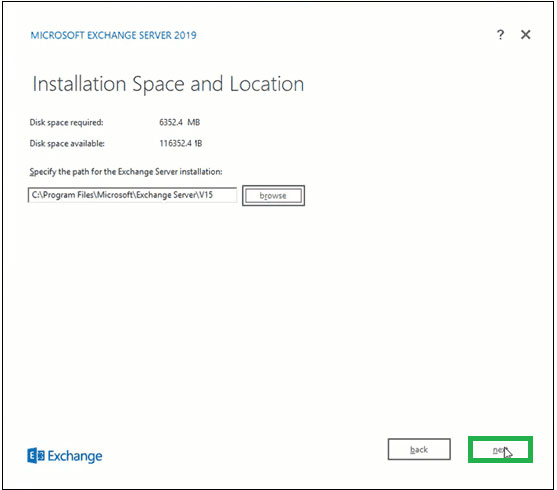 Cách cài đặt Exchange Server 2019 (27/03/2021)
  Tìm hiểu về SAN - Storage Area Network (27/03/2021)
  Cách cài đặt Active Directory trên Windows Server 2019 (27/03/2021)
  7 cách khóa Macbook nhanh chóng (26/03/2021)
  Cách đồng bộ mật khẩu Wi-Fi giữa Chromebook và thiết bị Android (26/03/2021)
  Thiết lập Remote Desktop trên Windows Server 2019 (25/03/2021)
  Đánh giá Totolink N600R: Sự lựa chọn thông minh cho WiFi gia đình (25/03/2021)
  Cách tắt app chạy ngầm Windows 11, giảm ngốn RAM trên Win 11
 Câu nói hay nhất về tháng 11, chào tháng 11
 TOP công cụ AI tạo tài liệu tốt nhất
 Cách xây dựng plugin trong ChatGPT
 Hướng dẫn tự thiết kế website Portfolio bằng Claude
 5 thiết kế ChatGPT + Canva đáp ứng hầu hết các nhu cầu trong cuộc sống
 Những công cụ AI tốt nhất giúp giải toán dễ dàng
 Hướng dẫn kết nối Booking.com với ChatGPT lên kế hoạch du lịch
 15 prompt Gemini tạo ảnh sinh nhật đẹp nhất
 Cách tắt bộ nhớ an toàn trên Messenger
 Hướng dẫn kết nối Claude với Figma thiết kế giao diện website
 Hướng dẫn sử dụng Canva Grow tạo quảng cáo với AI
 TOP phần mềm quay màn hình có hỗ trợ AI
 Khóa chat trong ChatGPT: cách bật mã PIN, mở khóa và những giới hạn cần biết
 4 lầm tưởng về AI trong công việc và cách kiểm chứng
 Mẹo giao việc nhiều bước cho ChatGPT Agent và kịch bản bạn có thể thử
 Những lời chúc đầu tuần hay cho cả 7 ngày may mắn
 ChatGPT Dots là gì? Cách hoạt động, giá và những điều cần cân nhắc
 Karaoke Khóc (Midi)
 TOP công cụ AI viết truyện ma, truyện kinh dị hay nhất
 Hướng dẫn cài đặt và sử dụng n8n trên Windows 11
 Cách lập trình chuyên nghiệp hơn, dễ dàng hơn với tính năng Tệp trên Grok
 Công thức tính diện tích hình Elip
 Hướng dẫn ngắt kết nối ứng dụng trên ChatGPT
 Hướng dẫn tạo đoạn hội thoại cho topic trên Twee
 Bức tranh tổng quan về hỗ trợ khách hàng tích hợp AI
 Cách sửa lỗi There Are Currently No Power Options Available Windows
 Claude Code thực sự có giá bao nhiêu?
 Hướng dẫn 8 cách mở bàn phím ảo trên Windows 10
 Hướng dẫn tạo flashcard trên Canva AI






















