
Thông tin liên hệ
- 036.686.3943
- admin@nguoicodonvn2008.info

Nếu đã từng sử dụng Chromebook, bạn chắc hẳn đã biết rằng bố cục bàn phím trên loại máy tính xách tay này thường rất khác so với các máy tính thông thường. Chromebook sở hữu các phím bấm đặc biệt hỗ trợ khả năng duyệt web tốt hơn, nhưng lại không có một vài phím bấm quen thuộc thường thấy, chẳng hạn như phím Caps Lock.
Chromebook có phím Search chuyên dụng đặt ở vị trí Caps Lock trên hầu hết các bàn phím thông thường. Nhấn vào nó sẽ xuất hiện một thanh tìm kiếm, cho phép bạn thực hiện các truy vấn tìm kiếm đối với ứng dụng và tệp trên thiết bị của mình cũng như trên web.
Caps Lock có thể được bật theo mặc định bằng cách sử dụng tổ hợp phím tắt Chromebook ALT + Tìm kiếm. Nhưng nếu thường xuyên dùng tới phím Caps Lock trên Chromebook, bạn có thể muốn có một phương án sử dụng dễ dàng hơn. Chrome OS cho phép bạn ánh xạ (thiết lập) lại chức năng cũng như hành động tương ứng của phím Search (và các phím khác) trên hệ thống.
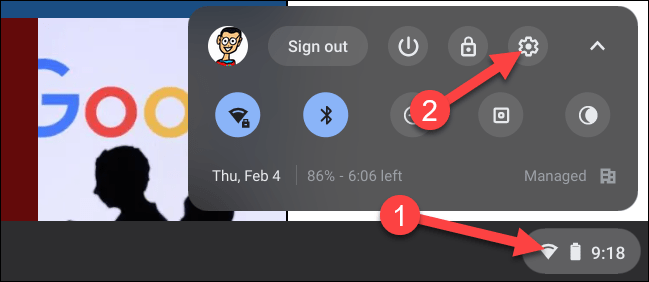
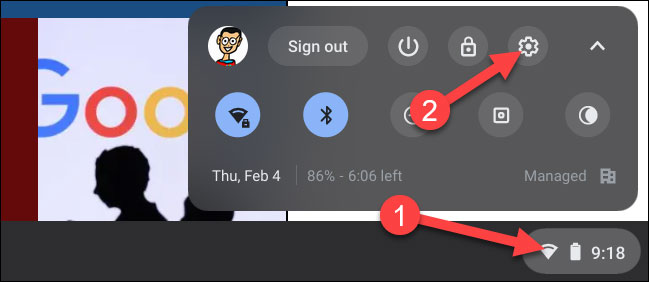
Để làm được điều này, trước tiên, bạn nhấp chuột vào khu vực đồng hồ ở góc dưới cùng bên phải màn hình để hiển thị bảng cài đặt nhanh Quick Settings. Sau đó, bấm vào biểu tượng bánh răng để mở menu Settings.
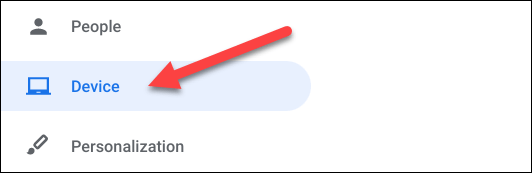
Trong ứng dụng Settings, hãy điều hướng đến phần “Device”.
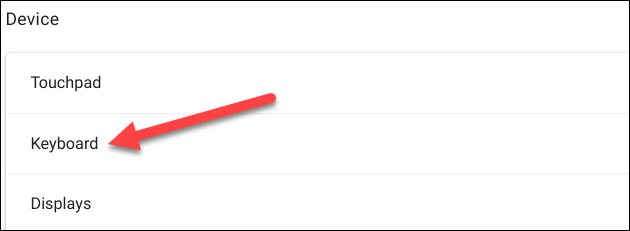
Bây giờ, trong phần Device, hãy chọn “Keyboard”.
Tại đây, bạn sẽ có thể thay đổi chức năng, hành vi của một số phím nhất định trên bàn phím của Chromebook. Điều chúng ta quan tâm lúc này là phím “Search”. Hãy nhấp vào menu thả xuống tương ứng ở bên phải.
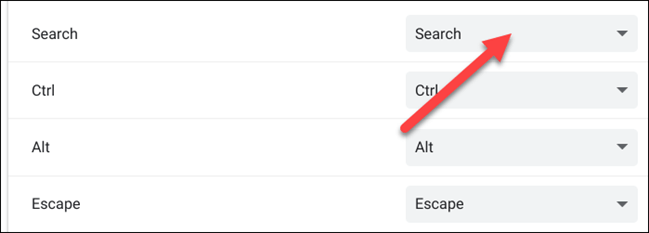
Từ các tùy chọn hiện ra, bạn bấm vào “Caps Lock”.
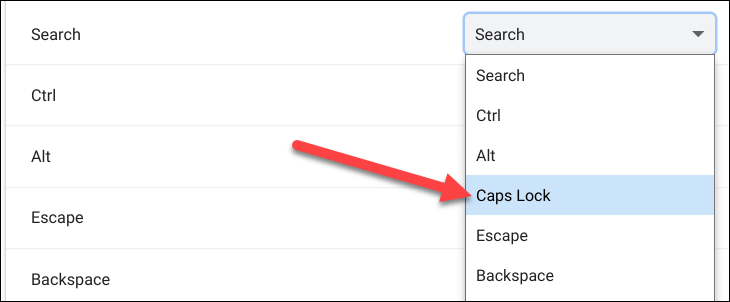
Xong! Phím Search bây giờ sẽ hoạt động như một phím Caps Lock truyền thống. Chỉ cần nhấn vào nó để bật Caps Lock và nhấn lại để tắt. Để sử dụng chức năng tìm kiếm, bây giờ bạn sẽ phải bấm nút Launcher trên Shelf của mình.
Nguồn tin: Quantrimang.com
Ý kiến bạn đọc
Những tin mới hơn
 Cách thêm/xóa menu ngữ cảnh "Open in Windows Terminal" trong Windows 10 (28/03/2021)
  Khởi chạy Microsoft PowerPoint từ Command Prompt: phức tạp nhưng hữu ích (28/03/2021)
  Cách sao lưu và khôi phục bố cục menu Start (29/03/2021)
  Cách cài bộ icon File Explorer mới như Windows 10 Sun Valley (29/03/2021)
  7 tập tin và thư mục Windows có thể xóa để giải phóng dung lượng (29/03/2021)
  Cách tắt thông báo trong Windows 10 bằng Focus Assist (29/03/2021)
  Cách đặt và thay đổi mật khẩu người dùng trong Linux (29/03/2021)
  Cách cài đặt iSCSI Target trên Windows Server 2019 (29/03/2021)
  Tại sao có biểu tượng khóa trên ổ và cách xóa biểu tượng đó? (29/03/2021)
  Phím F2 trên bàn phím có chức năng gì? (29/03/2021)
 Những tin cũ hơn
 Cách thiết lập giới hạn băng thông tải xuống của Windows Updates trong Windows 10 (27/03/2021)
  Khắc phục lỗi cập nhật 0x80d02002 trong Windows 10 (27/03/2021)
  Cách cài đặt Exchange Server 2019 (27/03/2021)
  Tìm hiểu về SAN - Storage Area Network (27/03/2021)
  Cách cài đặt Active Directory trên Windows Server 2019 (27/03/2021)
  7 cách khóa Macbook nhanh chóng (26/03/2021)
  Cách đồng bộ mật khẩu Wi-Fi giữa Chromebook và thiết bị Android (26/03/2021)
  Thiết lập Remote Desktop trên Windows Server 2019 (25/03/2021)
  Đánh giá Totolink N600R: Sự lựa chọn thông minh cho WiFi gia đình (25/03/2021)
  Cách gộp phân vùng ổ cứng trên Windows 10 không làm mất dữ liệu (25/03/2021)
  TOP phần mềm AI bảo mật Internet tốt nhất hiện nay
 Biến các ý tưởng thành giải thích trực quan, tương tác trong ChatGPT
 TOP tiện ích mở rộng AI cho VS Code tốt nhất
Cách tạo website Portfolio miễn phí bằng ChatGPT
TOP tiện ích mở rộng AI cho VS Code tốt nhất
Cách tạo website Portfolio miễn phí bằng ChatGPT
 6 lựa chọn thay thế Visual Studio Code tốt nhất có tích hợp AI
 Tạo form hỏi đáp tương tác trong vài phút và prompt chỉnh sửa
 Hướng dẫn sử dụng Google Slides trong Claude
 Hướng dẫn sử dụng Wolfram trong ChatGPT giải toán nâng cao
 15 prompt AI thú vị cho ngày lễ Halloween
 Hoàn thiện một thiết kế thực tế với ChatGPT + Canva
 Cách kết nối ElevenLabs agent với hệ thống lên lịch Calendly
 Cách tắt app chạy ngầm Windows 11, giảm ngốn RAM trên Win 11
 Câu nói hay nhất về tháng 11, chào tháng 11
 TOP công cụ AI tạo tài liệu tốt nhất
 Cách xây dựng plugin trong ChatGPT
 Hướng dẫn tự thiết kế website Portfolio bằng Claude
 5 thiết kế ChatGPT + Canva đáp ứng hầu hết các nhu cầu trong cuộc sống
 Những công cụ AI tốt nhất giúp giải toán dễ dàng
 Hướng dẫn kết nối Booking.com với ChatGPT lên kế hoạch du lịch
 15 prompt Gemini tạo ảnh sinh nhật đẹp nhất
 Hướng dẫn cài đặt và sử dụng n8n trên Windows 11
 Cách lập trình chuyên nghiệp hơn, dễ dàng hơn với tính năng Tệp trên Grok
 Công thức tính diện tích hình Elip
 Hướng dẫn ngắt kết nối ứng dụng trên ChatGPT
 Hướng dẫn tạo đoạn hội thoại cho topic trên Twee
 Bức tranh tổng quan về hỗ trợ khách hàng tích hợp AI
 Cách sửa lỗi There Are Currently No Power Options Available Windows
 Claude Code thực sự có giá bao nhiêu?
 Hướng dẫn 8 cách mở bàn phím ảo trên Windows 10
 Hướng dẫn tạo flashcard trên Canva AI





















