<!DOCTYPE html>
    <html lang="vi" xmlns="http://www.w3.org/1999/xhtml" prefix="og: http://ogp.me/ns#">
    <head>
<title>Cách tạo phím Caps Lock trên Chromebook</title>
<meta name="description" content="Cách tạo phím Caps Lock trên Chromebook - Savefile - Tin Tức -...">
<meta name="author" content=".: Nguoicodonvn2008.info - Cõi lòng người cô đơn :.">
<meta name="copyright" content=".: Nguoicodonvn2008.info - Cõi lòng người cô đơn :. [admin@nguoicodonvn2008.info]">
<meta name="robots" content="index, archive, follow, noodp">
<meta name="googlebot" content="index,archive,follow,noodp">
<meta name="msnbot" content="all,index,follow">
<meta name="generator" content="NukeViet v4.5">
<meta http-equiv="Content-Type" content="text/html; charset=utf-8">
<meta property="og:title" content="Cách tạo phím Caps Lock trên Chromebook">
<meta property="og:type" content="website">
<meta property="og:description" content="Savefile - Tin Tức - https&#x3A;&#x002F;&#x002F;www.nguoicodonvn2008.info&#x002F;vi&#x002F;news&#x002F;savefile&#x002F;kien-thuc-may-tinh&#x002F;cach-tao-phim-caps-lock-tren-chromebook-3843.html">
<meta property="og:site_name" content=".&#x3A; Nguoicodonvn2008.info - Cõi lòng người cô đơn &#x3A;.">
<meta property="og:url" content="https://www.nguoicodonvn2008.info/vi/news/savefile/kien-thuc-may-tinh/cach-tao-phim-caps-lock-tren-chromebook-3843.html">
<link rel="shortcut icon" href="https://www.nguoicodonvn2008.info/favicon.ico">
<link rel="canonical" href="https://www.nguoicodonvn2008.info/vi/news/savefile/kien-thuc-may-tinh/cach-tao-phim-caps-lock-tren-chromebook-3843.html">
<link rel="alternate" href="https://www.nguoicodonvn2008.info/vi/news/rss/" title="Tin Tức" type="application/rss+xml">
<link rel="alternate" href="https://www.nguoicodonvn2008.info/vi/news/rss/karaoke-dual/" title="Tin Tức - Karaoke Dual" type="application/rss+xml">
<link rel="alternate" href="https://www.nguoicodonvn2008.info/vi/news/rss/nhac-tre/" title="Tin Tức - Nhạc trẻ" type="application/rss+xml">
<link rel="alternate" href="https://www.nguoicodonvn2008.info/vi/news/rss/tru-tinh/" title="Tin Tức - Trữ tình" type="application/rss+xml">
<link rel="alternate" href="https://www.nguoicodonvn2008.info/vi/news/rss/nuoc-ngoai/" title="Tin Tức - Nước ngoài" type="application/rss+xml">
<link rel="alternate" href="https://www.nguoicodonvn2008.info/vi/news/rss/remix/" title="Tin Tức - Remix" type="application/rss+xml">
<link rel="alternate" href="https://www.nguoicodonvn2008.info/vi/news/rss/tam-su-tinh-yeu/" title="Tin Tức - Tâm sự tình yêu" type="application/rss+xml">
<link rel="alternate" href="https://www.nguoicodonvn2008.info/vi/news/rss/tho-suu-tam/" title="Tin Tức - Thơ sưu tầm" type="application/rss+xml">
<link rel="alternate" href="https://www.nguoicodonvn2008.info/vi/news/rss/cuoc-song/" title="Tin Tức - Cuộc sống" type="application/rss+xml">
<link rel="alternate" href="https://www.nguoicodonvn2008.info/vi/news/rss/phan-mem/" title="Tin Tức - Phần mềm" type="application/rss+xml">
<link rel="alternate" href="https://www.nguoicodonvn2008.info/vi/news/rss/kien-thuc-may-tinh/" title="Tin Tức - Kiến thức máy tính" type="application/rss+xml">
<link rel="alternate" href="https://www.nguoicodonvn2008.info/vi/news/rss/hoc-tap/" title="Tin Tức - Học tập" type="application/rss+xml">
<link rel="alternate" href="https://www.nguoicodonvn2008.info/vi/news/rss/tai-lieu/" title="Tin Tức - Tài liệu" type="application/rss+xml">
<link rel="alternate" href="https://www.nguoicodonvn2008.info/vi/news/rss/de-thi/" title="Tin Tức - Đề thi" type="application/rss+xml">
<link rel="preload" as="style" href="https://www.nguoicodonvn2008.info/assets/css/font-awesome.min.css" type="text/css">
<link rel="preload" as="style" href="https://www.nguoicodonvn2008.info/themes/default/css/bootstrap.non-responsive.css" type="text/css">
<link rel="preload" as="style" href="https://www.nguoicodonvn2008.info/themes/default/css/style.css" type="text/css">
<link rel="preload" as="style" href="https://www.nguoicodonvn2008.info/themes/default/css/style.non-responsive.css" type="text/css">
<link rel="preload" as="style" href="https://www.nguoicodonvn2008.info/themes/default/css/news.css" type="text/css">
<link rel="preload" as="style" href="https://www.nguoicodonvn2008.info/themes/default/css/custom.css" type="text/css">
<link rel="preload" as="script" href="https://www.nguoicodonvn2008.info/assets/js/jquery/jquery.min.js" type="text/javascript">
<link rel="preload" as="script" href="https://www.nguoicodonvn2008.info/assets/js/language/vi.js" type="text/javascript">
<link rel="preload" as="script" href="https://www.nguoicodonvn2008.info/assets/js/DOMPurify/purify3.js" type="text/javascript">
<link rel="preload" as="script" href="https://www.nguoicodonvn2008.info/assets/js/global.js" type="text/javascript">
<link rel="preload" as="script" href="https://www.nguoicodonvn2008.info/assets/js/site.js" type="text/javascript">
<link rel="preload" as="script" href="https://www.nguoicodonvn2008.info/themes/default/js/news.js" type="text/javascript">
<link rel="preload" as="script" href="https://www.nguoicodonvn2008.info/themes/default/js/main.js" type="text/javascript">
<link rel="preload" as="script" href="https://www.nguoicodonvn2008.info/themes/default/js/custom.js" type="text/javascript">
<link rel="preload" as="script" href="https://www.nguoicodonvn2008.info/themes/default/js/bootstrap.min.js" type="text/javascript">
<link rel="stylesheet" href="https://www.nguoicodonvn2008.info/assets/css/font-awesome.min.css">
<link rel="stylesheet" href="https://www.nguoicodonvn2008.info/themes/default/css/bootstrap.non-responsive.css">
<link rel="stylesheet" href="https://www.nguoicodonvn2008.info/themes/default/css/style.css">
<link rel="stylesheet" href="https://www.nguoicodonvn2008.info/themes/default/css/style.non-responsive.css">
<link rel="StyleSheet" href="https://www.nguoicodonvn2008.info/themes/default/css/news.css">
<link rel="stylesheet" href="https://www.nguoicodonvn2008.info/themes/default/css/custom.css">
<style type="text/css">
	body{background: #fff;}
</style>
    </head>
    <body>
<div id="print">
	<div id="hd_print">
		<h2 class="pull-left">.&#x3A; Nguoicodonvn2008.info - Cõi lòng người cô đơn &#x3A;.</h2>
		<p class="pull-right"><a title=".&#x3A; Nguoicodonvn2008.info - Cõi lòng người cô đơn &#x3A;." href="https://www.nguoicodonvn2008.info/">https://www.nguoicodonvn2008.info</a></p>
	</div>
	<div class="clear"></div>
	<hr />
	<div id="content">
		<h1>Cách tạo phím Caps Lock trên Chromebook</h1>
		<ul class="list-inline">
			<li>Chủ nhật - 28/03/2021 03:51</li>
			<li class="hidden-print txtrequired"><em class="fa fa-print">&nbsp;</em><a title="In ra" href="javascript:;" onclick="window.print()">In ra</a></li>
			<li class="hidden-print txtrequired"><em class="fa fa-power-off">&nbsp;</em><a title="Đóng cửa sổ này" href="javascript:;" onclick="window.close()">Đóng cửa sổ này</a></li>
		</ul>
		<div class="clear"></div>
		<div id="hometext">
		</div>
				<div class="imghome">
			<img alt="Cách tạo phím Caps Lock trên Chromebook" src="https://st.quantrimang.com/photos/image/2021/03/23/cach-tao-phim-caps-lock-tren-chromebook5.png" width="460" class="img-thumbnail" />
		</div>
		<div class="clear"></div>
		<div id="bodytext" class="clearfix">
			<p style="text-align: justify;">Nếu đã từng sử dụng&nbsp;Chromebook, bạn chắc hẳn đã biết rằng bố cục bàn phím trên loại máy tính xách tay này thường rất khác so với các máy tính thông thường. Chromebook sở hữu các phím bấm đặc biệt hỗ trợ khả năng duyệt web tốt hơn, nhưng lại không có một vài phím bấm quen thuộc thường thấy, chẳng hạn như phím Caps Lock.</p>

<p style="text-align: justify;">Chromebook có phím Search chuyên dụng đặt ở vị trí Caps Lock trên hầu hết các bàn phím thông thường. Nhấn vào nó sẽ xuất hiện một thanh tìm kiếm, cho phép bạn thực hiện các truy vấn tìm kiếm đối với ứng dụng và tệp trên thiết bị của mình cũng như trên web.</p>

<p style="text-align: justify;">Caps Lock có thể được bật theo mặc định bằng cách sử dụng tổ hợp&nbsp;phím tắt Chromebook&nbsp;ALT + Tìm kiếm. Nhưng nếu thường xuyên dùng tới phím Caps Lock trên Chromebook, bạn có thể muốn có một phương án sử dụng dễ dàng hơn. Chrome OS cho phép bạn ánh xạ (thiết lập) lại chức năng cũng như hành động tương ứng của phím Search (và các phím khác) trên hệ thống.</p>

<div style="text-align: justify;">&nbsp;</div>

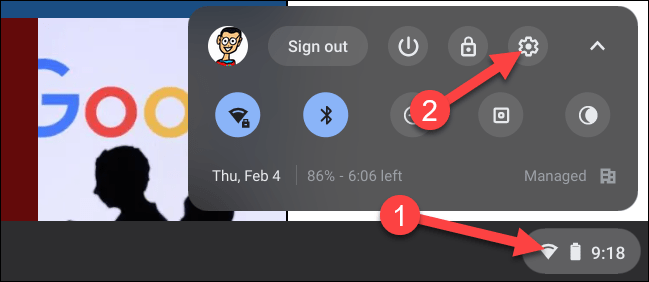
<p style="text-align: justify;">Để làm được điều này, trước tiên, bạn nhấp chuột vào khu vực đồng hồ ở góc dưới cùng bên phải màn hình để hiển thị bảng cài đặt nhanh&nbsp;<strong>Quick Settings</strong>. Sau đó, bấm vào biểu tượng bánh răng để mở menu&nbsp;<strong>Settings</strong>.</p>

<p style="text-align: justify;"><img alt="Bấm vào biểu tượng bánh răng" data-i="0" data-src="https://st.quantrimang.com/photos/image/2021/03/23/cach-tao-phim-caps-lock-tren-chromebook1.png" data-was-processed="true" height="282" src="https://st.quantrimang.com/photos/image/2021/03/23/cach-tao-phim-caps-lock-tren-chromebook1.png" width="649" /></p>

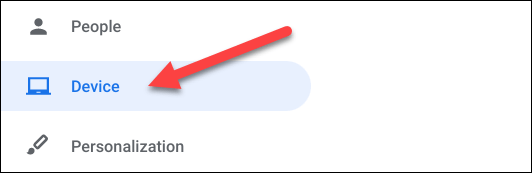
<p style="text-align: justify;">Trong ứng dụng Settings, hãy điều hướng đến phần “<strong>Device</strong>”.</p>

<p style="text-align: justify;"><img alt="Bấm vào Device" data-i="1" data-src="https://st.quantrimang.com/photos/image/2021/03/23/cach-tao-phim-caps-lock-tren-chromebook2.png" data-was-processed="true" height="173" src="https://st.quantrimang.com/photos/image/2021/03/23/cach-tao-phim-caps-lock-tren-chromebook2.png" width="532" /></p>

<div style="text-align: justify;">&nbsp;</div>

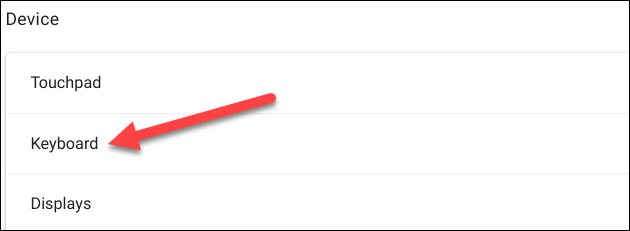
<p style="text-align: justify;">Bây giờ, trong phần Device, hãy chọn “<strong>Keyboard</strong>”.</p>

<p style="text-align: justify;"><img alt="Bấm chọn “Keyboard”" data-i="2" data-src="https://st.quantrimang.com/photos/image/2021/03/23/cach-tao-phim-caps-lock-tren-chromebook3.png" data-was-processed="true" height="231" src="https://st.quantrimang.com/photos/image/2021/03/23/cach-tao-phim-caps-lock-tren-chromebook3.png" width="630" /></p>

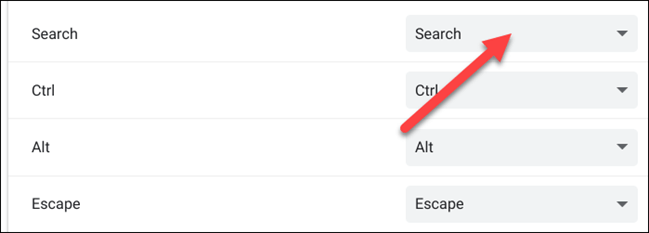
<p style="text-align: justify;">Tại đây, bạn sẽ có thể thay đổi chức năng, hành vi của một số phím nhất định trên bàn phím của Chromebook. Điều chúng ta quan tâm lúc này là phím “Search”. Hãy nhấp vào menu thả xuống tương ứng ở bên phải.</p>

<p style="text-align: justify;"><img alt="Hãy nhấp vào menu thả xuống" data-i="3" data-src="https://st.quantrimang.com/photos/image/2021/03/23/cach-tao-phim-caps-lock-tren-chromebook4.png" data-was-processed="true" height="233" src="https://st.quantrimang.com/photos/image/2021/03/23/cach-tao-phim-caps-lock-tren-chromebook4.png" width="649" /></p>

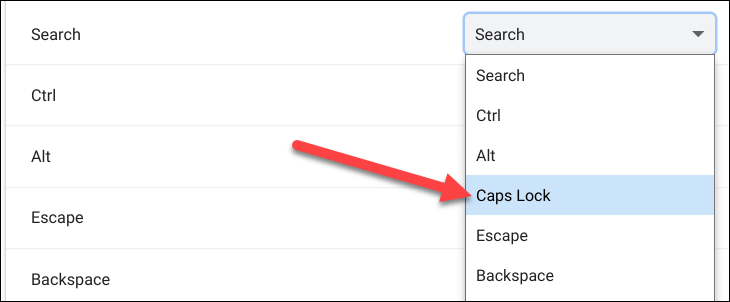
<p style="text-align: justify;">Từ các tùy chọn hiện ra, bạn bấm vào “Caps Lock”.</p>

<p style="text-align: justify;"><img alt="Bấm vào “Caps Lock”" data-i="4" data-src="https://st.quantrimang.com/photos/image/2021/03/23/cach-tao-phim-caps-lock-tren-chromebook5.png" data-was-processed="true" height="265" src="https://st.quantrimang.com/photos/image/2021/03/23/cach-tao-phim-caps-lock-tren-chromebook5.png" width="641" /></p>

<div style="text-align: justify;">&nbsp;</div>

<p style="text-align: justify;">Xong! Phím Search bây giờ sẽ hoạt động như một phím Caps Lock truyền thống. Chỉ cần nhấn vào nó để bật Caps Lock và nhấn lại để tắt. Để sử dụng chức năng tìm kiếm, bây giờ bạn sẽ phải bấm nút Launcher trên Shelf của mình.</p>
		</div>
				<div id="author">
						<p>
				<strong>Nguồn tin:</strong>
				Quantrimang.com
			</p>
		</div>
	</div>
	<div id="footer" class="clearfix">
		<div id="url">
			<strong>URL của bản tin này: </strong><a href="https://www.nguoicodonvn2008.info/vi/news/savefile/kien-thuc-may-tinh/cach-tao-phim-caps-lock-tren-chromebook-3843.html" title="Cách tạo phím Caps Lock trên Chromebook">https://www.nguoicodonvn2008.info/vi/news/savefile/kien-thuc-may-tinh/cach-tao-phim-caps-lock-tren-chromebook-3843.html</a>

		</div>
		<div class="clear"></div>
		<div class="copyright">
			&copy; .&#x3A; Nguoicodonvn2008.info - Cõi lòng người cô đơn &#x3A;.
		</div>
		<div id="contact">
			<a href="mailto:admin@nguoicodonvn2008.info">admin@nguoicodonvn2008.info</a>
		</div>
	</div>
</div>
        <div id="timeoutsess" class="chromeframe">
            Bạn đã không sử dụng Site, <a onclick="timeoutsesscancel();" href="https://www.nguoicodonvn2008.info/#">Bấm vào đây để duy trì trạng thái đăng nhập</a>. Thời gian chờ: <span id="secField"> 60 </span> giây
        </div>
        <div id="openidResult" class="nv-alert" style="display:none"></div>
        <div id="openidBt" data-result="" data-redirect=""></div>
		</script>
		<div class="car-top">
  <span><img src="https://www.nguoicodonvn2008.info/themes/default/images/car.png" alt=""></span>
</div>
<div id="run_cronjobs" style="visibility:hidden;display:none;"><img alt="cron" src="/index.php?second=cronjobs&amp;p=o3IzgNLk" width="1" height="1" /></div>
<script src="https://www.nguoicodonvn2008.info/assets/js/jquery/jquery.min.js"></script>
<script>var nv_base_siteurl="/",nv_lang_data="vi",nv_lang_interface="vi",nv_name_variable="nv",nv_fc_variable="op",nv_lang_variable="language",nv_module_name="news",nv_func_name="savefile",nv_is_user=0, nv_my_ofs=-4,nv_my_abbr="EDT",nv_cookie_prefix="nv4c_e856T",nv_check_pass_mstime=1738000,nv_area_admin=0,nv_safemode=0,theme_responsive=0,nv_recaptcha_ver=2,nv_recaptcha_sitekey="",nv_recaptcha_type="image",XSSsanitize=1;</script>
<script src="https://www.nguoicodonvn2008.info/assets/js/language/vi.js"></script>
<script src="https://www.nguoicodonvn2008.info/assets/js/DOMPurify/purify3.js"></script>
<script src="https://www.nguoicodonvn2008.info/assets/js/global.js"></script>
<script src="https://www.nguoicodonvn2008.info/assets/js/site.js"></script>
<script src="https://www.nguoicodonvn2008.info/themes/default/js/news.js"></script>
<script src="https://www.nguoicodonvn2008.info/themes/default/js/main.js"></script>
<script src="https://www.nguoicodonvn2008.info/themes/default/js/custom.js"></script>
<script type="application/ld+json">
        {
            "@context": "https://schema.org",
            "@type": "Organization",
            "url": "https://www.nguoicodonvn2008.info",
            "logo": "https://www.nguoicodonvn2008.info/uploads/angel.gif"
        }
        </script>
<script src="https://www.nguoicodonvn2008.info/themes/default/js/bootstrap.min.js"></script>
<script type="text/javascript">
var $scrolltop = $('.car-top');
$scrolltop.on('click', function () {
    $('html,body').animate({
        scrollTop: 0
    }, 800);
    $(this).addClass("car-run");
    setTimeout(function(){ $scrolltop.removeClass('car-run');}, 1000);
    return false;
});
$(window).on('scroll', function ()
{ 
    if($(window).scrollTop() >= 200)
    {
        $scrolltop.addClass("show");
        $scrolltop.addClass("car-down");
    }
    else
    {
       $scrolltop.removeClass("show");
       setTimeout(function(){ $scrolltop.removeClass('car-down');}, 300);
    }
});
</script>
</body>
</html>