
Thông tin liên hệ
- 036.686.3943
- admin@nguoicodonvn2008.info

Firefox lưu lại mật khẩu tài khoản đăng nhập trên trình duyệt giúp người dùng lấy lại mật khẩu tài khoản, cũng như xem lại mật khẩu tài khoản bất cứ khi nào mình muốn. Việc này cũng sẽ tiết kiệm thời gian của người dùng khi không cần phải đăng nhập lại tài khoản khi truy cập mà có thể vào được ngay trang web, khi chúng ta sử dụng máy tính cá nhân của mình. Và để xem lại mật khẩu trên Firefox, bạn cũng sẽ cần truy cập vào hệ thống cài đặt của trình duyệt tương tự như khi xem mật khẩu đã lưu trên Chrome. Bài viết dưới đây sẽ hướng dẫn bạn lấy lại mật khẩu trên Firefox.
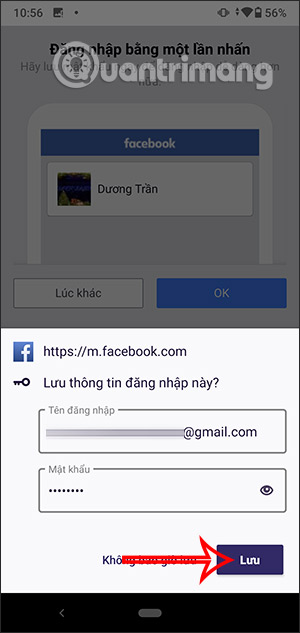
Khi chúng ta đăng nhập vào tài khoản trên trình duyệt Firefox điện thoại sẽ được hỏi như hình dưới đây, bạn cần nhấn Lưu để lưu lại thông tin.
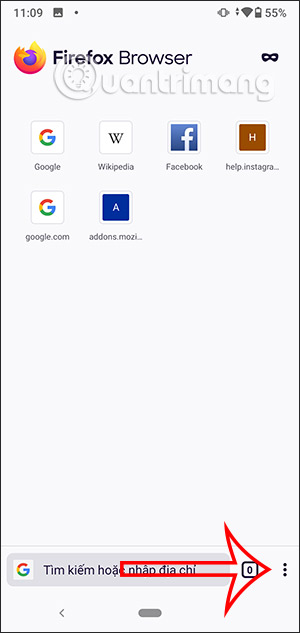
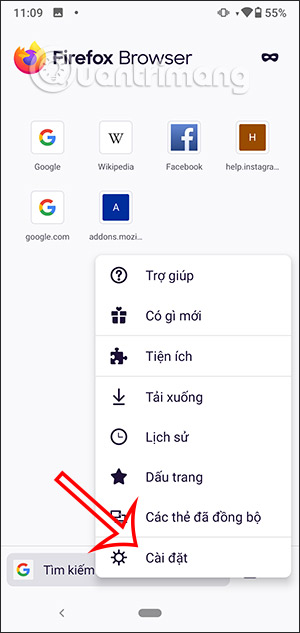
Tại giao diện trên trình duyệt bạn nhấn vào biểu tượng 3 chấm rồi chọn Cài đặt.
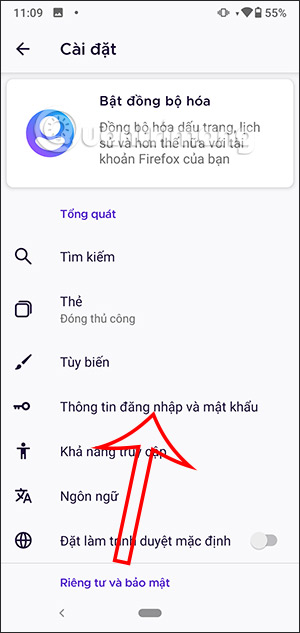
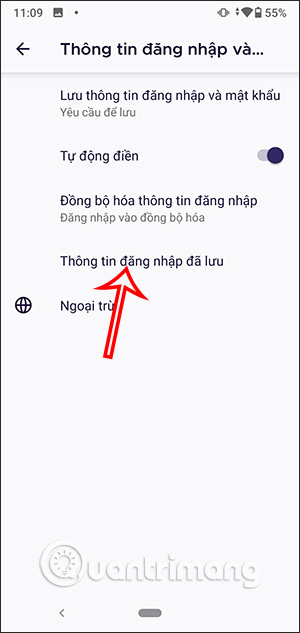
Chuyển sang giao diện mới người dùng nhấn vào phần Thông tin đăng nhập và mật khẩu. Tiếp đến người dùng sẽ nhấn vào Thông tin đăng nhập đã lưu. Lúc đó bạn sẽ nhìn thấy tất cả các trang web được lưu lại thông tin bao gồm cả mật khẩu tài khoản để chúng ta lấy lại khi cần.
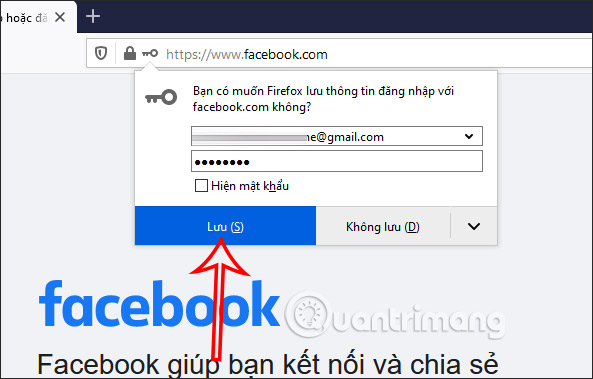
Lưu ý, khi chúng ta truy cập vào mất kỳ trang web nào trên trình duyệt Firefox cần đăng nhập tài khoản thì trình duyệt sẽ hiển thị pop-up hỏi bạn có muốn lưu thông tin tài khoản hay không. Bạn cần phải nhấn Lưu thì tài khoản mới được lưu trên trình duyệt.
Bước 1:
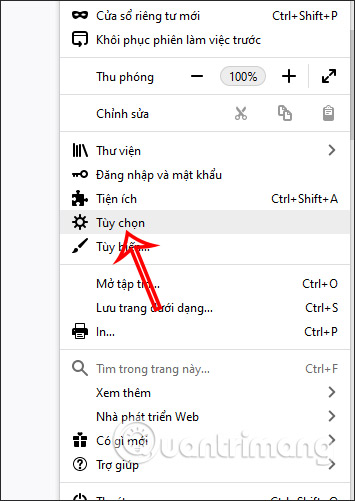
Tại giao diện trên trình duyệt Chrome bạn nhấn vào biểu tượng 3 dấu gạch ngang rồi nhấn vào mục Tùy chọn.
Bước 2:
Chuyển sang giao diện mới, tại đấy bạn sẽ nhìn thấy tất cả các mục thiết lập trên trình duyệt Firefox. Bạn tìm tới mục quản lý Riêng tư & bảo mật trong danh sách quản lý bên trái.
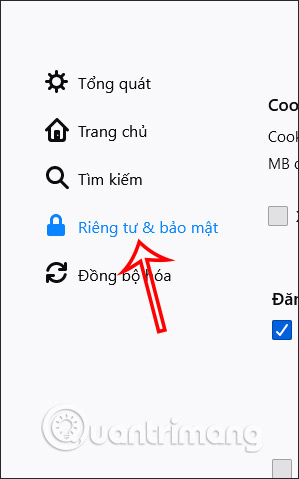
Nhìn tiếp sang nội dung bên phải bạn sẽ thấy mục Đăng nhập & mật khẩu để quản lý tất cả thông tin mà chúng ta đăng nhập trên tài khoản. Để kiểm tra tất cả thông tin đã đăng nhập trên trình duyệt Firefox, bạn nhấn vào Đăng nhập đã lưu…
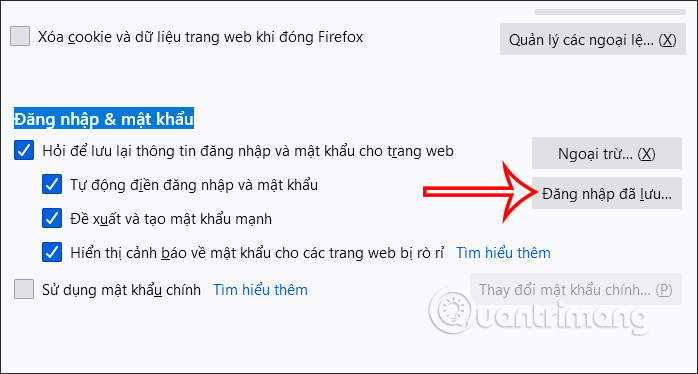
Bước 3:
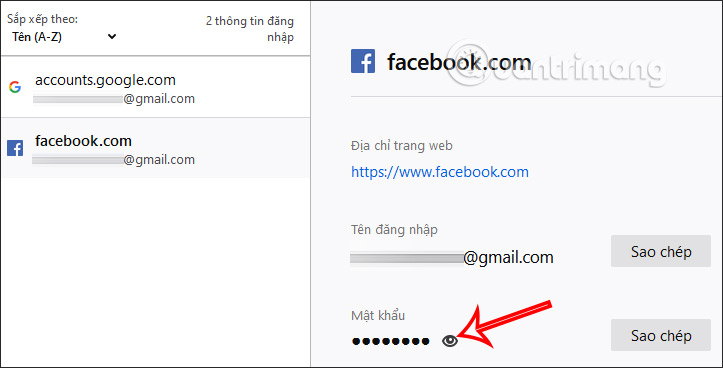
Ngay sau đó bạn sẽ được chuyển sang giao diện Firefox Lockwise với tất cả thông tin tài khoản đã được lưu trên trình duyệt.
Nhấn vào tài khoản mà bạn muốn lấy lại mật khẩu. Lúc này ở giao diện bên cạnh sẽ hiển thị thông tin đăng nhập bao gồm mật khẩu. Nhấn vào biểu tượng con mắt để xem mật khẩu tài khoản là gì. Nhấn Sao chép nếu bạn muốn lấy mật khẩu trên Firefox.
Nguồn tin: Quantrimang.com
Ý kiến bạn đọc
Những tin mới hơn
 Cách gộp phân vùng ổ cứng trên Windows 10 không làm mất dữ liệu (25/03/2021)
  Đánh giá Totolink N600R: Sự lựa chọn thông minh cho WiFi gia đình (25/03/2021)
  Thiết lập Remote Desktop trên Windows Server 2019 (25/03/2021)
  Cách đồng bộ mật khẩu Wi-Fi giữa Chromebook và thiết bị Android (26/03/2021)
  7 cách khóa Macbook nhanh chóng (26/03/2021)
  Cách cài đặt Active Directory trên Windows Server 2019 (27/03/2021)
  Tìm hiểu về SAN - Storage Area Network (27/03/2021)
  Cách cài đặt Exchange Server 2019 (27/03/2021)
  Khắc phục lỗi cập nhật 0x80d02002 trong Windows 10 (27/03/2021)
  Cách thiết lập giới hạn băng thông tải xuống của Windows Updates trong Windows 10 (27/03/2021)
 Những tin cũ hơn
 Ubuntu, Kubuntu, Xubuntu và Lubuntu: Có gì khác biệt? Nên sử dụng bản phân phối nào? (24/03/2021)
  Cách xuất và xóa mật khẩu đã lưu trong Firefox (24/03/2021)
  Cách cài đặt GNOME trên Ubuntu 20.04 LTS Focal Fossa (24/03/2021)
  DRAM và DRAM-less SSD có gì khác nhau? (24/03/2021)
  Cách sử dụng Google Authenticator trên PC chạy Windows (24/03/2021)
  Cách đồng bộ bất kỳ thư mục nào với OneDrive trong Windows 10 (24/03/2021)
  Khắc phục sự cố hiển thị thông báo “No Internet, Secured” trên Windows 10 (23/03/2021)
  Cách di chuột chính xác hơn trên máy tính (22/03/2021)
  Cách quay video màn hình trên Chromebook (22/03/2021)
  Các thiết bị NAS (Network Attached Storage) tốt nhất năm 2021 (22/03/2021)
  Cách tắt app chạy ngầm Windows 11, giảm ngốn RAM trên Win 11
 Câu nói hay nhất về tháng 11, chào tháng 11
 TOP công cụ AI tạo tài liệu tốt nhất
 Cách xây dựng plugin trong ChatGPT
 Hướng dẫn tự thiết kế website Portfolio bằng Claude
 5 thiết kế ChatGPT + Canva đáp ứng hầu hết các nhu cầu trong cuộc sống
 Những công cụ AI tốt nhất giúp giải toán dễ dàng
 Hướng dẫn kết nối Booking.com với ChatGPT lên kế hoạch du lịch
 15 prompt Gemini tạo ảnh sinh nhật đẹp nhất
 Cách tắt bộ nhớ an toàn trên Messenger
 Hướng dẫn kết nối Claude với Figma thiết kế giao diện website
 Hướng dẫn sử dụng Canva Grow tạo quảng cáo với AI
 TOP phần mềm quay màn hình có hỗ trợ AI
 Khóa chat trong ChatGPT: cách bật mã PIN, mở khóa và những giới hạn cần biết
 4 lầm tưởng về AI trong công việc và cách kiểm chứng
 Mẹo giao việc nhiều bước cho ChatGPT Agent và kịch bản bạn có thể thử
 Những lời chúc đầu tuần hay cho cả 7 ngày may mắn
 ChatGPT Dots là gì? Cách hoạt động, giá và những điều cần cân nhắc
 Karaoke Khóc (Midi)
 TOP công cụ AI viết truyện ma, truyện kinh dị hay nhất
 Hướng dẫn cài đặt và sử dụng n8n trên Windows 11
 Cách lập trình chuyên nghiệp hơn, dễ dàng hơn với tính năng Tệp trên Grok
 Công thức tính diện tích hình Elip
 Hướng dẫn ngắt kết nối ứng dụng trên ChatGPT
 Hướng dẫn tạo đoạn hội thoại cho topic trên Twee
 Bức tranh tổng quan về hỗ trợ khách hàng tích hợp AI
 Cách sửa lỗi There Are Currently No Power Options Available Windows
 Claude Code thực sự có giá bao nhiêu?
 Hướng dẫn 8 cách mở bàn phím ảo trên Windows 10
 Hướng dẫn tạo flashcard trên Canva AI






















