Thông tin liên hệ
- 036.686.3943
- admin@nguoicodonvn2008.info

ISPConfig là một control panel nguồn mở cho phép người dùng quản lý nhiều server từ một giao diện duy nhất. Được thiết kế cho các hệ thống chạy trên nền tảng Linux, ISPConfig cho phép admin xử lý nhiều dịch vụ hosting, bao gồm web, email, DNS và FTP, cùng nhiều dịch vụ khác.
ISPConfig hỗ trợ web server Apache và Nginx, đồng thời cung cấp bảng điều khiển thân thiện với người dùng, dựa trên web để quản lý trang web, tài khoản người dùng và cơ sở dữ liệu. Công cụ này phổ biến trong số các nhà cung cấp dịch vụ web hosting và quản trị viên hệ thống do tính linh hoạt, khả năng mở rộng và dễ sử dụng. ISPConfig cũng cung cấp giao diện đa ngôn ngữ, giúp đối tượng toàn cầu có thể truy cập.
Hướng dẫn này sẽ chỉ cho bạn các bước cài đặt ISPConfig Hosting Control Panel trên Ubuntu 24.04 bằng script cài đặt tự động do ISPConfig cung cấp. Hướng dẫn này bao gồm cài đặt ISPConfig với web server Apache.
Trước khi cài đặt bất kỳ phần mềm nào, bạn nên đảm bảo server của mình được cập nhật. Chạy lệnh sau để cập nhật danh sách gói và nâng cấp tất cả các gói đã cài đặt:
sudo apt update && sudo apt upgrade -y
Trình cài đặt ISPConfig yêu cầu tên server hợp lệ để hoạt động chính xác. Đảm bảo server của bạn đã thiết lập tên miền đủ điều kiện (FQDN). Tên server phải tồn tại trong DNS để nhận chứng chỉ SSL Let's Encrypt miễn phí. Bạn có thể kiểm tra tên server hiện tại bằng:
hostnamectl
Nếu bạn cần đặt hoặc thay đổi tên server, hãy sử dụng lệnh sau:
sudo hostnamectl set-hostname yourserver.domain.com
Đảm bảo thay yourserver.domain.com bằng FQDN thực tế của server.
Trình cài đặt tự động ISPConfig đơn giản hóa quy trình cài đặt vì nó sẽ cấu hình mọi thứ cho bạn. Trình cài đặt sẽ thiết lập web server Apache, server cơ sở dữ liệu MariaDB, Postfix, Dovecot, BIND, pure-ftpd và các service khác cần thiết để host. Bạn có thể chạy script cài đặt bằng cách thực thi lệnh sau:
wget -O - https://get.ispconfig.org | sh -s -- --use-ftp-ports=40110-40210 --unattended-upgrades
Giải thích về lệnh:
Script sẽ tự động cài đặt và cấu hình các thành phần sau:
Trong quá trình cài đặt, script có thể yêu cầu một số thông tin cấu hình nhất định như:
Vui lòng cung cấp thông tin chính xác hoặc sử dụng các giá trị mặc định nếu bạn không chắc chắn. Script được thiết kế để hợp lý hóa quy trình này, do đó hầu hết các công việc nặng nhọc sẽ được thực hiện tự động.
Quá trình cài đặt có thể mất vài phút, tùy thuộc vào tài nguyên server và kết nối Internet của bạn. Sau khi cài đặt hoàn tất, giao diện ISPConfig sẽ có thể truy cập được thông qua trình duyệt web.
URL mặc định để truy cập bảng điều khiển ISPConfig là:
https://yourserver.domain.com:8080
Mở trình duyệt web và điều hướng đến URL control panel ISPConfig (như hiển thị ở trên). Trình cài đặt tự động đã cấu hình chứng chỉ SSL Let's Encrypt miễn phí để bảo vệ thông tin đăng nhập nếu server của bạn có thể truy cập được từ Internet và có tên server hợp lệ.
Đăng nhập bằng thông tin đăng nhập mặc định sau:
Sau khi đăng nhập, bạn sẽ thấy bảng điều khiển ISPConfig, nơi có thể bắt đầu quản lý các dịch vụ web hosting của mình, bao gồm các trang web, mail server, DNS, v.v...
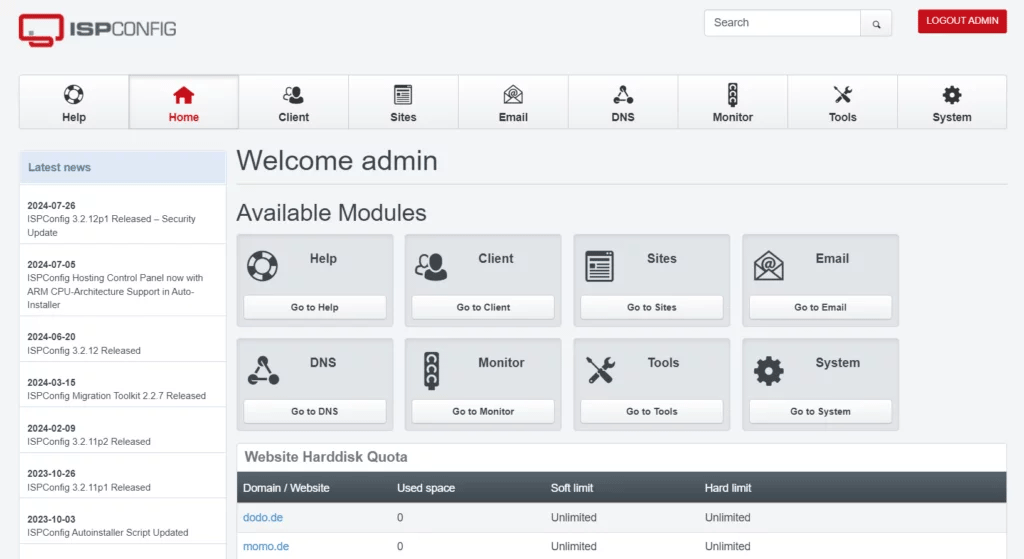
Trong trường hợp bạn phải reset mật khẩu cho người dùng admin, hãy sử dụng lệnh này:
sudo ispc user set-password admin
Sau khi đăng nhập vào ISPConfig, bạn có thể muốn thay đổi mật khẩu mặc định. Điều hướng đến: Tools > User User Settings. Thay đổi mật khẩu cho người dùng admin.
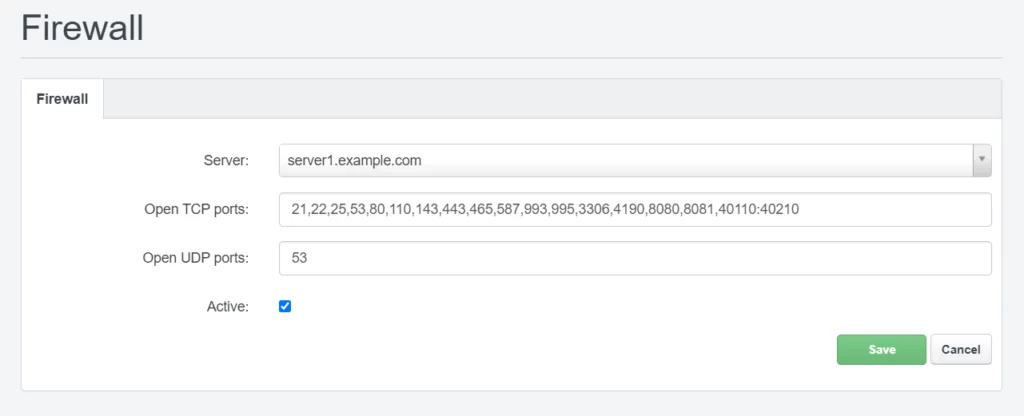
Bạn có thể bật và cấu hình tường lửa UFW bằng ISPConfig GUI. điều hướng đến:
System > Firewall > Add Firewall record
Kiểm tra xem tất cả các cổng cần thiết có được liệt kê ở đó không. Nếu sử dụng cổng SSH tùy chỉnh, bạn phải thêm cổng đó. Sau đó, nhấp vào Save để áp dụng các thay đổi.
Điều quan trọng là phải sao lưu cấu hình và cài đặt ISPConfig của bạn thường xuyên. Bạn có thể tự động hóa quy trình này bằng các tác vụ cron hoặc sao lưu thủ công thông qua chính bảng điều khiển.
Để sao lưu thủ công ISPConfig, hãy làm theo các bước sau:
sudo tar -czvf ispconfig_backup.tar.gz /etc/ispconfig
sudo mysqldump -u root -p --all-databases > alldb_backup.sql
Xin chúc mừng! Bạn đã cài đặt thành công ISPConfig với Apache trên Ubuntu 24.04 bằng trình cài đặt tự động. ISPConfig cung cấp bảng điều khiển mã nguồn mở mạnh mẽ cho dịch vụ web hosting, cơ sở dữ liệu, dịch vụ email và quản lý DNS.
Hãy chắc chắn khám phá nhiều tính năng của ISPConfig, bao gồm quản lý trang web, quyền của người dùng và giám sát máy chủ. Với trình cài đặt tự động, việc quản lý môi trường lưu trữ trên Ubuntu trở nên dễ dàng hơn nhiều.
Nguồn tin: Quantrimang.com:
Ý kiến bạn đọc
Những tin mới hơn
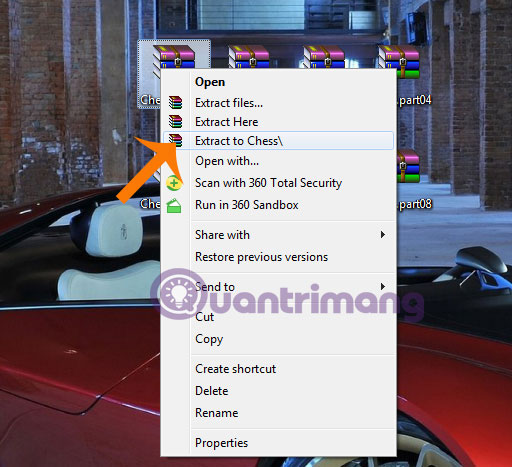 Hướng dẫn chia nhỏ file nén bằng WinRAR (11/01/2025)
 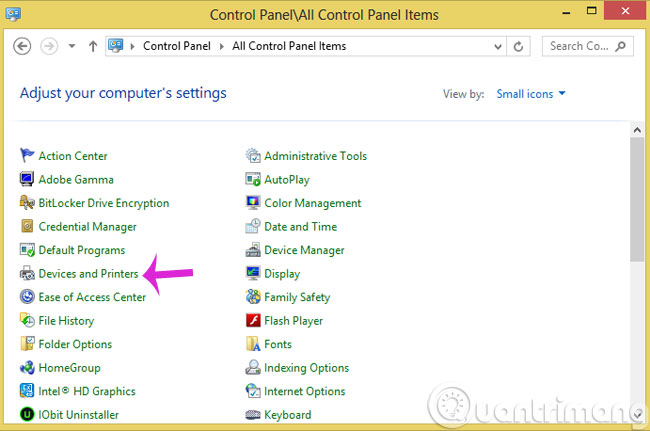 Cách chia sẻ máy in qua mạng Lan (11/01/2025)
  Cách test email server (SMTP) bằng lệnh Telnet (12/01/2025)
 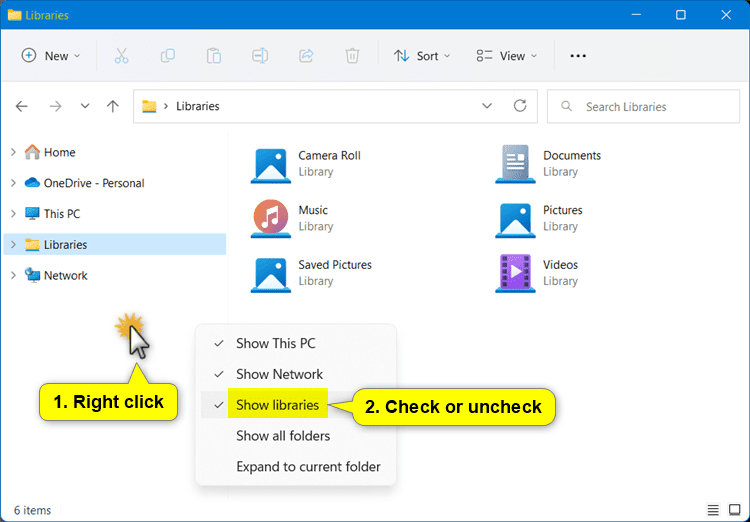 Cách thêm/xóa Libraries trong File Explorer Windows 11 (12/01/2025)
  File DM là gì? (12/01/2025)
 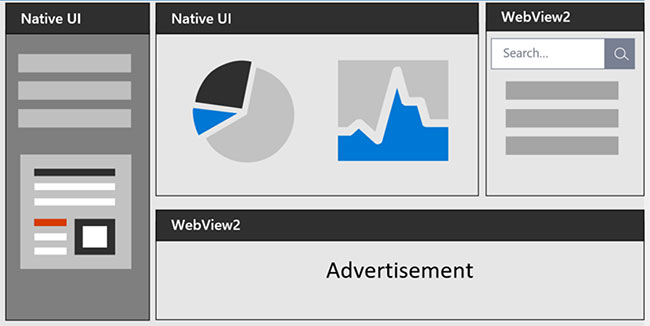 Những điều bạn cần biết về WebView2 với tư cách là người dùng Windows 10 (12/01/2025)
 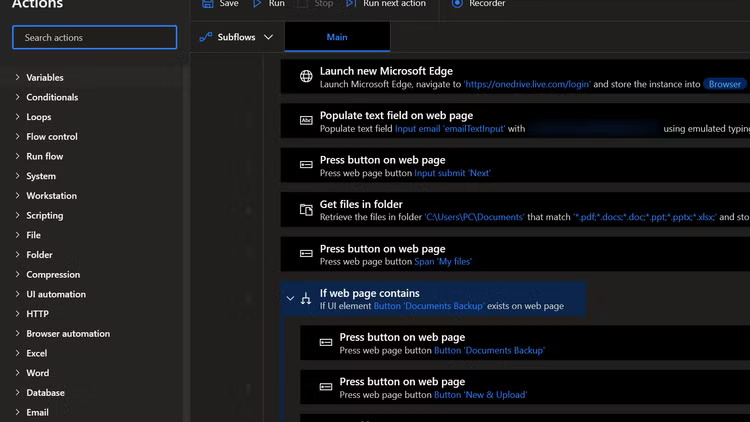 Cách tự động hóa các tác vụ hàng ngày trong Windows 11 (14/01/2025)
 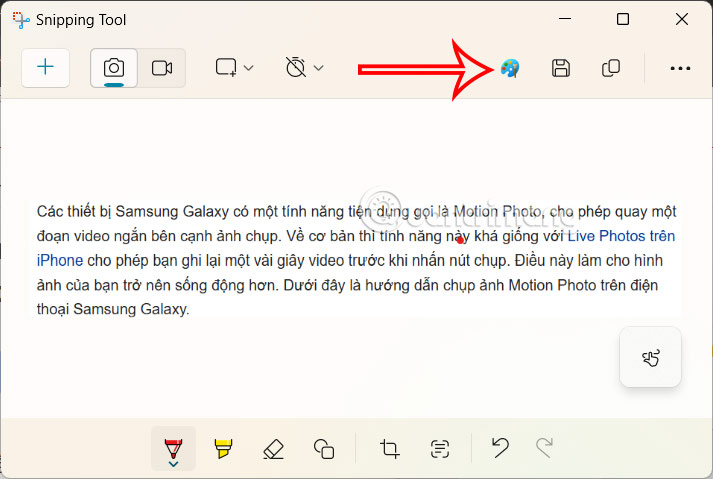 Cách chỉnh sửa ảnh trong Paint từ Snipping Tool (14/01/2025)
 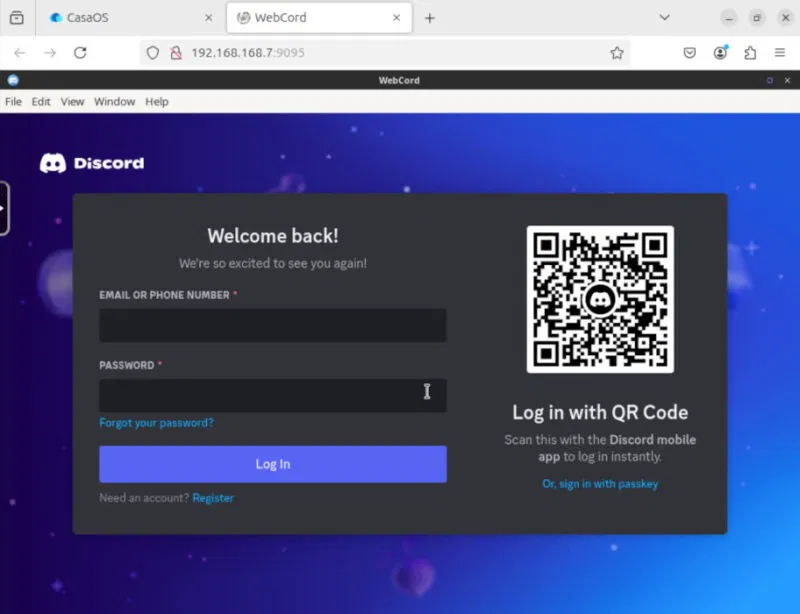 Cách sử dụng CasaOS để quản lý Homelab server (14/01/2025)
  Cách thiết lập màn hình kép với HDMI (14/01/2025)
 Những tin cũ hơn
 Hướng dẫn đổi tên thiết bị Bluetooth trên Windows 11 (11/01/2025)
  Cách mở ứng dụng bằng phím Copilot trên Windows 11 (11/01/2025)
  Hướng dẫn tắt thumbnail File Explorer Windows 11 (11/01/2025)
  Cách số hóa nhạc analog bằng phần mềm miễn phí (10/01/2025)
  Cách hiển thị thư mục Libraries trên Windows 11 (10/01/2025)
  6 cách dễ nhất để thêm nhạc vào video trên máy tính (10/01/2025)
  Biết nhiều hay là cần biết? (10/01/2025)
  Cách sử dụng hàm FILTER trong Excel (09/01/2025)
  Cách sử dụng Styles trong Microsoft Word để định dạng tài liệu một cách nhất quán (09/01/2025)
  6 phần mềm chỉnh sửa ảnh miễn phí tốt nhất trên máy tính (08/01/2025)
  Làm sạch và chuẩn bị dữ liệu bảng tính với AI
 Sử dụng hàm VLOOKUP, INDEX/MATCH và các kỹ thuật tra cứu nâng cao với AI
 Cách sử dụng Claude Cowork để tự động kiểm tra và cải thiện kỹ năng làm việc với AI
 Cách chế độ Voice Mode của ChatGPT giúp bạn hoàn thiện một ý tưởng mới
 Hướng dẫn dùng plugin Remotion trên ChatGPT tạo video
 Pivot Table và tóm tắt dữ liệu bảng tính với AI
 Hướng dẫn thiết kế logo động bằng LogoAI
 TOP các khóa học AI miễn phí có cấp chứng chỉ đáng tham gia
 7 cách ứng dụng Gemini giúp sinh viên học tập hiệu quả
 12 mẹo viết prompt tốt hơn cho Claude
 TOP khóa học NotebookLM bổ ích đáng tham gia
 Hướng dẫn dùng Hồ sơ doanh nghiệp Google trên Gemini
 Cách tạo sổ ghi chú mới ngay trong Gemini
 Cách viết hướng dẫn hiệu quả cho GPT tùy chỉnh
 Các khả năng và thiết kế hội thoại khi xây dựng GPT tùy chỉnh
 Các khả năng và thiết kế hội thoại khi xây dựng GPT tùy chỉnh
 GPT Actions: Kết nối với các dịch vụ bên ngoài
 TOP những cách tận dụng AI để tạo bài đăng trên mạng xã hội
 TOP cách dùng Agentic AI hiệu quả trong thương mại điện tử và bán lẻ
 Cách tạo video AI bằng Seedance 2.5 trên Dola AI
 Hướng dẫn ngắt kết nối ứng dụng trên ChatGPT
 Cách lập trình chuyên nghiệp hơn, dễ dàng hơn với tính năng Tệp trên Grok
 Công thức tính diện tích hình Elip
 8 ứng dụng Microsoft Store miễn phí giúp Windows tốt hơ
 Hướng dẫn cài đặt và sử dụng n8n trên Windows 11
 Hướng dẫn tạo đoạn hội thoại cho topic trên Twee
 Bức tranh tổng quan về hỗ trợ khách hàng tích hợp AI
 Đừng chia sẻ ảnh cho đến khi bạn chạy kiểm tra siêu dữ liệu này!
 6 cách mở Computer/System Properties trong Windows 10
 Cách sửa lỗi There Are Currently No Power Options Available Windows