<!DOCTYPE html>
    <html lang="vi" xmlns="http://www.w3.org/1999/xhtml" prefix="og: http://ogp.me/ns#">
    <head>
<title>Cách cài đặt ISPConfig Hosting Control Panel với Apache Web Server trên Ubuntu 24.04</title>
<meta name="description" content="Cách cài đặt ISPConfig Hosting Control Panel với Apache Web Server trên Ubuntu 24.04 - Savefile - Tin Tức -...">
<meta name="author" content=".: Nguoicodonvn2008.info - Cõi lòng người cô đơn :.">
<meta name="copyright" content=".: Nguoicodonvn2008.info - Cõi lòng người cô đơn :. [admin@nguoicodonvn2008.info]">
<meta name="robots" content="index, archive, follow, noodp">
<meta name="googlebot" content="index,archive,follow,noodp">
<meta name="msnbot" content="all,index,follow">
<meta name="generator" content="NukeViet v4.5">
<meta http-equiv="Content-Type" content="text/html; charset=utf-8">
<meta property="og:title" content="Cách cài đặt ISPConfig Hosting Control Panel với Apache Web Server trên Ubuntu 24.04">
<meta property="og:type" content="website">
<meta property="og:description" content="Savefile - Tin Tức -...">
<meta property="og:site_name" content=".&#x3A; Nguoicodonvn2008.info - Cõi lòng người cô đơn &#x3A;.">
<meta property="og:url" content="https://www.nguoicodonvn2008.info/vi/news/savefile/kien-thuc-may-tinh/cach-cai-dat-ispconfig-hosting-control-panel-voi-apache-web-server-tren-ubuntu-24-04-9655.html">
<link rel="shortcut icon" href="https://www.nguoicodonvn2008.info/favicon.ico">
<link rel="canonical" href="https://www.nguoicodonvn2008.info/vi/news/savefile/kien-thuc-may-tinh/cach-cai-dat-ispconfig-hosting-control-panel-voi-apache-web-server-tren-ubuntu-24-04-9655.html">
<link rel="alternate" href="https://www.nguoicodonvn2008.info/vi/news/rss/" title="Tin Tức" type="application/rss+xml">
<link rel="alternate" href="https://www.nguoicodonvn2008.info/vi/news/rss/karaoke-dual/" title="Tin Tức - Karaoke Dual" type="application/rss+xml">
<link rel="alternate" href="https://www.nguoicodonvn2008.info/vi/news/rss/nhac-tre/" title="Tin Tức - Nhạc trẻ" type="application/rss+xml">
<link rel="alternate" href="https://www.nguoicodonvn2008.info/vi/news/rss/tru-tinh/" title="Tin Tức - Trữ tình" type="application/rss+xml">
<link rel="alternate" href="https://www.nguoicodonvn2008.info/vi/news/rss/nuoc-ngoai/" title="Tin Tức - Nước ngoài" type="application/rss+xml">
<link rel="alternate" href="https://www.nguoicodonvn2008.info/vi/news/rss/remix/" title="Tin Tức - Remix" type="application/rss+xml">
<link rel="alternate" href="https://www.nguoicodonvn2008.info/vi/news/rss/tam-su-tinh-yeu/" title="Tin Tức - Tâm sự tình yêu" type="application/rss+xml">
<link rel="alternate" href="https://www.nguoicodonvn2008.info/vi/news/rss/tho-suu-tam/" title="Tin Tức - Thơ sưu tầm" type="application/rss+xml">
<link rel="alternate" href="https://www.nguoicodonvn2008.info/vi/news/rss/cuoc-song/" title="Tin Tức - Cuộc sống" type="application/rss+xml">
<link rel="alternate" href="https://www.nguoicodonvn2008.info/vi/news/rss/phan-mem/" title="Tin Tức - Phần mềm" type="application/rss+xml">
<link rel="alternate" href="https://www.nguoicodonvn2008.info/vi/news/rss/kien-thuc-may-tinh/" title="Tin Tức - Kiến thức máy tính" type="application/rss+xml">
<link rel="alternate" href="https://www.nguoicodonvn2008.info/vi/news/rss/hoc-tap/" title="Tin Tức - Học tập" type="application/rss+xml">
<link rel="alternate" href="https://www.nguoicodonvn2008.info/vi/news/rss/tai-lieu/" title="Tin Tức - Tài liệu" type="application/rss+xml">
<link rel="alternate" href="https://www.nguoicodonvn2008.info/vi/news/rss/de-thi/" title="Tin Tức - Đề thi" type="application/rss+xml">
<link rel="preload" as="style" href="https://www.nguoicodonvn2008.info/assets/css/font-awesome.min.css" type="text/css">
<link rel="preload" as="style" href="https://www.nguoicodonvn2008.info/themes/default/css/bootstrap.non-responsive.css" type="text/css">
<link rel="preload" as="style" href="https://www.nguoicodonvn2008.info/themes/default/css/style.css" type="text/css">
<link rel="preload" as="style" href="https://www.nguoicodonvn2008.info/themes/default/css/style.non-responsive.css" type="text/css">
<link rel="preload" as="style" href="https://www.nguoicodonvn2008.info/themes/default/css/news.css" type="text/css">
<link rel="preload" as="style" href="https://www.nguoicodonvn2008.info/themes/default/css/custom.css" type="text/css">
<link rel="preload" as="script" href="https://www.nguoicodonvn2008.info/assets/js/jquery/jquery.min.js" type="text/javascript">
<link rel="preload" as="script" href="https://www.nguoicodonvn2008.info/assets/js/language/vi.js" type="text/javascript">
<link rel="preload" as="script" href="https://www.nguoicodonvn2008.info/assets/js/DOMPurify/purify3.js" type="text/javascript">
<link rel="preload" as="script" href="https://www.nguoicodonvn2008.info/assets/js/global.js" type="text/javascript">
<link rel="preload" as="script" href="https://www.nguoicodonvn2008.info/assets/js/site.js" type="text/javascript">
<link rel="preload" as="script" href="https://www.nguoicodonvn2008.info/themes/default/js/news.js" type="text/javascript">
<link rel="preload" as="script" href="https://www.nguoicodonvn2008.info/themes/default/js/main.js" type="text/javascript">
<link rel="preload" as="script" href="https://www.nguoicodonvn2008.info/themes/default/js/custom.js" type="text/javascript">
<link rel="preload" as="script" href="https://www.nguoicodonvn2008.info/themes/default/js/bootstrap.min.js" type="text/javascript">
<link rel="stylesheet" href="https://www.nguoicodonvn2008.info/assets/css/font-awesome.min.css">
<link rel="stylesheet" href="https://www.nguoicodonvn2008.info/themes/default/css/bootstrap.non-responsive.css">
<link rel="stylesheet" href="https://www.nguoicodonvn2008.info/themes/default/css/style.css">
<link rel="stylesheet" href="https://www.nguoicodonvn2008.info/themes/default/css/style.non-responsive.css">
<link rel="StyleSheet" href="https://www.nguoicodonvn2008.info/themes/default/css/news.css">
<link rel="stylesheet" href="https://www.nguoicodonvn2008.info/themes/default/css/custom.css">
<style type="text/css">
	body{background: #fff;}
</style>
    </head>
    <body>
<div id="print">
	<div id="hd_print">
		<h2 class="pull-left">.&#x3A; Nguoicodonvn2008.info - Cõi lòng người cô đơn &#x3A;.</h2>
		<p class="pull-right"><a title=".&#x3A; Nguoicodonvn2008.info - Cõi lòng người cô đơn &#x3A;." href="https://www.nguoicodonvn2008.info/">https://www.nguoicodonvn2008.info</a></p>
	</div>
	<div class="clear"></div>
	<hr />
	<div id="content">
		<h1>Cách cài đặt ISPConfig Hosting Control Panel với Apache Web Server trên Ubuntu 24.04</h1>
		<ul class="list-inline">
			<li>Thứ bảy - 11/01/2025 00:28</li>
			<li class="hidden-print txtrequired"><em class="fa fa-print">&nbsp;</em><a title="In ra" href="javascript:;" onclick="window.print()">In ra</a></li>
			<li class="hidden-print txtrequired"><em class="fa fa-power-off">&nbsp;</em><a title="Đóng cửa sổ này" href="javascript:;" onclick="window.close()">Đóng cửa sổ này</a></li>
		</ul>
		<div class="clear"></div>
		<div id="hometext">
		</div>
				<div class="imghome">
			<img alt="Cách cài đặt ISPConfig Hosting Control Panel với Apache Web Server trên Ubuntu 24.04" src="https://st.quantrimang.com/photos/image/2025/01/10/cai-ispconfig-voi-apache-web-server-tren-ubuntu.png" width="460" class="img-thumbnail" />
		</div>
		<div class="clear"></div>
		<div id="bodytext" class="clearfix">
			<p style="text-align: justify;">ISPConfig là một control panel nguồn mở cho phép người dùng quản lý nhiều&nbsp;server&nbsp;từ một giao diện duy nhất. Được thiết kế cho các hệ thống chạy trên nền tảng Linux, ISPConfig cho phép admin xử lý nhiều dịch vụ hosting, bao gồm web, email, DNS và FTP, cùng nhiều dịch vụ khác.</p>

<p style="text-align: justify;">ISPConfig hỗ trợ web server Apache và Nginx, đồng thời cung cấp bảng điều khiển thân thiện với người dùng, dựa trên web để quản lý trang web, tài khoản người dùng và cơ sở dữ liệu. Công cụ này phổ biến trong số các nhà cung cấp&nbsp;dịch vụ web hosting&nbsp;và quản trị viên hệ thống do tính linh hoạt, khả năng mở rộng và dễ sử dụng. ISPConfig cũng cung cấp giao diện đa ngôn ngữ, giúp đối tượng toàn cầu có thể truy cập.</p>

<p style="text-align: justify;">Hướng dẫn này sẽ chỉ cho bạn các bước cài đặt ISPConfig Hosting Control Panel trên Ubuntu 24.04 bằng script cài đặt tự động do ISPConfig cung cấp. Hướng dẫn này bao gồm cài đặt ISPConfig với web server Apache.</p>

<h2 style="text-align: justify;">&nbsp;</h2>

<h2 id="mcetoc_1ih794qd91df" style="text-align: justify;">Bước 1: Cập nhật server</h2>

<p style="text-align: justify;">Trước khi cài đặt bất kỳ phần mềm nào, bạn nên đảm bảo server của mình được cập nhật. Chạy lệnh sau để cập nhật danh sách gói và nâng cấp tất cả các gói đã cài đặt:</p>

<pre id="pre0">
<code>sudo apt update &amp;&amp; sudo apt upgrade -y</code></pre>

<h2 id="mcetoc_1ih794qd91dg" style="text-align: justify;">Bước 2: Đặt tên server phù hợp</h2>

<p style="text-align: justify;">Trình cài đặt ISPConfig yêu cầu tên server hợp lệ để hoạt động chính xác. Đảm bảo server của bạn đã thiết lập tên miền đủ điều kiện (FQDN). Tên server phải tồn tại trong DNS để nhận chứng chỉ SSL Let&#039;s Encrypt miễn phí. Bạn có thể kiểm tra tên server hiện tại bằng:</p>
&nbsp;

<pre id="pre1">
<code>hostnamectl</code></pre>

<p style="text-align: justify;">Nếu bạn cần đặt hoặc thay đổi tên server, hãy sử dụng lệnh sau:</p>

<pre id="pre2">
<code>sudo hostnamectl set-hostname yourserver.domain.com</code></pre>

<p style="text-align: justify;">Đảm bảo thay&nbsp;<em>yourserver.domain.com</em>&nbsp;bằng FQDN thực tế của server.</p>

<h2 id="mcetoc_1ih794qd91dh" style="text-align: justify;">Bước 3: Cài đặt ISPConfig thông qua trình cài đặt tự động</h2>

<p style="text-align: justify;">Trình cài đặt tự động ISPConfig đơn giản hóa quy trình cài đặt vì nó sẽ cấu hình mọi thứ cho bạn. Trình cài đặt sẽ thiết lập web server Apache, server cơ sở dữ liệu MariaDB, Postfix, Dovecot, BIND, pure-ftpd và các service khác cần thiết để host. Bạn có thể chạy script cài đặt bằng cách thực thi lệnh sau:</p>

<pre id="pre3">
<code>wget -O - https://get.ispconfig.org | sh -s -- --use-ftp-ports=40110-40210 --unattended-upgrades</code></pre>

<p style="text-align: justify;">Giải thích về lệnh:</p>

<ul>
	<li style="text-align: justify;"><strong>wget -O - https://get.ispconfig.org</strong>: Tải xuống script cài đặt ISPConfig và chuyển nó đến shell.</li>
	<li style="text-align: justify;"><strong>sh -s --</strong>: Yêu cầu shell thực thi script đã tải xuống.</li>
	<li style="text-align: justify;"><strong>--use-ftp-ports=40110-40210</strong>: Cấu hình ISPConfig để sử dụng các cổng FTP tùy chỉnh trong phạm vi 40110-40210, được sử dụng để tránh những sự cố tường lửa.</li>
	<li style="text-align: justify;"><strong>--unattended-upgrades</strong>: Bật cập nhật hệ thống tự động để bảo mật và ổn định.</li>
</ul>

<p style="text-align: justify;">Script sẽ tự động cài đặt và cấu hình các thành phần sau:</p>

<ul>
	<li style="text-align: justify;"><strong>Apache</strong>: Web server để phục vụ các trang web.</li>
	<li style="text-align: justify;"><strong>MariaDB</strong>: Server cơ sở dữ liệu để quản lý cơ sở dữ liệu.</li>
	<li style="text-align: justify;"><strong>Postfix</strong>: Mail Transfer Agent (MTA) để gửi và nhận email.</li>
	<li style="text-align: justify;"><strong>Dovecot</strong>: Server IMAP và POP3 để gửi email.</li>
	<li style="text-align: justify;"><strong>BIND</strong>: Server DNS để phân giải tên miền (tùy chọn).</li>
	<li style="text-align: justify;"><strong>PureFTPd</strong>: Server FTP để upload và quản lý file.</li>
</ul>

<p style="text-align: justify;">Trong quá trình cài đặt, script có thể yêu cầu một số thông tin cấu hình nhất định như:</p>

<ul>
	<li style="text-align: justify;">Mật khẩu cho người dùng admin.</li>
</ul>

<p style="text-align: justify;">Vui lòng cung cấp thông tin chính xác hoặc sử dụng các giá trị mặc định nếu bạn không chắc chắn. Script được thiết kế để hợp lý hóa quy trình này, do đó hầu hết các công việc nặng nhọc sẽ được thực hiện tự động.</p>

<h2 id="mcetoc_1ih794qd91di" style="text-align: justify;">Bước 4: Hoàn tất cài đặt</h2>

<p style="text-align: justify;">Quá trình cài đặt có thể mất vài phút, tùy thuộc vào tài nguyên server và kết nối Internet của bạn. Sau khi cài đặt hoàn tất, giao diện ISPConfig sẽ có thể truy cập được thông qua trình duyệt web.</p>

<div style="text-align: justify;">&nbsp;</div>

<p style="text-align: justify;">URL mặc định để truy cập bảng điều khiển ISPConfig là:</p>

<pre id="pre4">
<code>https://yourserver.domain.com:8080</code></pre>

<h2 id="mcetoc_1ih794qd91dj" style="text-align: justify;">Bước 5: Đăng nhập vào ISPConfig</h2>

<p style="text-align: justify;">Mở trình duyệt web và điều hướng đến URL control panel ISPConfig (như hiển thị ở trên). Trình cài đặt tự động đã cấu hình chứng chỉ SSL Let&#039;s Encrypt miễn phí để bảo vệ thông tin đăng nhập nếu server của bạn có thể truy cập được từ Internet và có tên server hợp lệ.</p>

<p style="text-align: justify;">Đăng nhập bằng thông tin đăng nhập mặc định sau:</p>

<ul>
	<li style="text-align: justify;"><strong>Username</strong>: admin</li>
	<li style="text-align: justify;"><strong>Password</strong>: Script trình cài đặt tự động hiển thị cho bạn mật khẩu khi kết thúc quá trình cài đặt hoặc bạn nhập mật khẩu tùy chỉnh trong quá trình cài đặt.</li>
</ul>

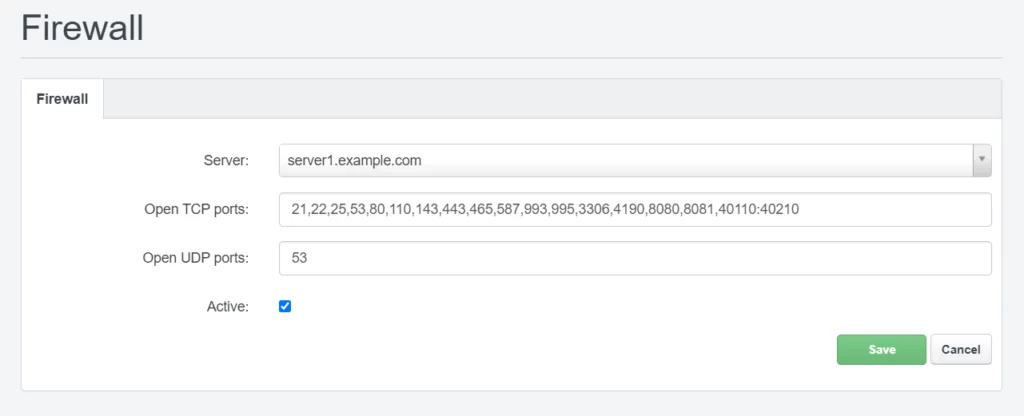
<p style="text-align: justify;">Sau khi đăng nhập, bạn sẽ thấy bảng điều khiển ISPConfig, nơi có thể bắt đầu quản lý các dịch vụ web hosting của mình, bao gồm các trang web,&nbsp;mail server, DNS, v.v...</p>

<figure>
<div style="text-align: justify;"><img alt="" data-adbro-processed="true" data-i="0" data-src="https://st.quantrimang.com/photos/image/2024/11/20/cai-ispconfig-voi-apache-web-server-tren-ubuntu-1.png" data-was-processed="true" height="559" src="https://st.quantrimang.com/photos/image/2024/11/20/cai-ispconfig-voi-apache-web-server-tren-ubuntu-1.png" width="1024" /></div>
</figure>

<p style="text-align: justify;">Trong trường hợp bạn phải reset mật khẩu cho người dùng admin, hãy sử dụng lệnh này:</p>

<pre id="pre5">
<code>sudo ispc user set-password admin</code></pre>

<h2 id="mcetoc_1ih794qd91dk" style="text-align: justify;">Bước 6: Các bước sau khi cài đặt</h2>

<p style="text-align: justify;">Sau khi đăng nhập vào ISPConfig, bạn có thể muốn thay đổi mật khẩu mặc định. Điều hướng đến:&nbsp;<strong>Tools &gt; User User Settings.&nbsp;</strong>Thay đổi mật khẩu cho người dùng admin.</p>

<h2 id="mcetoc_1ih794qd91dl" style="text-align: justify;">Bước 7: Cấu hình tùy chọn</h2>

<h3 id="mcetoc_1ih794qd91dm" style="text-align: justify;">Cấu hình tường lửa</h3>

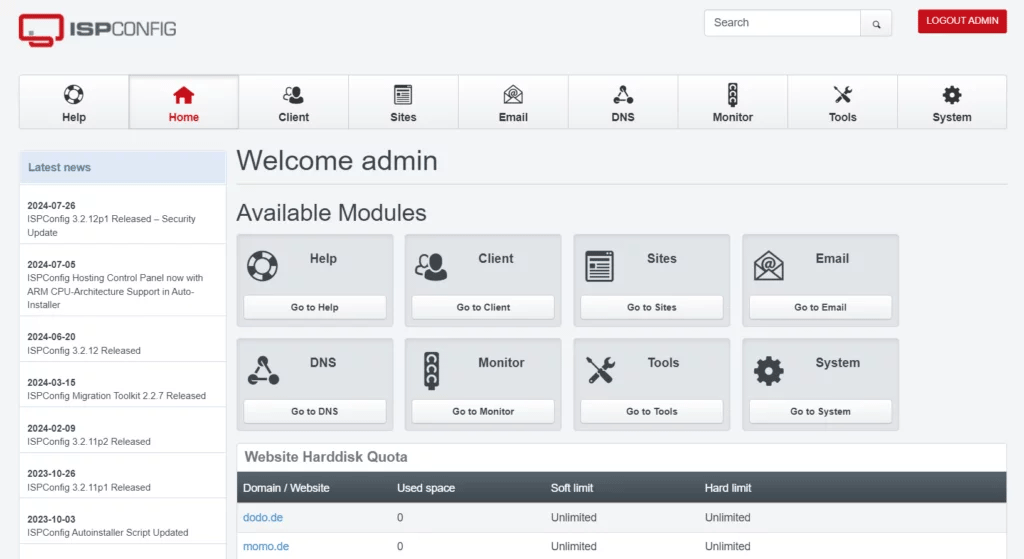
<p style="text-align: justify;">Bạn có thể bật và cấu hình tường lửa UFW bằng ISPConfig GUI. điều hướng đến:</p>

<pre id="pre6">
<code>System &gt; Firewall &gt; Add Firewall record</code></pre>

<p style="text-align: justify;">Kiểm tra xem tất cả các cổng cần thiết có được liệt kê ở đó không. Nếu sử dụng cổng SSH tùy chỉnh, bạn phải thêm cổng đó. Sau đó, nhấp vào&nbsp;<strong>Save</strong>&nbsp;để áp dụng các thay đổi.</p>

<figure>
<div style="text-align: justify;"><img alt="Tường lửa ISPConfig" data-i="1" data-src="https://st.quantrimang.com/photos/image/2025/01/10/cai-ispconfig-voi-apache-web-server-tren-ubuntu.png" data-was-processed="true" height="416" src="https://st.quantrimang.com/photos/image/2025/01/10/cai-ispconfig-voi-apache-web-server-tren-ubuntu.png" width="1024" /></div>

<figcaption>
<div style="text-align: justify;">Tường lửa ISPConfig</div>
</figcaption>
</figure>

<div style="text-align: justify;">&nbsp;</div>

<h3 id="mcetoc_1ih794qd91dn" style="text-align: justify;">Sao lưu cấu hình ISPConfig</h3>

<p style="text-align: justify;">Điều quan trọng là phải sao lưu cấu hình và cài đặt ISPConfig của bạn thường xuyên. Bạn có thể tự động hóa quy trình này bằng các tác vụ cron hoặc sao lưu thủ công thông qua chính bảng điều khiển.</p>

<p style="text-align: justify;">Để sao lưu thủ công ISPConfig, hãy làm theo các bước sau:</p>

<ul>
	<li style="text-align: justify;">Đăng nhập vào máy chủ và chạy các lệnh sau để sao lưu thư mục<strong>&nbsp;/etc/ispconfig</strong>&nbsp;và cơ sở dữ liệu của bạn:</li>
</ul>

<pre id="pre7">
<code>sudo tar -czvf ispconfig_backup.tar.gz /etc/ispconfig
sudo mysqldump -u root -p --all-databases &gt; alldb_backup.sql</code></pre>

<ul>
	<li style="text-align: justify;">Lưu trữ các bản sao lưu này một cách an toàn để tránh mất dữ liệu.</li>
</ul>

<p style="text-align: justify;">Xin chúc mừng! Bạn đã cài đặt thành công ISPConfig với Apache trên Ubuntu 24.04 bằng trình cài đặt tự động. ISPConfig cung cấp bảng điều khiển mã nguồn mở mạnh mẽ cho&nbsp;<a data-type="internal" href="https://quantrimang.com/cong-nghe/top-dich-vu-web-hosting-tot-nhat-193643" title="Top 12 dịch vụ web hosting tốt nhất năm 2025">dịch vụ web hosting</a>, cơ sở dữ liệu, dịch vụ email và quản lý DNS.</p>

<p style="text-align: justify;">Hãy chắc chắn khám phá nhiều tính năng của ISPConfig, bao gồm quản lý trang web, quyền của người dùng và giám sát máy chủ. Với trình cài đặt tự động, việc quản lý môi trường lưu trữ trên Ubuntu trở nên dễ dàng hơn nhiều.</p>

<div style="text-align: justify;">&nbsp;</div>
		</div>
				<div id="author">
						<p>
				<strong>Nguồn tin:</strong>
				Quantrimang.com:
			</p>
		</div>
	</div>
	<div id="footer" class="clearfix">
		<div id="url">
			<strong>URL của bản tin này: </strong><a href="https://www.nguoicodonvn2008.info/vi/news/savefile/kien-thuc-may-tinh/cach-cai-dat-ispconfig-hosting-control-panel-voi-apache-web-server-tren-ubuntu-24-04-9655.html" title="Cách cài đặt ISPConfig Hosting Control Panel với Apache Web Server trên Ubuntu 24.04">https://www.nguoicodonvn2008.info/vi/news/savefile/kien-thuc-may-tinh/cach-cai-dat-ispconfig-hosting-control-panel-voi-apache-web-server-tren-ubuntu-24-04-9655.html</a>

		</div>
		<div class="clear"></div>
		<div class="copyright">
			&copy; .&#x3A; Nguoicodonvn2008.info - Cõi lòng người cô đơn &#x3A;.
		</div>
		<div id="contact">
			<a href="mailto:admin@nguoicodonvn2008.info">admin@nguoicodonvn2008.info</a>
		</div>
	</div>
</div>
        <div id="timeoutsess" class="chromeframe">
            Bạn đã không sử dụng Site, <a onclick="timeoutsesscancel();" href="https://www.nguoicodonvn2008.info/#">Bấm vào đây để duy trì trạng thái đăng nhập</a>. Thời gian chờ: <span id="secField"> 60 </span> giây
        </div>
        <div id="openidResult" class="nv-alert" style="display:none"></div>
        <div id="openidBt" data-result="" data-redirect=""></div>
		</script>
		<div class="car-top">
  <span><img src="https://www.nguoicodonvn2008.info/themes/default/images/car.png" alt=""></span>
</div>
<script src="https://www.nguoicodonvn2008.info/assets/js/jquery/jquery.min.js"></script>
<script>var nv_base_siteurl="/",nv_lang_data="vi",nv_lang_interface="vi",nv_name_variable="nv",nv_fc_variable="op",nv_lang_variable="language",nv_module_name="news",nv_func_name="savefile",nv_is_user=0, nv_my_ofs=-4,nv_my_abbr="EDT",nv_cookie_prefix="nv4c_e856T",nv_check_pass_mstime=1738000,nv_area_admin=0,nv_safemode=0,theme_responsive=0,nv_recaptcha_ver=2,nv_recaptcha_sitekey="",nv_recaptcha_type="image",XSSsanitize=1;</script>
<script src="https://www.nguoicodonvn2008.info/assets/js/language/vi.js"></script>
<script src="https://www.nguoicodonvn2008.info/assets/js/DOMPurify/purify3.js"></script>
<script src="https://www.nguoicodonvn2008.info/assets/js/global.js"></script>
<script src="https://www.nguoicodonvn2008.info/assets/js/site.js"></script>
<script src="https://www.nguoicodonvn2008.info/themes/default/js/news.js"></script>
<script src="https://www.nguoicodonvn2008.info/themes/default/js/main.js"></script>
<script src="https://www.nguoicodonvn2008.info/themes/default/js/custom.js"></script>
<script type="application/ld+json">
        {
            "@context": "https://schema.org",
            "@type": "Organization",
            "url": "https://www.nguoicodonvn2008.info",
            "logo": "https://www.nguoicodonvn2008.info/uploads/angel.gif"
        }
        </script>
<script src="https://www.nguoicodonvn2008.info/themes/default/js/bootstrap.min.js"></script>
<script type="text/javascript">
var $scrolltop = $('.car-top');
$scrolltop.on('click', function () {
    $('html,body').animate({
        scrollTop: 0
    }, 800);
    $(this).addClass("car-run");
    setTimeout(function(){ $scrolltop.removeClass('car-run');}, 1000);
    return false;
});
$(window).on('scroll', function ()
{ 
    if($(window).scrollTop() >= 200)
    {
        $scrolltop.addClass("show");
        $scrolltop.addClass("car-down");
    }
    else
    {
       $scrolltop.removeClass("show");
       setTimeout(function(){ $scrolltop.removeClass('car-down');}, 300);
    }
});
</script>
</body>
</html>