Thông tin liên hệ
- 036.686.3943
- admin@nguoicodonvn2008.info

Thêm nhạc vào video có thể đưa video của bạn từ bình thường lên khó quên. May mắn thay, bạn không cần cài đặt ứng dụng cồng kềnh để thực hiện điều đó.
Bạn có thể làm nhiều điều thú vị với Adobe Express và ứng dụng này đặc biệt tuyệt vời để tạo video ngắn. Có thể sử dụng ứng dụng này khi muốn tạo Instagram Reels và bạn có thể tìm thấy nhiều bài hát có sẵn trong ứng dụng. Những bài hát này bao gồm nhiều thể loại, chẳng hạn như nhạc cổ điển, nhạc acoustic và nhạc khiêu vũ.
Để thêm nhạc vào video, hãy truy cập tab Media và chọn tùy chọn Audio. Cuộn qua thư viện để tìm bản nhạc bạn muốn hoặc upload bản nhạc của riêng bạn bằng cách chọn Upload from device. Sau khi thêm âm thanh, bạn có thể cắt và điều chỉnh âm thanh theo nhu cầu. Chia sẻ sản phẩm cuối cùng chỉ bằng một cú nhấp chuột bằng nút Share.
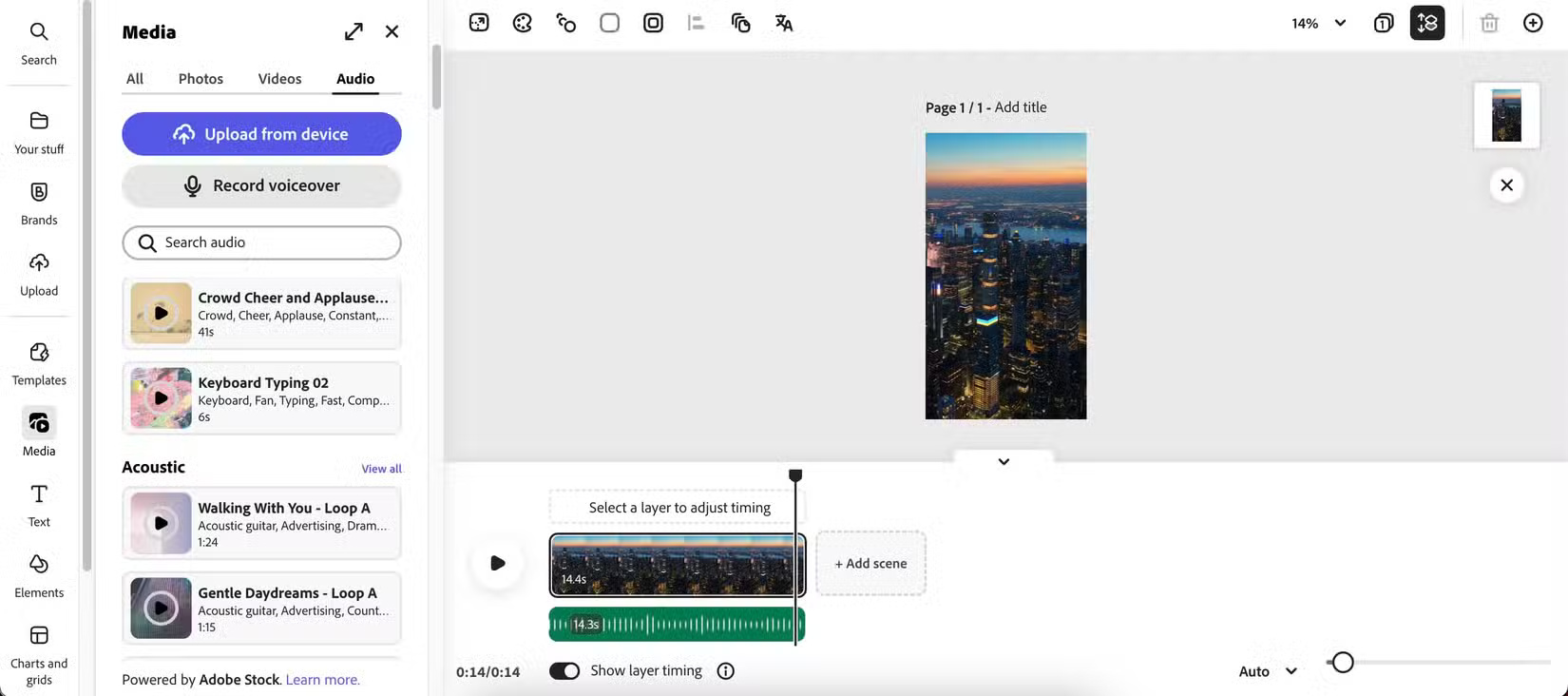
Lưu ý: Mặc dù nên nâng cấp lên Adobe Express Premium, nhưng bạn vẫn có thể sử dụng tính năng này ngay cả khi dùng gói miễn phí.
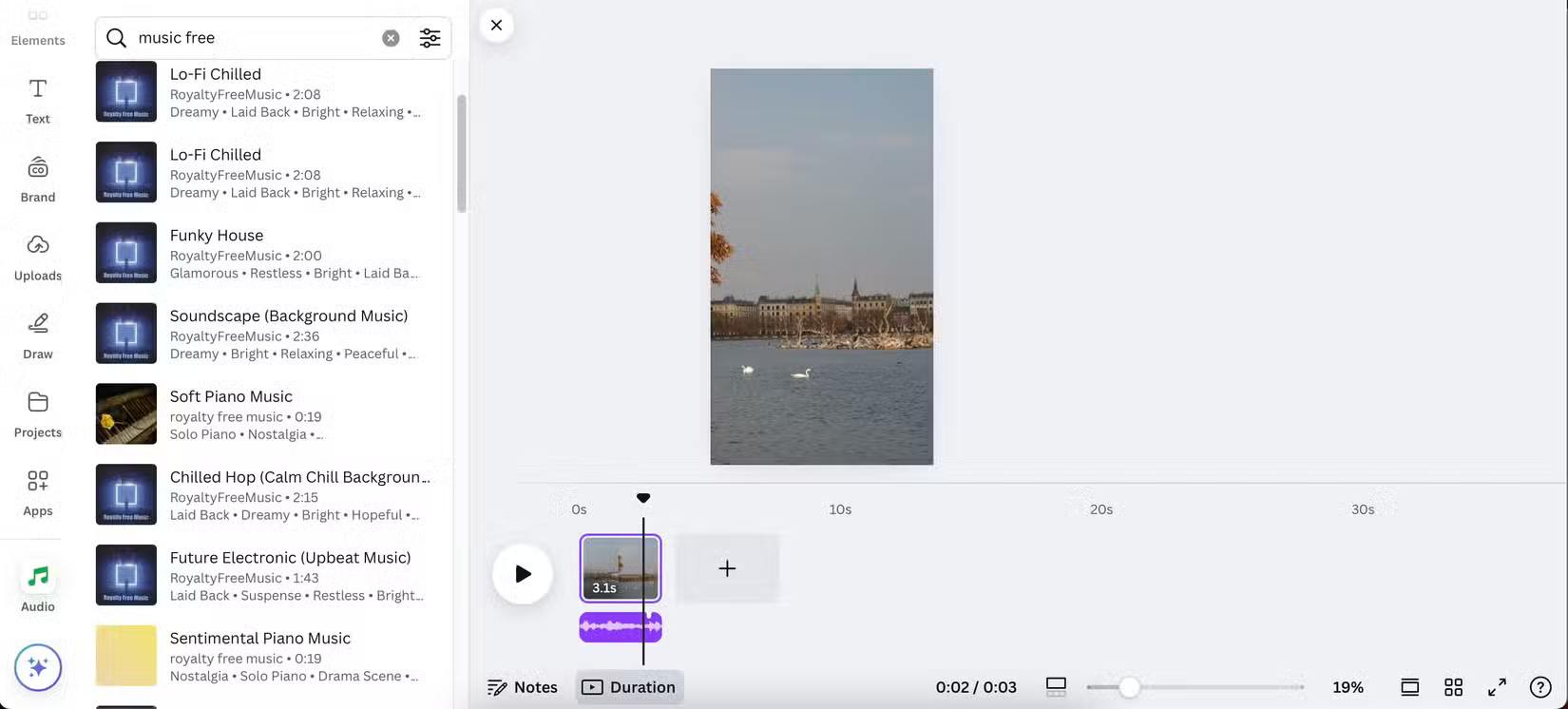
Mọi người thường sử dụng ứng dụng di động Canva để chỉnh sửa video trên điện thoại thông minh nhưng thành thật mà nói, sử dụng phiên bản web của ứng dụng sẽ tốt hơn. Sử dụng Canva trên máy tính giúp bạn dễ dàng chỉnh sửa video, cho dù video được quay bằng điện thoại hay camera. Thêm nhạc rất đơn giản và dễ dàng như khi sử dụng Adobe Express.
Để thêm nhạc vào Canva, hãy mở tab Audio trong dự án của bạn. Nếu không thấy, bạn có thể tìm thấy bằng cách tìm kiếm trong mục Apps. Sau khi chọn một bản nhạc, bạn có thể tinh chỉnh bản nhạc đó bằng các tùy chọn chỉnh sửa như làm mờ dần và âm lượng.
CapCut là một trong những ứng dụng chỉnh sửa video yêu thích và ngoài các công cụ AI, bạn có thể dễ dàng thêm nhạc vào nội dung dạng ngắn và dạng dài của mình. Vấn đề duy nhất là bạn không thể sử dụng trình chỉnh sửa trong Safari. Nếu có máy Mac, bạn nên sử dụng Chrome.
Để thêm nhạc vào CapCut, hãy truy cập tab Audio, tìm kiếm bản nhạc mong muốn và kéo vào timeline.
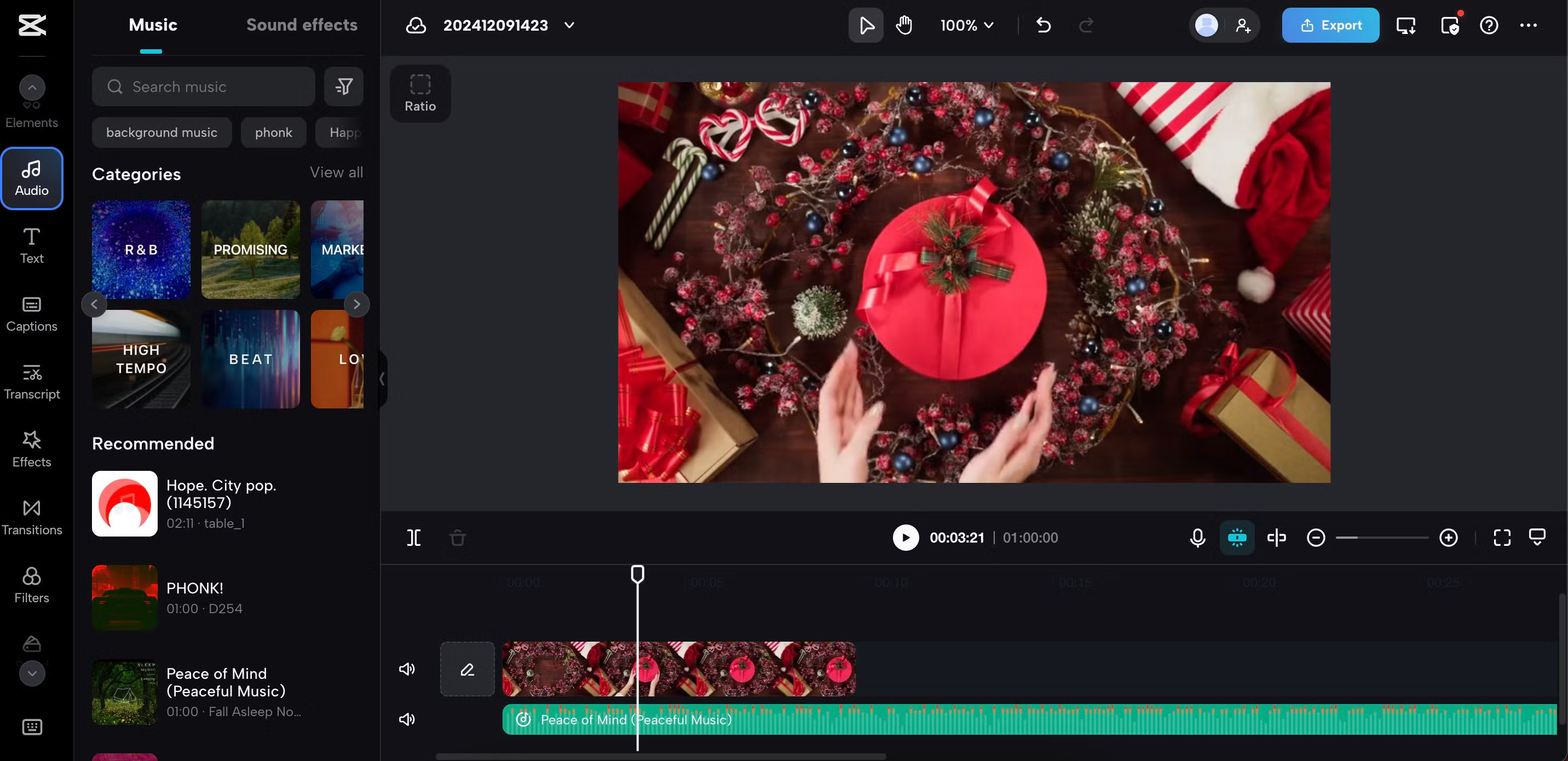
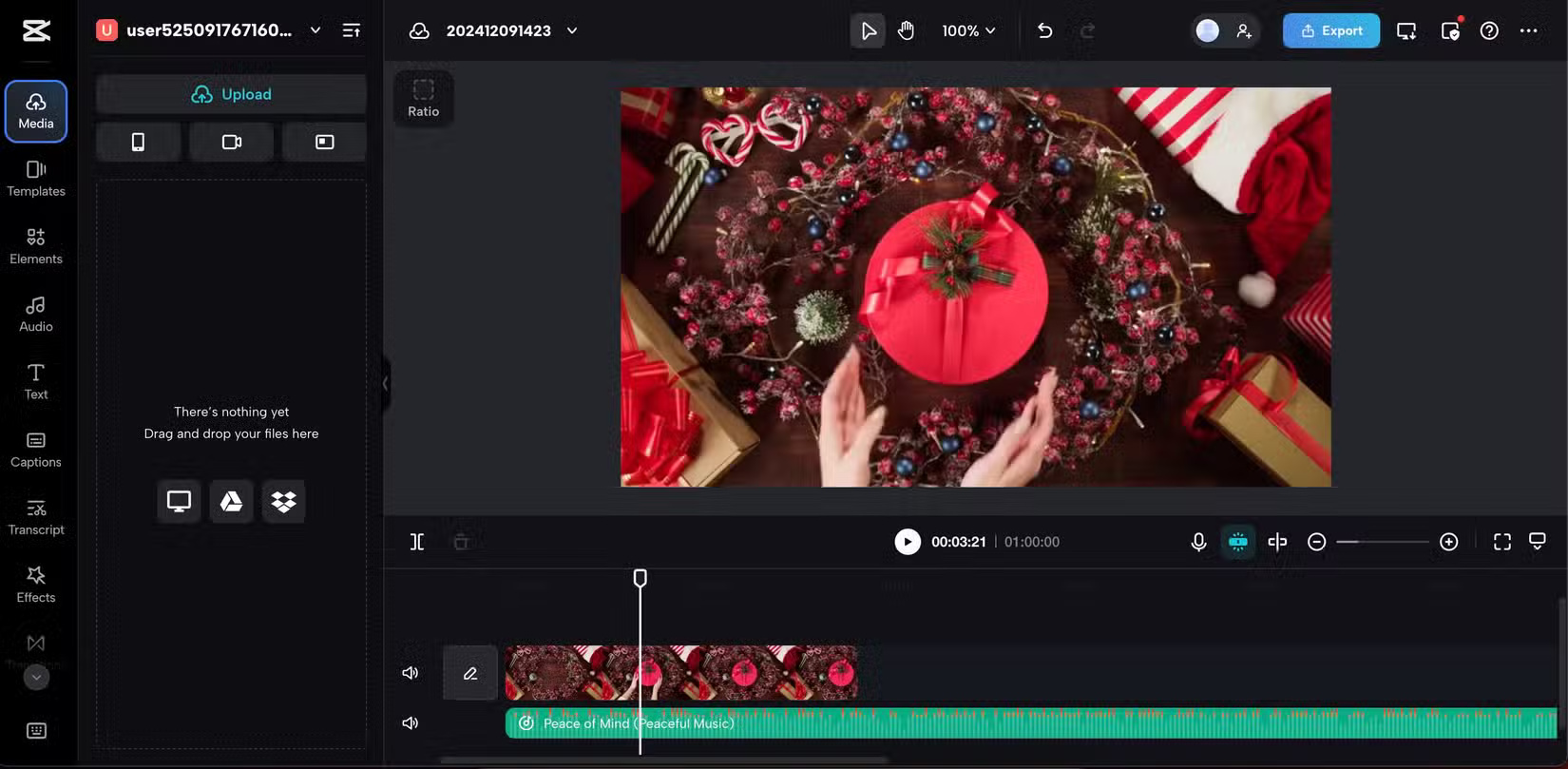
Để upload nhạc của riêng bạn lên, hãy điều hướng đến Media > Upload và chọn file âm thanh của bạn. Sau khi upload lên, hãy kéo và thả file đó vào timeline chỉnh sửa.
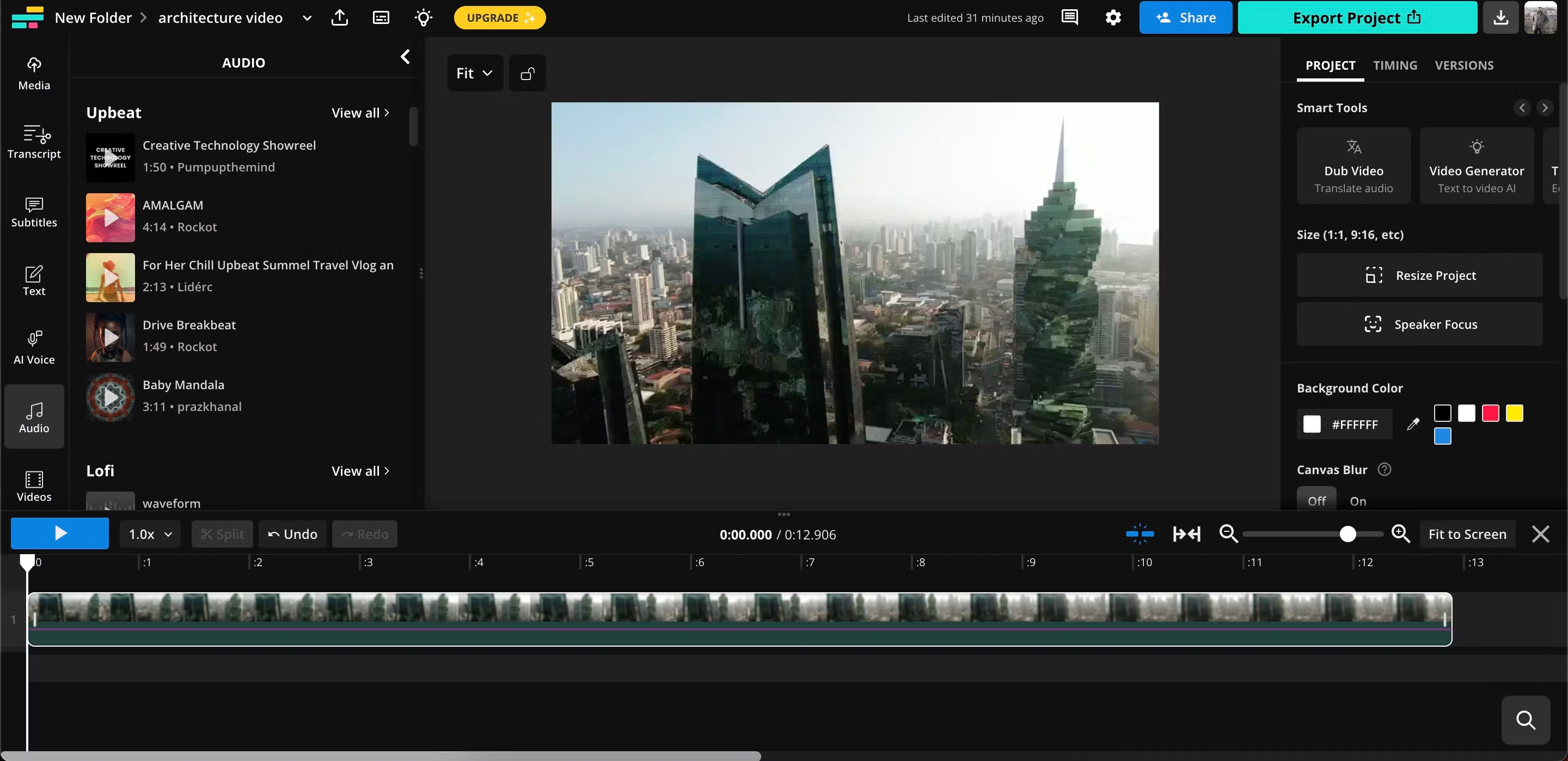
Kapwing là một trong những công cụ biên tập và chuyển đổi video trực tuyến tốt nhất, và có rất nhiều tính năng khi bạn muốn thêm nhạc vào video của mình. Nó cho phép bạn chọn các bản nhạc dựa trên tâm trạng muốn truyền tải, với nhiều tùy chọn có sẵn ngay cả trên gói miễn phí. Tuy nhiên, một số bản nhạc yêu cầu đăng ký trả phí.
Để thêm nhạc, hãy chuyển đến tab Audio và khám phá phần Music để tìm một bản nhạc. Sau khi chọn, bạn có thể điều chỉnh âm lượng, tốc độ và các cài đặt khác của bản nhạc đó.
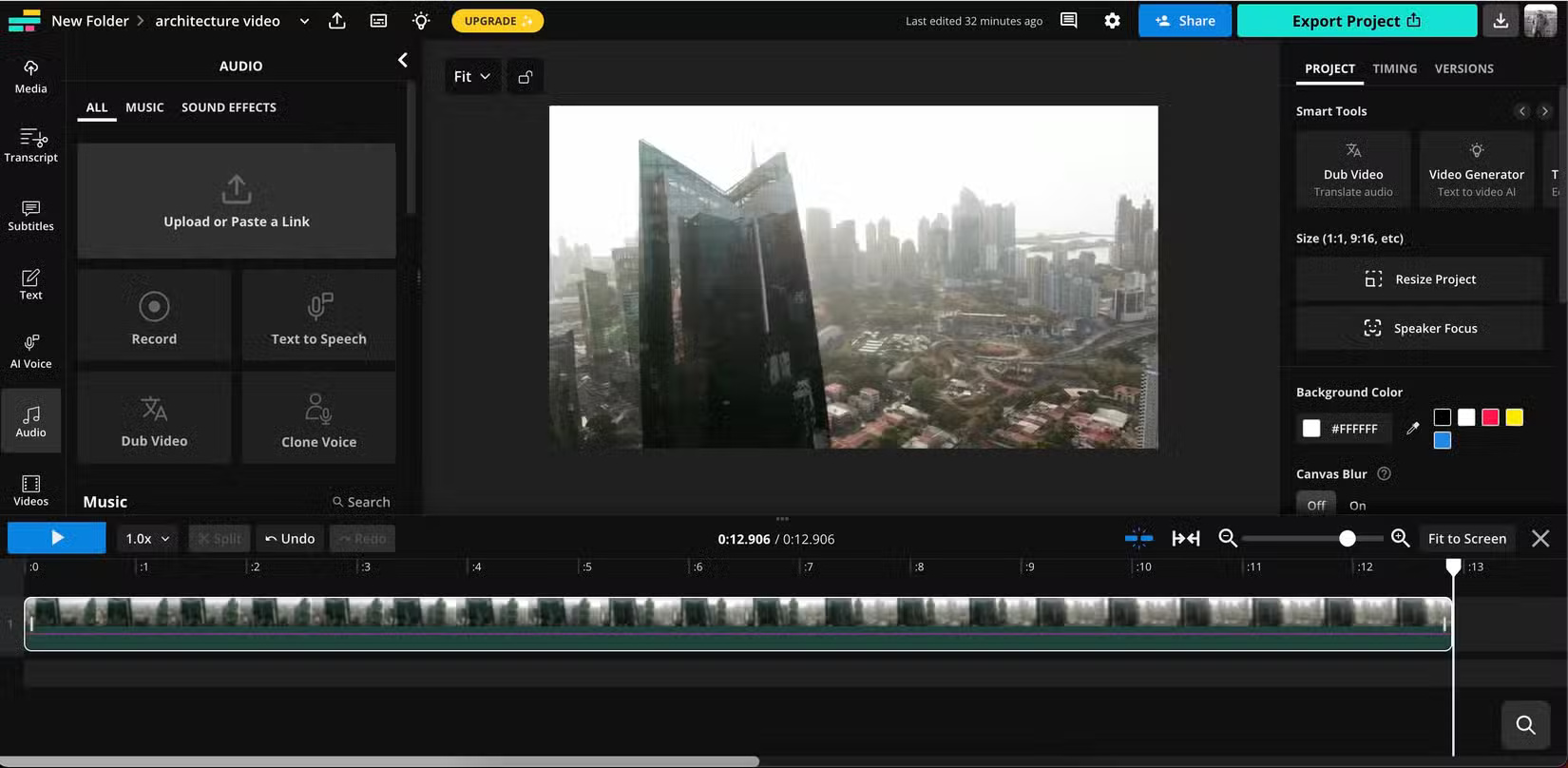
Nếu bạn muốn thêm nhạc của riêng mình từ nơi khác, hãy sử dụng tùy chọn Upload hoặc Paste a Link.
Clideo là một công cụ biên tập video đơn giản. Thanh tìm kiếm của nó cho phép bạn tìm nhạc dựa trên tâm trạng hoặc thể loại. Bạn cũng có thể nhập nhạc từ các dịch vụ lưu trữ đám mây, bao gồm Dropbox và Google Drive.
Để thêm nhạc, hãy điều hướng đến phần Audio, chọn bản nhạc mong muốn và thực hiện bất kỳ chỉnh sửa nào cần thiết. Nếu bạn muốn sử dụng file của riêng mình, hãy uplaod chúng trực tiếp qua tab Media và kéo chúng vào timeline của dự án.
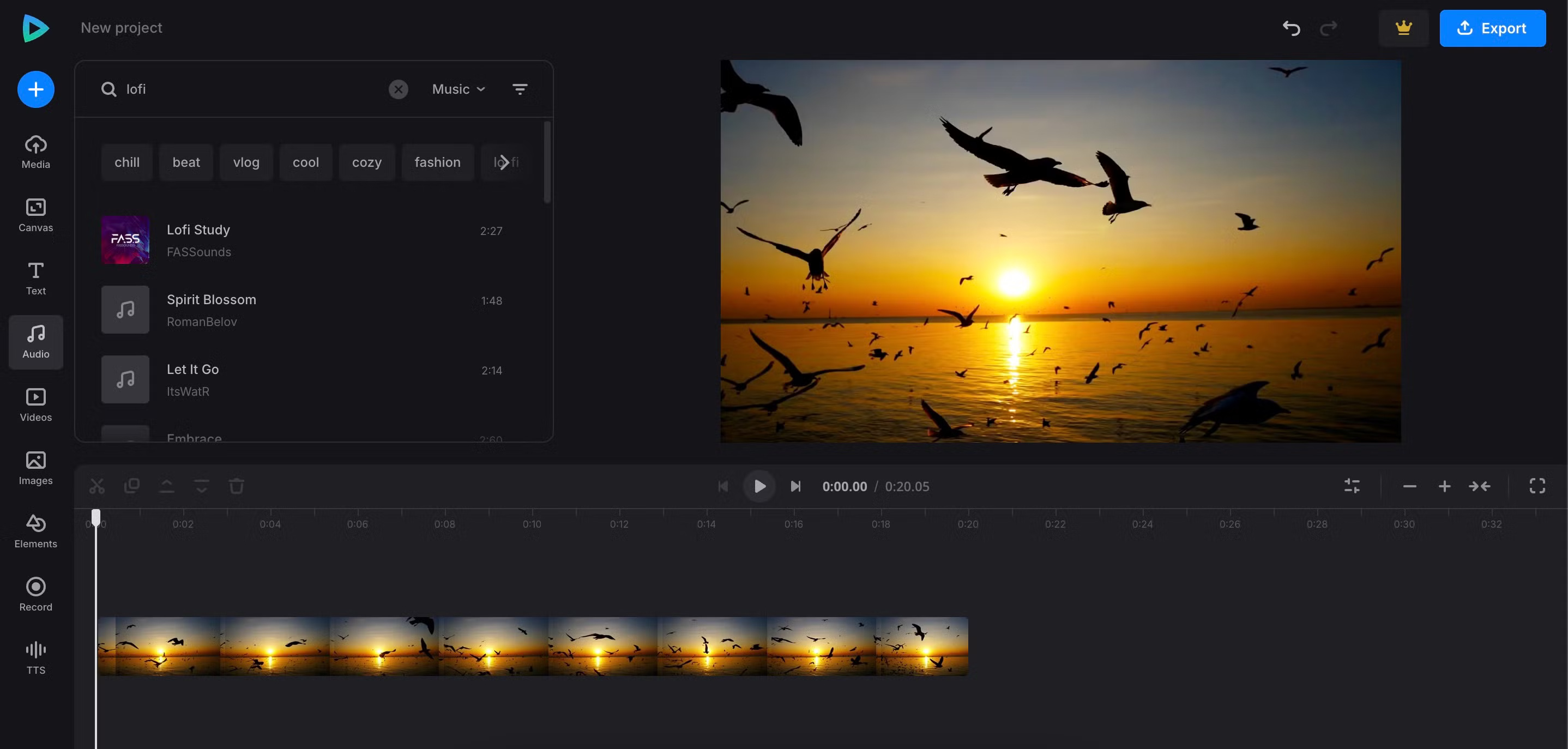
FlexClip có nhiều bản nhạc trong ứng dụng rất dễ điều hướng theo danh mục. Bạn có thể chọn từ điện ảnh, du lịch, YouTube và các danh mục khác. Sau khi thêm một bản nhạc, bạn có thể điều chỉnh tốc độ và âm lượng hoặc thậm chí chia thành các phần để có thời gian chính xác.
Để thêm nhạc vào FlexClip, hãy mở phần Audio và duyệt qua các bản nhạc có sẵn. Chọn biểu tượng + để thêm bản nhạc vào timeline, sau đó thực hiện bất kỳ điều chỉnh cần thiết nào.

FlexClip có một số công cụ chỉnh sửa khác giúp bạn tạo nội dung tuyệt vời, như công cụ ghi âm trực tiếp và phụ đề AI.
Nguồn tin: Quantrimang.com:
Ý kiến bạn đọc
Những tin mới hơn
 Cách hiển thị thư mục Libraries trên Windows 11 (10/01/2025)
  Cách số hóa nhạc analog bằng phần mềm miễn phí (10/01/2025)
  Hướng dẫn tắt thumbnail File Explorer Windows 11 (11/01/2025)
 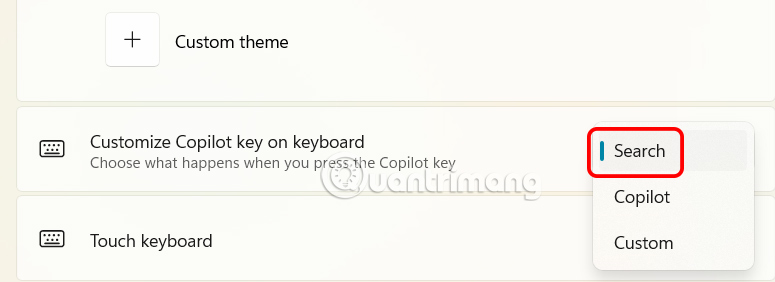 Cách mở ứng dụng bằng phím Copilot trên Windows 11 (11/01/2025)
 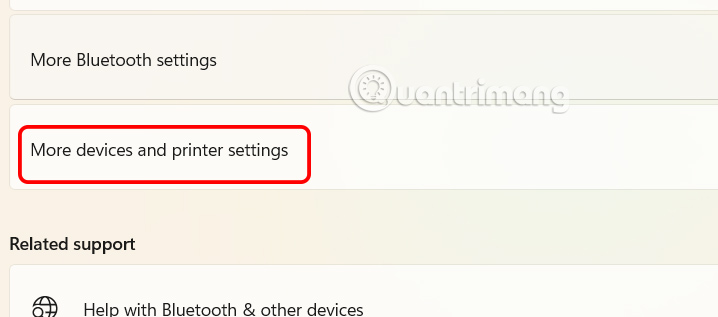 Hướng dẫn đổi tên thiết bị Bluetooth trên Windows 11 (11/01/2025)
 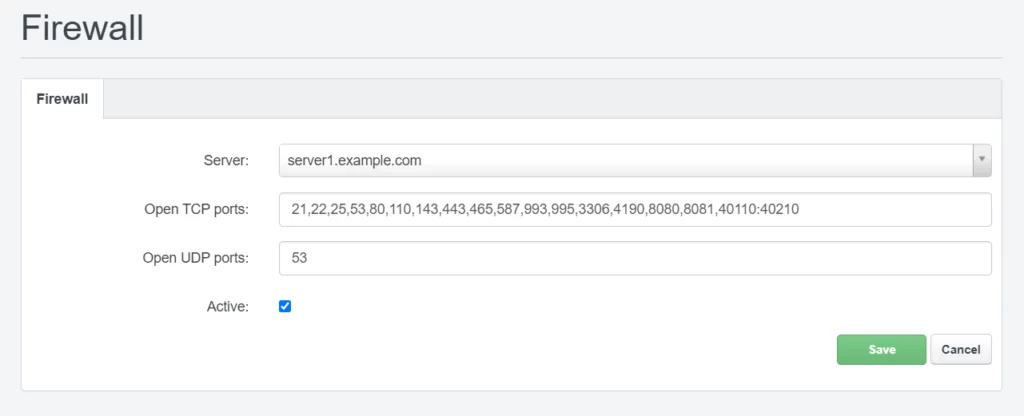 Cách cài đặt ISPConfig Hosting Control Panel với Apache Web Server trên Ubuntu 24.04 (11/01/2025)
 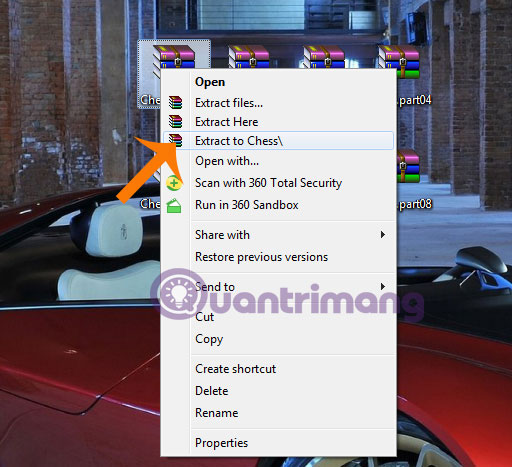 Hướng dẫn chia nhỏ file nén bằng WinRAR (11/01/2025)
 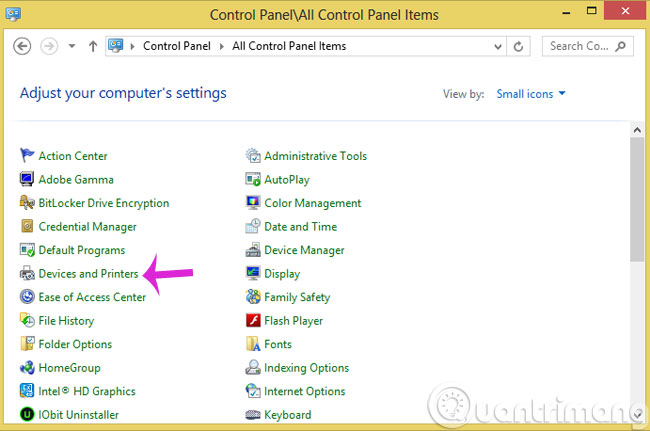 Cách chia sẻ máy in qua mạng Lan (11/01/2025)
  Cách test email server (SMTP) bằng lệnh Telnet (12/01/2025)
 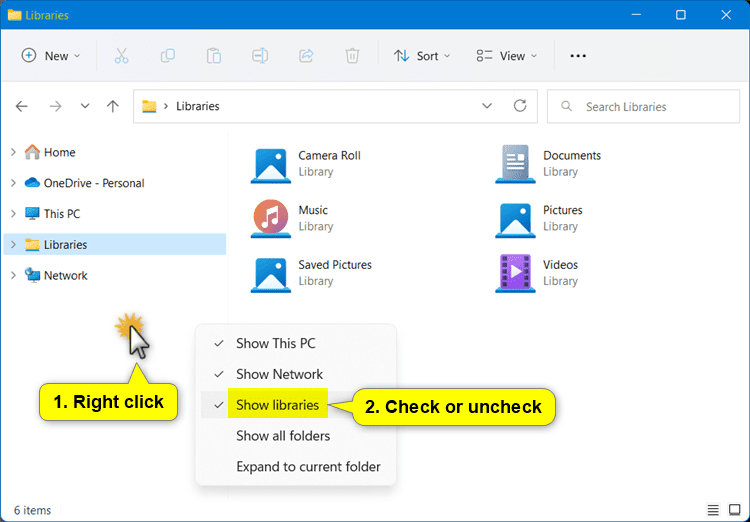 Cách thêm/xóa Libraries trong File Explorer Windows 11 (12/01/2025)
 Những tin cũ hơn
 Biết nhiều hay là cần biết? (10/01/2025)
 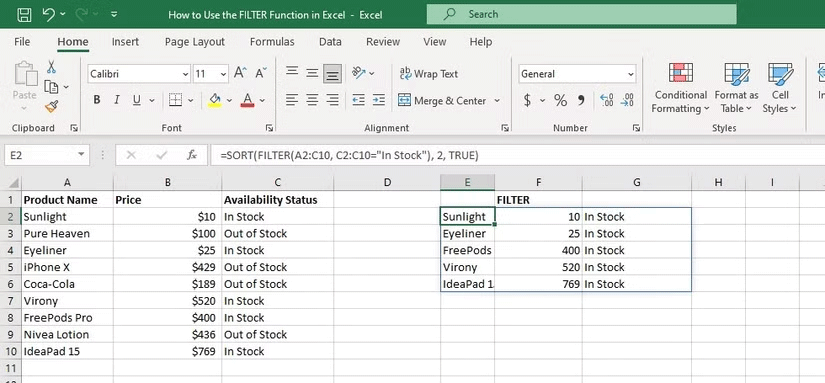 Cách sử dụng hàm FILTER trong Excel (09/01/2025)
 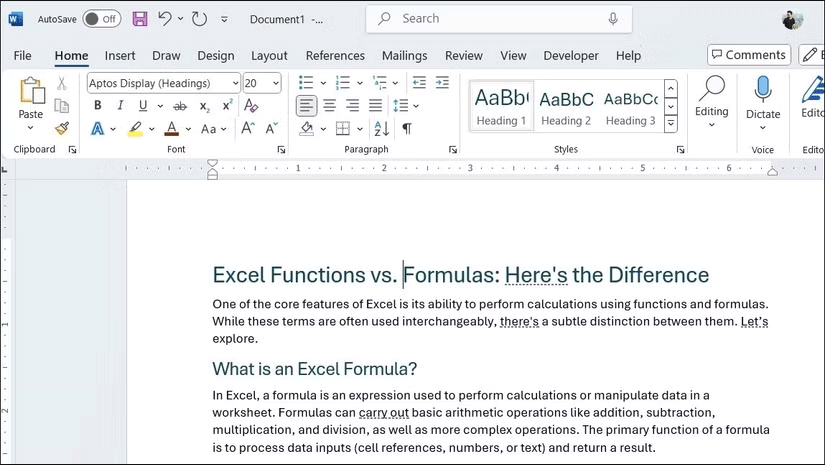 Cách sử dụng Styles trong Microsoft Word để định dạng tài liệu một cách nhất quán (09/01/2025)
  6 phần mềm chỉnh sửa ảnh miễn phí tốt nhất trên máy tính (08/01/2025)
  Cách ẩn văn bản trong ảnh chụp màn hình Windows 11 (08/01/2025)
  Tại sao bạn nên có một USB SystemRescue tiện dụng? (07/01/2025)
  Hướng dẫn dùng tab dọc trên Microsoft Edge (07/01/2025)
 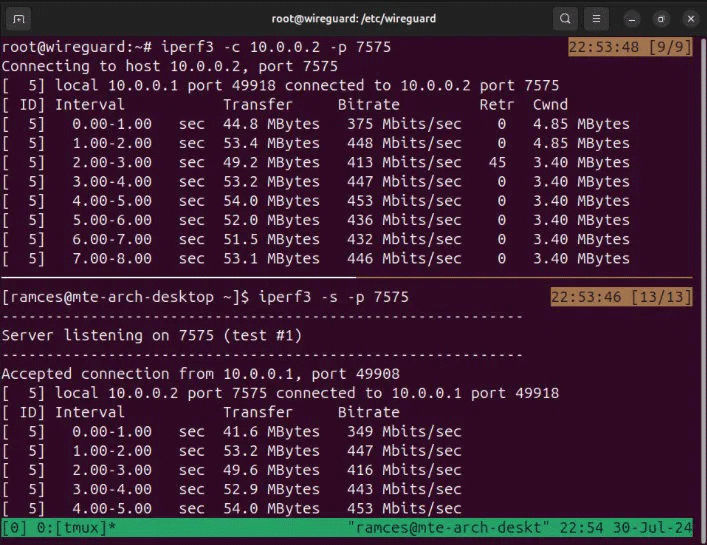 Cách thiết lập Wireguard VPN trên Linux (07/01/2025)
 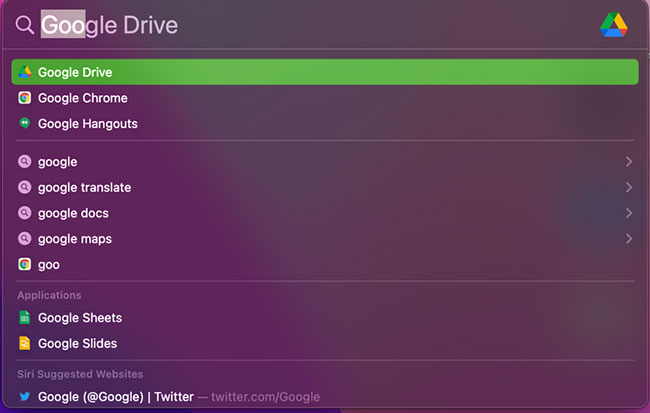 Cách gỡ cài đặt và xóa Google Drive khỏi PC hoặc Mac (06/01/2025)
 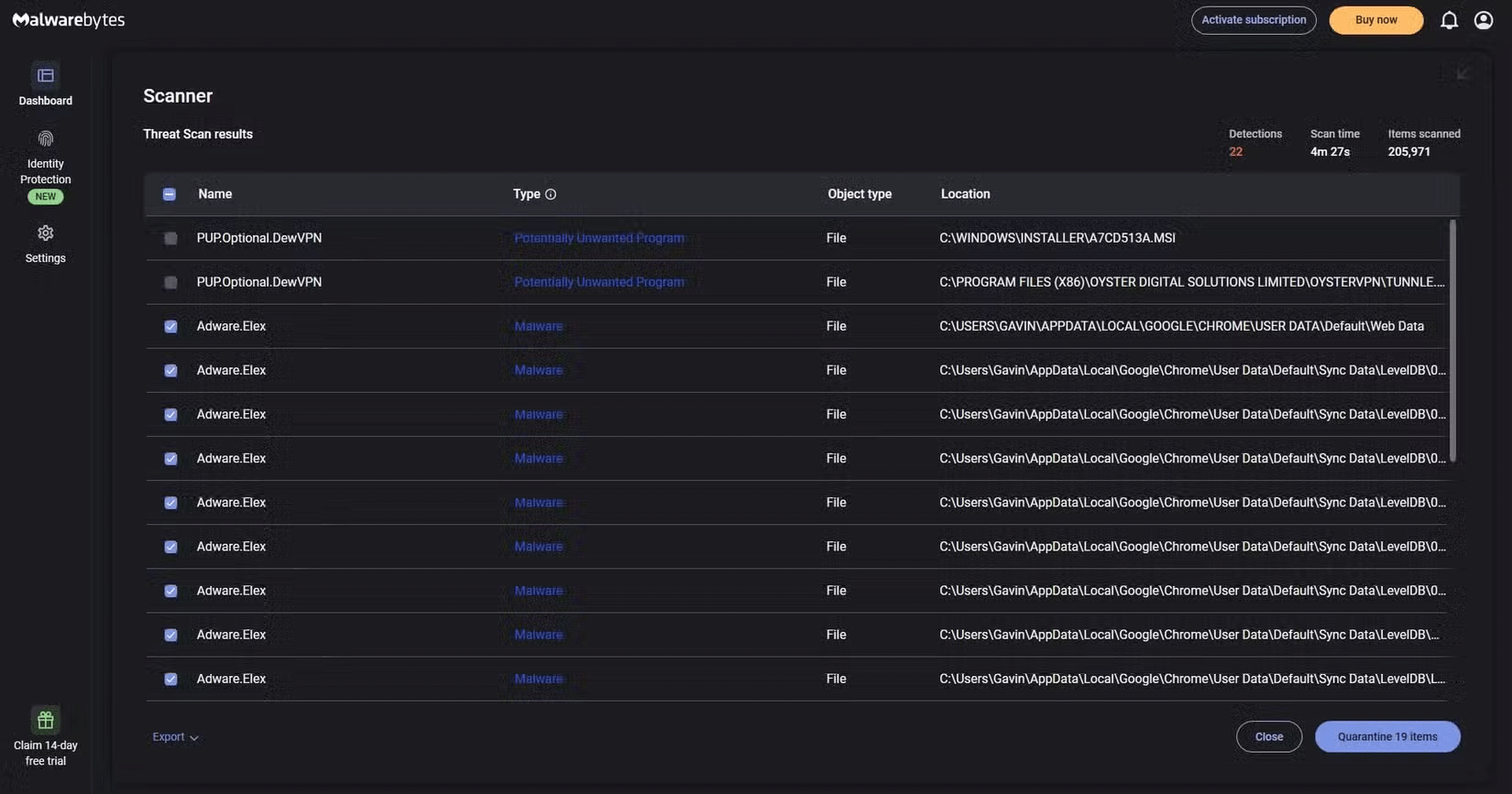 Cách loại bỏ adware trên máy tính (06/01/2025)
  Làm sạch và chuẩn bị dữ liệu bảng tính với AI
 Sử dụng hàm VLOOKUP, INDEX/MATCH và các kỹ thuật tra cứu nâng cao với AI
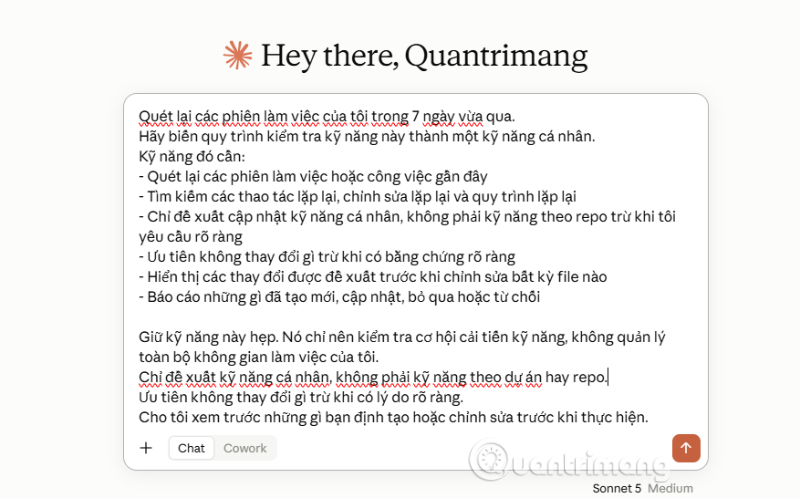 Cách sử dụng Claude Cowork để tự động kiểm tra và cải thiện kỹ năng làm việc với AI
 Cách chế độ Voice Mode của ChatGPT giúp bạn hoàn thiện một ý tưởng mới
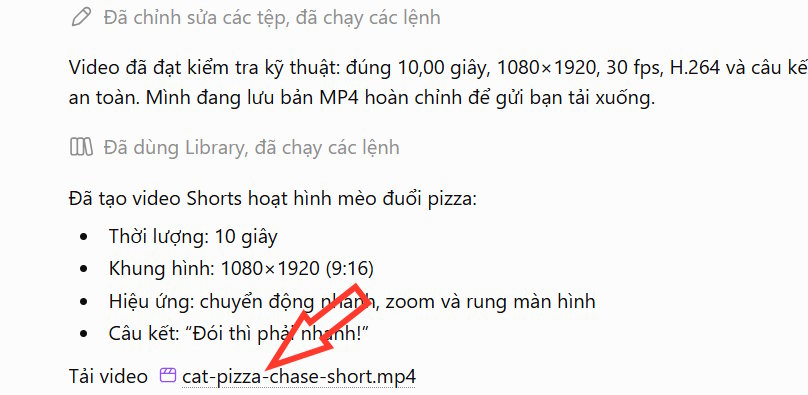 Hướng dẫn dùng plugin Remotion trên ChatGPT tạo video
 Pivot Table và tóm tắt dữ liệu bảng tính với AI
 Hướng dẫn thiết kế logo động bằng LogoAI
 TOP các khóa học AI miễn phí có cấp chứng chỉ đáng tham gia
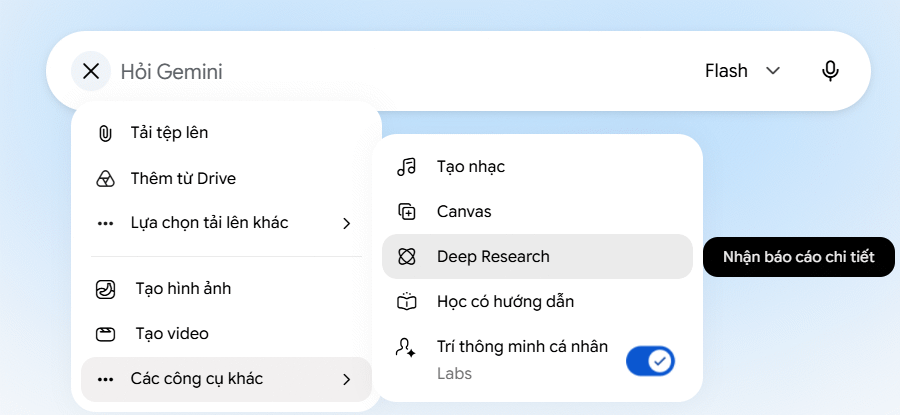 7 cách ứng dụng Gemini giúp sinh viên học tập hiệu quả
 12 mẹo viết prompt tốt hơn cho Claude
 TOP khóa học NotebookLM bổ ích đáng tham gia
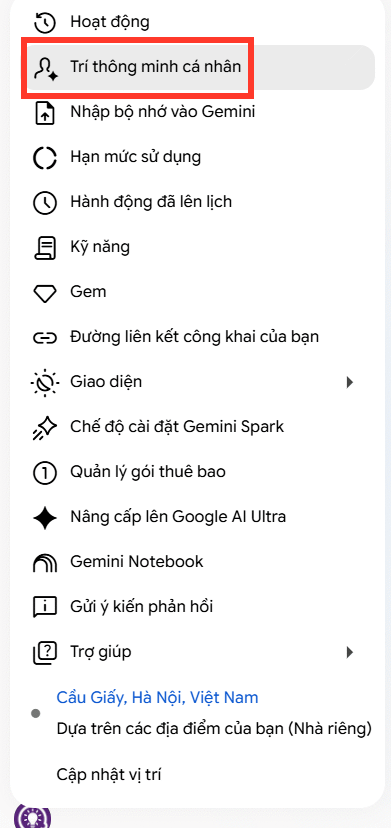 Hướng dẫn dùng Hồ sơ doanh nghiệp Google trên Gemini
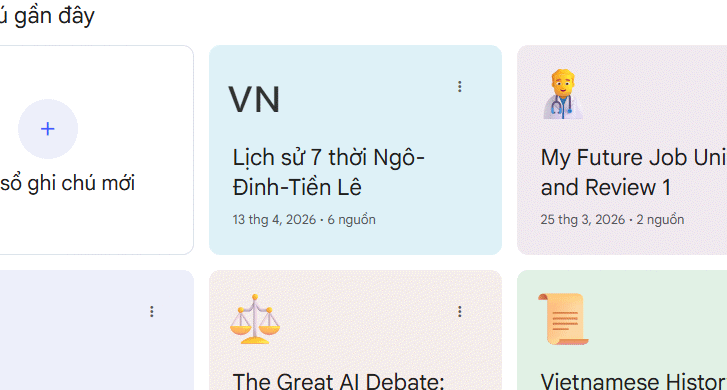 Cách tạo sổ ghi chú mới ngay trong Gemini
 Cách viết hướng dẫn hiệu quả cho GPT tùy chỉnh
 Các khả năng và thiết kế hội thoại khi xây dựng GPT tùy chỉnh
 Các khả năng và thiết kế hội thoại khi xây dựng GPT tùy chỉnh
 GPT Actions: Kết nối với các dịch vụ bên ngoài
 TOP những cách tận dụng AI để tạo bài đăng trên mạng xã hội
 TOP cách dùng Agentic AI hiệu quả trong thương mại điện tử và bán lẻ
 Cách tạo video AI bằng Seedance 2.5 trên Dola AI
 Cách lập trình chuyên nghiệp hơn, dễ dàng hơn với tính năng Tệp trên Grok
 Hướng dẫn ngắt kết nối ứng dụng trên ChatGPT
 Công thức tính diện tích hình Elip
 8 ứng dụng Microsoft Store miễn phí giúp Windows tốt hơ
 Hướng dẫn cài đặt và sử dụng n8n trên Windows 11
 Hướng dẫn tạo đoạn hội thoại cho topic trên Twee
 Bức tranh tổng quan về hỗ trợ khách hàng tích hợp AI
 Đừng chia sẻ ảnh cho đến khi bạn chạy kiểm tra siêu dữ liệu này!
 6 cách mở Computer/System Properties trong Windows 10
 Cách sửa lỗi There Are Currently No Power Options Available Windows