Thông tin liên hệ
- 036.686.3943
- admin@nguoicodonvn2008.info

Nếu thường xuyên làm việc với các tập dữ liệu trong Excel, thì bạn sẽ biết được tầm quan trọng của việc có thể nhanh chóng tìm thấy thông tin mình cần. Cho dù bạn đang phân tích số liệu bán hàng, theo dõi hàng tồn kho hay quản lý ngân sách, khả năng lọc dữ liệu là điều cần thiết.
May mắn thay, Microsoft Excel có một công cụ tích hợp mạnh mẽ có thể giúp ích: Hàm FILTER. Bằng cách sử dụng hàm FILTER, bạn có thể nhanh chóng sắp xếp qua các tập dữ liệu lớn và trích xuất dữ liệu mình cần dựa trên những điều kiện đã chỉ định.
Hàm FILTER trong Excel cho phép bạn trích xuất một tập hợp con dữ liệu từ một phạm vi dựa trên một hoặc nhiều tiêu chí. Hàm này đánh giá từng giá trị trong một phạm vi dữ liệu và trả về các hàng hoặc cột đáp ứng những tiêu chí bạn đặt. Các tiêu chí được thể hiện dưới dạng công thức đánh giá thành một giá trị logic.
Hàm FILTER sử dụng cú pháp sau:
=FILTER(array, include, [if_empty])
Trong đó:
Hãy xem xét một ví dụ để hiểu cách sử dụng hàm FILTER trong Excel. Giả sử bạn có một bảng dữ liệu bao gồm các cột cho Name, Age và Gender và bạn muốn lọc bảng để chỉ hiển thị nữ. Bạn sẽ sử dụng công thức sau:
=FILTER(A2:C10, C2:C10="Female")

Để phân tích công thức, đối số mảng là A2:C10 và đối số tiêu chí là C2:C10="Female". Công thức này sẽ trả về một mảng các giá trị chỉ bao gồm các hàng có Gender là "Female".
Hãy cùng xem một ví dụ khác! Giả sử bạn có một bảng dữ liệu bao gồm các cột cho Product Name, Category và Price. Bạn muốn lọc bảng để chỉ hiển thị các hàng có giá nhỏ hơn hoặc bằng 400 USD. Bạn sẽ sử dụng công thức sau:
=FILTER(A2:C10, C2:C10<=400)

Hàm FILTER sử dụng toán tử logic (<=) để kiểm tra cột Price theo điều kiện nhỏ hơn hoặc bằng 400 USD.
Hàm FILTER của Excel cho phép bạn chỉ định nhiều hơn một tiêu chí để lọc dữ liệu. Để thêm nhiều tiêu chí trong hàm FILTER, bạn cần sử dụng các hàm logic "AND" hoặc "OR".
Hàm AND yêu cầu tất cả các tiêu chí phải đúng để một hàng được đưa vào kết quả lọc, trong khi hàm OR yêu cầu ít nhất một trong các tiêu chí phải đúng để một hàng được đưa vào kết quả.
Sau đây là ví dụ về việc sử dụng hàm AND trong hàm FILTER để trích xuất dữ liệu từ một phạm vi dựa trên hai tiêu chí:
=FILTER(A2:C10, (B2:B10="Tech")*(C2:C10>400))
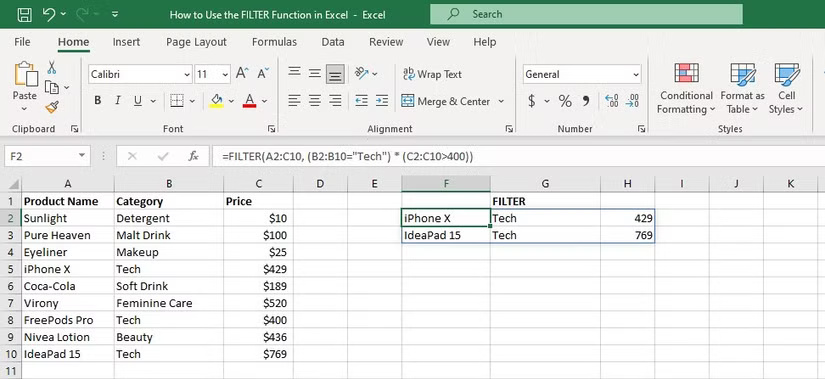
Công thức này trả về các hàng đáp ứng hai tiêu chí đã chỉ định. Tiêu chí đầu tiên là giá trị trong cột B phải là Tech và tiêu chí thứ hai là giá trị trong cột C phải lớn hơn 400. Biểu tượng dấu hoa thị (*) biểu thị toán tử AND, kết hợp hai tiêu chí.
Hàm FILTER trong Excel có thể được sử dụng với nhiều hàm khác để thực hiện các phép tính và phân tích nâng cao trên những tập hợp dữ liệu cụ thể trong một bảng lớn.
Một cách phổ biến để sử dụng FILTER với các hàm khác là trước tiên lọc một phạm vi dữ liệu bằng hàm FILTER, sau đó áp dụng một hàm khác vào danh sách đã lọc. Ví dụ, bạn có thể sắp xếp dữ liệu bằng hàm SORT cùng với hàm FILTER.
Sau đây là một ví dụ: Giả sử bạn có một bảng chứa thông tin về các sản phẩm khác nhau bao gồm tên, giá và trạng thái có sẵn của chúng. Bạn muốn lọc bảng để chỉ hiển thị các sản phẩm còn hàng và sắp xếp danh sách đã lọc theo giá.
Công thức, trong trường hợp này, sẽ là:
=SORT(FILTER(A2:C10, C2:C10="In Stock"), 2, TRUE)
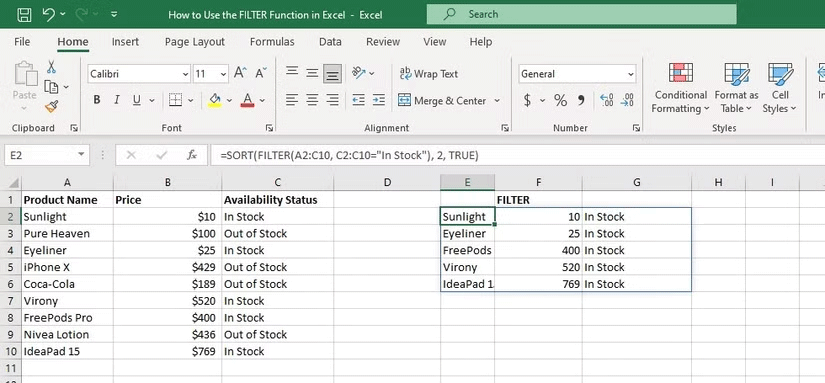
Công thức này sẽ trả về một bảng đã lọc chỉ có các sản phẩm hiện đang có trong kho, được sắp xếp theo giá của chúng theo thứ tự tăng dần. Đối số thứ hai trong hàm SORT (tức là 2) biểu thị số cột mà bạn muốn sắp xếp theo.
Trong trường hợp này, chúng ta muốn sắp xếp theo giá trong cột B, vì vậy ta sử dụng số 2. Đối số thứ ba trong hàm SORT (tức là TRUE) chỉ định rằng chúng ta muốn sắp xếp các giá trị theo thứ tự tăng dần.
Sau đây là các hàm Excel khác mà bạn có thể kết hợp với hàm FILTER:
Nhìn chung, việc kết hợp hàm FILTER với các hàm Excel khác có thể giúp bạn thực hiện phân tích nâng cao hơn và làm cho dữ liệu của bạn có ý nghĩa và hữu ích hơn.
Hàm FILTER của Excel cho phép bạn lọc dữ liệu nhanh chóng và dễ dàng dựa trên các điều kiện đã chỉ định. Bằng cách sử dụng hàm FILTER, bạn có thể tránh được sự phiền phức khi phải sắp xếp thủ công qua các tập dữ liệu lớn để tìm dữ liệu mình cần. Bạn có thể chỉ định nhiều tiêu chí và kết hợp chúng bằng các toán tử như "AND" và "OR", giúp bạn linh hoạt và kiểm soát được công thức lọc.
Cho dù bạn là nhà phân tích giàu kinh nghiệm hay người mới bắt đầu, hàm FILTER của Excel có thể giúp bạn hợp lý hóa quy trình làm việc và tận dụng tối đa dữ liệu của mình.
Nguồn tin: Quantrimang.com:
Ý kiến bạn đọc
Những tin mới hơn
 Biết nhiều hay là cần biết? (10/01/2025)
  6 cách dễ nhất để thêm nhạc vào video trên máy tính (10/01/2025)
  Cách hiển thị thư mục Libraries trên Windows 11 (10/01/2025)
  Cách số hóa nhạc analog bằng phần mềm miễn phí (10/01/2025)
  Hướng dẫn tắt thumbnail File Explorer Windows 11 (11/01/2025)
  Cách mở ứng dụng bằng phím Copilot trên Windows 11 (11/01/2025)
  Hướng dẫn đổi tên thiết bị Bluetooth trên Windows 11 (11/01/2025)
  Cách cài đặt ISPConfig Hosting Control Panel với Apache Web Server trên Ubuntu 24.04 (11/01/2025)
 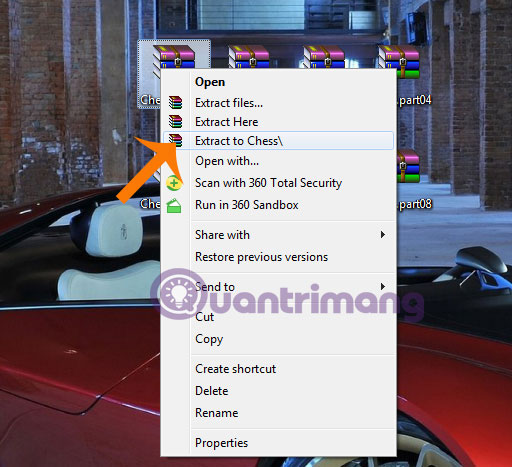 Hướng dẫn chia nhỏ file nén bằng WinRAR (11/01/2025)
 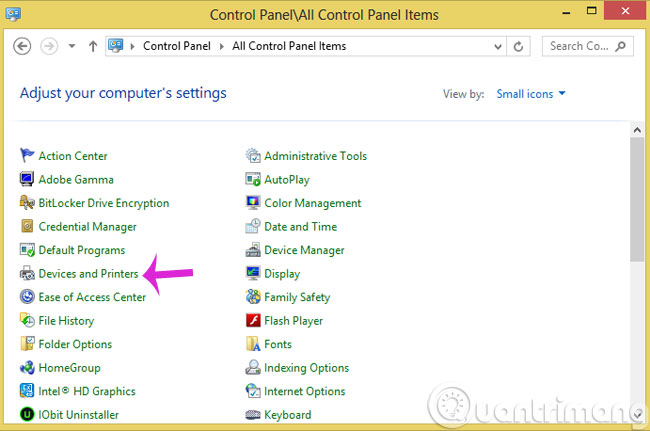 Cách chia sẻ máy in qua mạng Lan (11/01/2025)
 Những tin cũ hơn
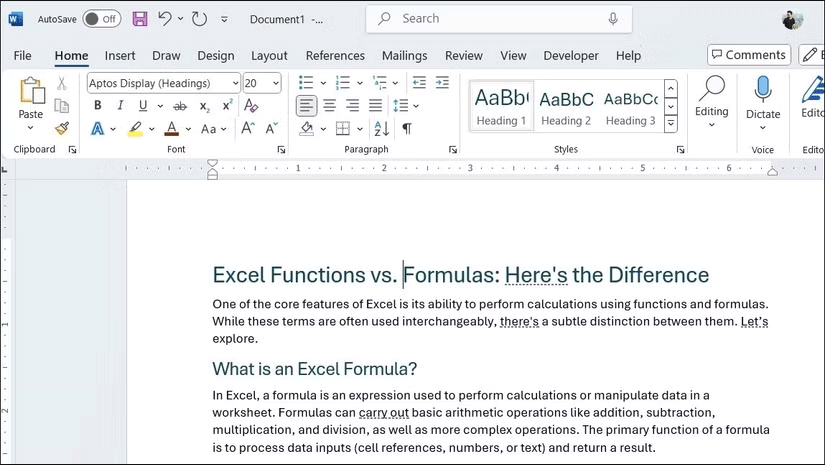 Cách sử dụng Styles trong Microsoft Word để định dạng tài liệu một cách nhất quán (09/01/2025)
  6 phần mềm chỉnh sửa ảnh miễn phí tốt nhất trên máy tính (08/01/2025)
 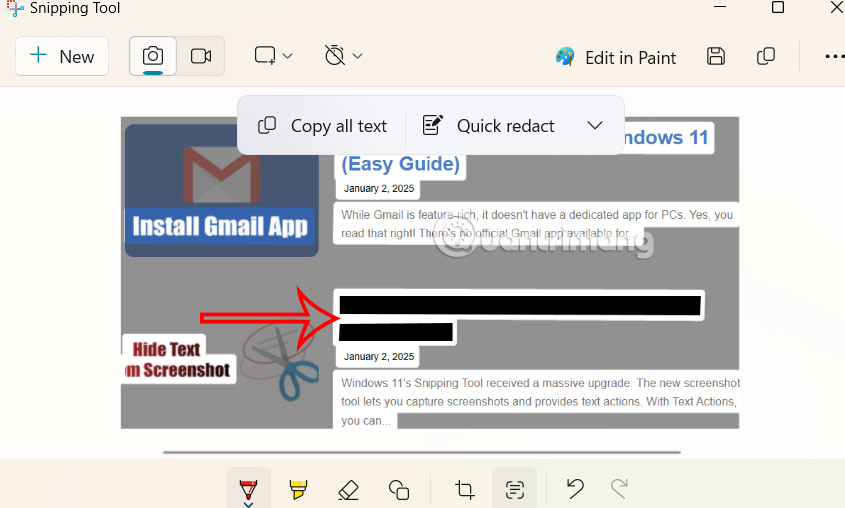 Cách ẩn văn bản trong ảnh chụp màn hình Windows 11 (08/01/2025)
  Tại sao bạn nên có một USB SystemRescue tiện dụng? (07/01/2025)
  Hướng dẫn dùng tab dọc trên Microsoft Edge (07/01/2025)
  Cách thiết lập Wireguard VPN trên Linux (07/01/2025)
  Cách gỡ cài đặt và xóa Google Drive khỏi PC hoặc Mac (06/01/2025)
  Cách loại bỏ adware trên máy tính (06/01/2025)
  Cách xóa lịch sử tìm kiếm trên Windows 11 (06/01/2025)
  Hướng dẫn tạo kiểu chữ trong suốt PowerPoint (06/01/2025)
  Tại sao nên dùng AI để tạo bài thuyết trình?
 Cách dùng Perplexity làm trợ lý mua sắm cá nhân
 Gmail Live: Tìm và quản lý email bằng giọng nói
 TOP nguồn prompt ChatGPT chất lượng và đa dạng
 Cách gợi ý lịch hẹn bằng Gemini trong Gmail
 Cách tạo và xuất file Microsoft Office trực tiếp từ Gemini
 8 cách sử dụng ChatGPT cho SEO thật sự thiết thực
 Cách xây dựng workflow thực tế cho mạng xã hội bằng ChatGPT
 Templates trong ChatGPT là gì? Hướng dẫn sử dụng chi tiết Templates
 Kimi Code vs Claude Code: Đâu là công cụ AI lập trình tốt hơn?
 Làm sạch và chuẩn bị dữ liệu bảng tính với AI
 Sử dụng hàm VLOOKUP, INDEX/MATCH và các kỹ thuật tra cứu nâng cao với AI
 Cách sử dụng Claude Cowork để tự động kiểm tra và cải thiện kỹ năng làm việc với AI
 Cách chế độ Voice Mode của ChatGPT giúp bạn hoàn thiện một ý tưởng mới
 Hướng dẫn dùng plugin Remotion trên ChatGPT tạo video
 Pivot Table và tóm tắt dữ liệu bảng tính với AI
 Hướng dẫn thiết kế logo động bằng LogoAI
 TOP các khóa học AI miễn phí có cấp chứng chỉ đáng tham gia
 7 cách ứng dụng Gemini giúp sinh viên học tập hiệu quả
 12 mẹo viết prompt tốt hơn cho Claude
 Cách lập trình chuyên nghiệp hơn, dễ dàng hơn với tính năng Tệp trên Grok
 Công thức tính diện tích hình Elip
 Hướng dẫn ngắt kết nối ứng dụng trên ChatGPT
 Hướng dẫn cài đặt và sử dụng n8n trên Windows 11
 Hướng dẫn tạo đoạn hội thoại cho topic trên Twee
 8 ứng dụng Microsoft Store miễn phí giúp Windows tốt hơ
 Bức tranh tổng quan về hỗ trợ khách hàng tích hợp AI
 Đừng chia sẻ ảnh cho đến khi bạn chạy kiểm tra siêu dữ liệu này!
 6 cách mở Computer/System Properties trong Windows 10
 Cách sửa lỗi There Are Currently No Power Options Available Windows