Thông tin liên hệ
- 036.686.3943
- admin@nguoicodonvn2008.info

Styles trong Microsoft Word là các tùy chọn định dạng được xác định trước mà bạn có thể áp dụng cho những thành phần văn bản khác nhau trong tài liệu của mình, chẳng hạn như tiêu đề, đoạn văn, danh sách và trích dẫn. Một style kết hợp nhiều cài đặt định dạng khác nhau, như kiểu phông chữ, kích thước, màu sắc, căn chỉnh và khoảng cách dòng.
Bằng cách sử dụng Styles, bạn có thể dễ dàng duy trì giao diện nhất quán trong toàn bộ tài liệu của mình. Ví dụ, nếu bạn áp dụng style "Heading 2" cho tiêu đề chương, tất cả chúng sẽ tự động có cùng phông chữ, kích thước và màu sắc, đảm bảo giao diện thống nhất và chuyên nghiệp. Điều này cũng cho phép bạn tạo mục lục tự động cập nhật.
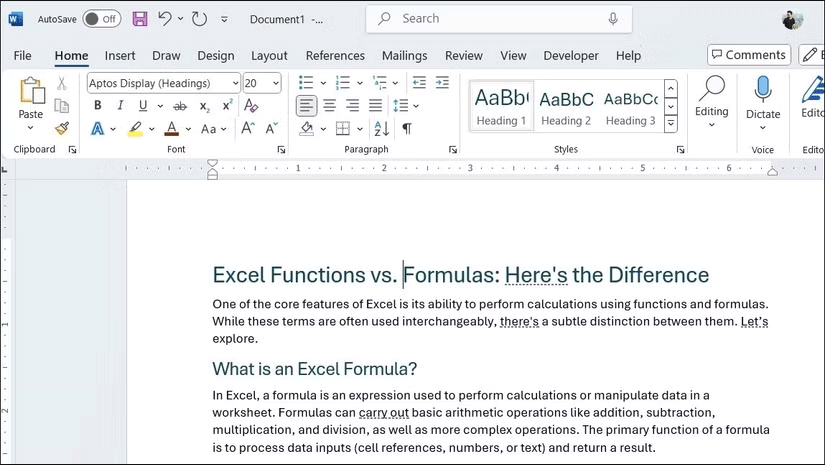
Sử dụng Styles không chỉ loại bỏ nhu cầu định dạng văn bản riêng lẻ mà còn hợp lý hóa các thay đổi định dạng trong tương lai. Điều này có nghĩa là nếu bạn cần điều chỉnh giao diện của tiêu đề, đoạn văn hoặc các thành phần khác sau này, tất cả những gì bạn phải làm là sửa đổi style và Word sẽ tự động cập nhật tất cả các trường hợp của style đó trong toàn bộ tài liệu.
Microsoft Word bao gồm nhiều style tích hợp giúp hợp lý hóa quy trình định dạng. Bạn có thể tìm thấy các style cho tiêu đề, đoạn văn, danh sách, trích dẫn, v.v..., cho phép bạn định dạng các thành phần khác nhau của tài liệu chỉ bằng một vài cú nhấp chuột. Sau đây là cách áp dụng chúng:
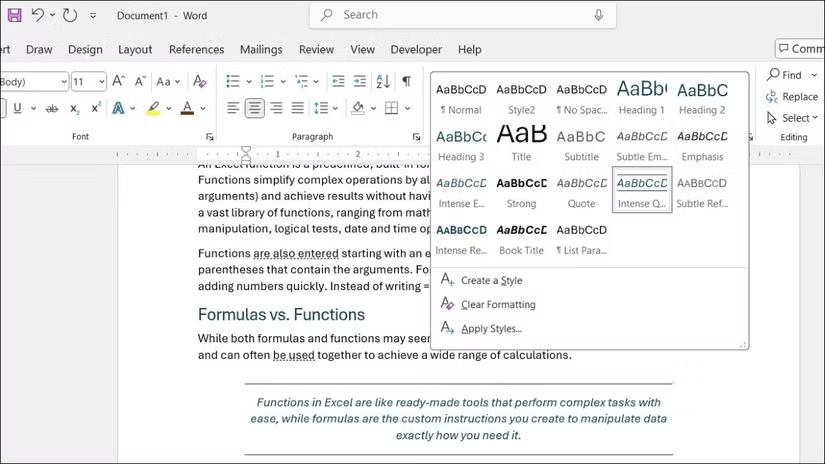
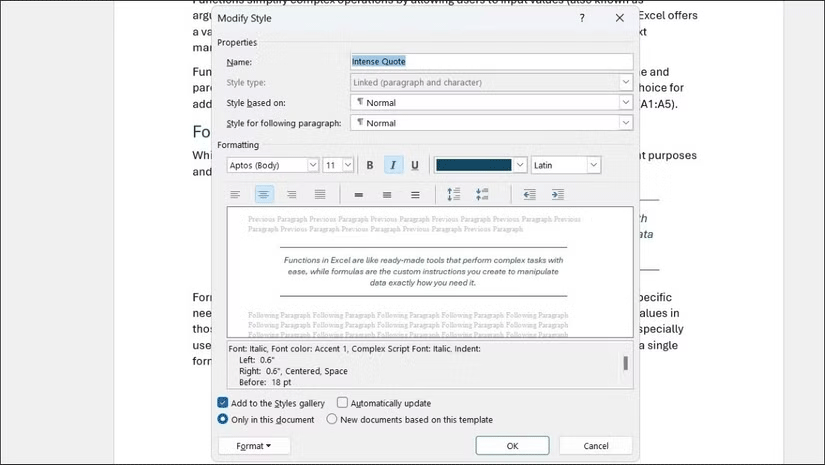
Microsoft Word cho phép bạn sửa đổi các style tích hợp để phù hợp với nhu cầu định dạng cụ thể của mình. Bạn có thể điều chỉnh mọi thứ từ các tùy chọn định dạng cơ bản, chẳng hạn như phông chữ, kích thước, màu sắc, căn chỉnh và khoảng cách, đến đường viền, đánh số, hiệu ứng văn bản, v.v... Phần tuyệt nhất là sau khi bạn sửa đổi một style, Word sẽ tự động cập nhật mọi trường hợp của style đó trong toàn bộ tài liệu.
Để sửa đổi một style trong Word:
Nếu các style tích hợp trong Word không đáp ứng nhu cầu của bạn, bạn cũng có thể tạo một style tùy chỉnh phù hợp với sở thích cụ thể của mình. Sau đây là cách thực hiện:
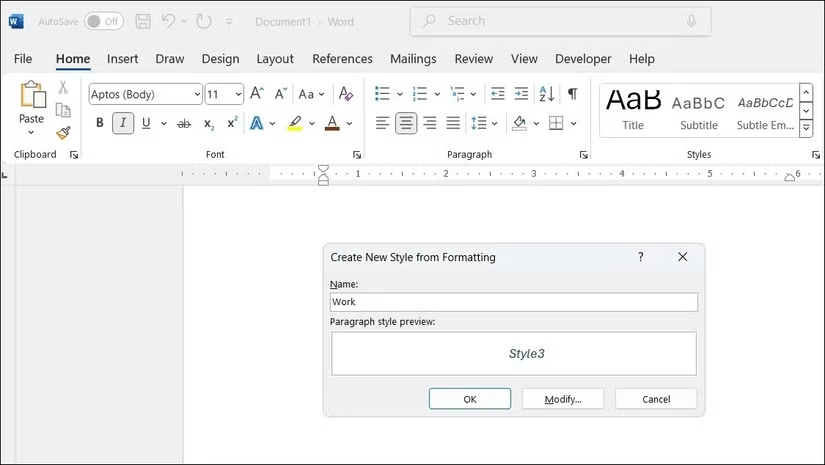
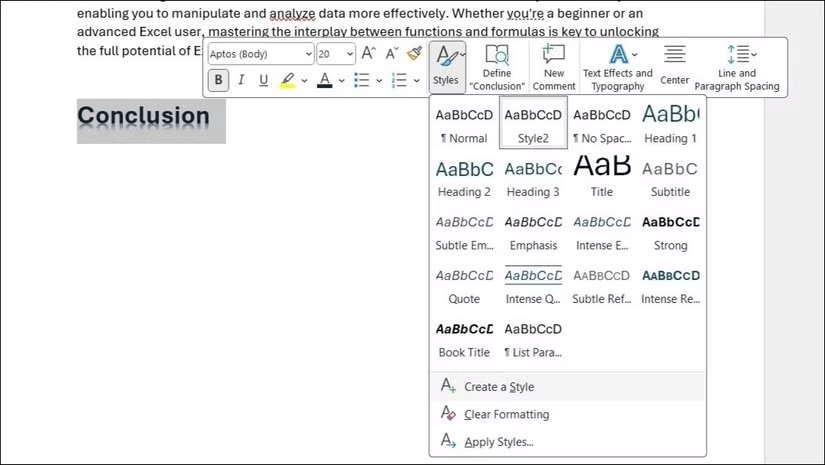
Ngoài ra, bạn có thể nhập và định dạng văn bản theo cách thủ công, sau đó lưu dưới dạng style. Để thực hiện việc đó, hãy chọn văn bản đã định dạng, nhấp chuột phải vào văn bản đó và chọn Styles > Create a Style. Nhập tên bạn muốn cho style và nhấp vào OK. Style đã lưu của bạn sẽ xuất hiện trong nhóm Styles, cho phép bạn áp dụng nó giống như bất kỳ style nào khác.
Nguồn tin: Quantrimang.com:
Ý kiến bạn đọc
Những tin mới hơn
 Cách sử dụng hàm FILTER trong Excel (09/01/2025)
  Biết nhiều hay là cần biết? (10/01/2025)
  6 cách dễ nhất để thêm nhạc vào video trên máy tính (10/01/2025)
  Cách hiển thị thư mục Libraries trên Windows 11 (10/01/2025)
  Cách số hóa nhạc analog bằng phần mềm miễn phí (10/01/2025)
  Hướng dẫn tắt thumbnail File Explorer Windows 11 (11/01/2025)
  Cách mở ứng dụng bằng phím Copilot trên Windows 11 (11/01/2025)
  Hướng dẫn đổi tên thiết bị Bluetooth trên Windows 11 (11/01/2025)
  Cách cài đặt ISPConfig Hosting Control Panel với Apache Web Server trên Ubuntu 24.04 (11/01/2025)
  Hướng dẫn chia nhỏ file nén bằng WinRAR (11/01/2025)
 Những tin cũ hơn
 6 phần mềm chỉnh sửa ảnh miễn phí tốt nhất trên máy tính (08/01/2025)
  Cách ẩn văn bản trong ảnh chụp màn hình Windows 11 (08/01/2025)
  Tại sao bạn nên có một USB SystemRescue tiện dụng? (07/01/2025)
  Hướng dẫn dùng tab dọc trên Microsoft Edge (07/01/2025)
  Cách thiết lập Wireguard VPN trên Linux (07/01/2025)
  Cách gỡ cài đặt và xóa Google Drive khỏi PC hoặc Mac (06/01/2025)
  Cách loại bỏ adware trên máy tính (06/01/2025)
  Cách xóa lịch sử tìm kiếm trên Windows 11 (06/01/2025)
  Hướng dẫn tạo kiểu chữ trong suốt PowerPoint (06/01/2025)
  Cách dùng Dynamic Lighting Windows 11 chỉnh đèn RGB (06/01/2025)
  Hướng dẫn sử dụng Canva Grow tạo quảng cáo với AI
 TOP phần mềm quay màn hình có hỗ trợ AI
 Khóa chat trong ChatGPT: cách bật mã PIN, mở khóa và những giới hạn cần biết
 4 lầm tưởng về AI trong công việc và cách kiểm chứng
 Mẹo giao việc nhiều bước cho ChatGPT Agent và kịch bản bạn có thể thử
 Những lời chúc đầu tuần hay cho cả 7 ngày may mắn
 ChatGPT Dots là gì? Cách hoạt động, giá và những điều cần cân nhắc
 Karaoke Khóc (Midi)
 TOP công cụ AI viết truyện ma, truyện kinh dị hay nhất
 Hướng dẫn kết nối Claude với ElevenLabs xây dựng trợ lý giọng nói
 Cách sử dụng tiện ích ChatGPT trên Chrome hiệu quả
 Dùng tiện ích ChatGPT trong Chrome để so sánh bảng giá và gom tab
 So sánh Gemini CLI và Claude Code: Nên sử dụng CLI hỗ trợ lập trình bằng AI nào?
 Các biến động (Dynamic variable) trong ElevenAgents
 Cách khắc phục sự cố click chuột trái trên Windows
 Cách sử dụng Adobe trong Claude tạo thiết kế
 Hướng dẫn kết nối Google Docs với Claude phân tích tài liệu
 Hướng dẫn ngắt kết nối ứng dụng trên Canva AI
 10 nền tảng Agentic AI tốt nhất cho doanh nghiệp năm 2026
 Canvas trong Google Search: Viết, lập kế hoạch và lập trình ứng dụng
 Hướng dẫn cài đặt và sử dụng n8n trên Windows 11
 Cách lập trình chuyên nghiệp hơn, dễ dàng hơn với tính năng Tệp trên Grok
 Công thức tính diện tích hình Elip
 Hướng dẫn ngắt kết nối ứng dụng trên ChatGPT
 Hướng dẫn tạo đoạn hội thoại cho topic trên Twee
 Bức tranh tổng quan về hỗ trợ khách hàng tích hợp AI
 Cách sửa lỗi There Are Currently No Power Options Available Windows
 Hướng dẫn 8 cách mở bàn phím ảo trên Windows 10
 Claude Code thực sự có giá bao nhiêu?
 Hướng dẫn tạo flashcard trên Canva AI