Thông tin liên hệ
- 036.686.3943
- admin@nguoicodonvn2008.info

Máy tính hiện đại được chế tạo để bền lâu và bạn hiếm khi gặp phải sự cố khiến máy tính của mình trở nên vô dụng. Trong khi các sự cố phần cứng đòi hỏi một mức độ kỹ năng nhất định để khắc phục sự cố, hầu hết những vấn đề phần mềm có thể được xử lý bằng các công cụ bạn có thể giữ trong USB cứu hộ.
Có thể tự sửa chữa PC của mình là một kỹ năng có giá trị mà mọi người dùng PC nhiệt thành đều nên có. SystemRescue giúp việc này trở nên dễ dàng hơn vì bạn có thể tạo USB SystemRescue một lần và mang theo bên mình để truy cập hoặc sửa chữa hệ thống khi cần. Có USB khôi phục có thể tiện dụng, nhưng cài đặt lại hệ điều hành không phải lúc nào cũng là một lựa chọn.
Ngoài việc cứu hộ PC, còn có một số lý do khác khiến bạn muốn có USB cứu hộ tiện dụng. Nó cho phép bạn sử dụng các công cụ quản trị và công cụ CNTT khác mà bạn không nhất thiết phải sử dụng hàng ngày và xây dựng kiến thức trực tiếp về cách máy tính của mình hoạt động.
Vì hầu hết các bộ công cụ này, bao gồm cả SystemRescue, đều dựa trên Linux, nên việc sử dụng USB cứu hộ cũng giúp bạn có cơ hội tìm hiểu về Linux cùng lúc nếu bạn chưa biết. Hầu hết kiến thức về máy tính, đặc biệt là Linux, đều xuất phát từ việc cố gắng tự mình giải quyết các sự cố và thử nghiệm những hệ điều hành hoặc chương trình mới mỗi khi có cơ hội.
Quy trình tạo USB SystemRescue rất đơn giản. Bạn chỉ cần tải xuống phiên bản mới nhất của SystemRescue, tải Rufus, lấy một USB có dung lượng lưu trữ ít nhất 8GB và tự tạo cho mình một USB SystemRescue có khả năng boot trong thời gian ngắn. Quy trình này giống hệt như tạo USB boot từ ISO.
Nếu bạn đang sử dụng Linux, SystemRescue cung cấp SystemRescue USB Writer riêng, hoạt động trên hầu hết, nếu không muốn nói là tất cả, các bản phân phối Linux. Sau đây là cách bạn có thể nhanh chóng tạo một USB nếu đang sử dụng Windows:
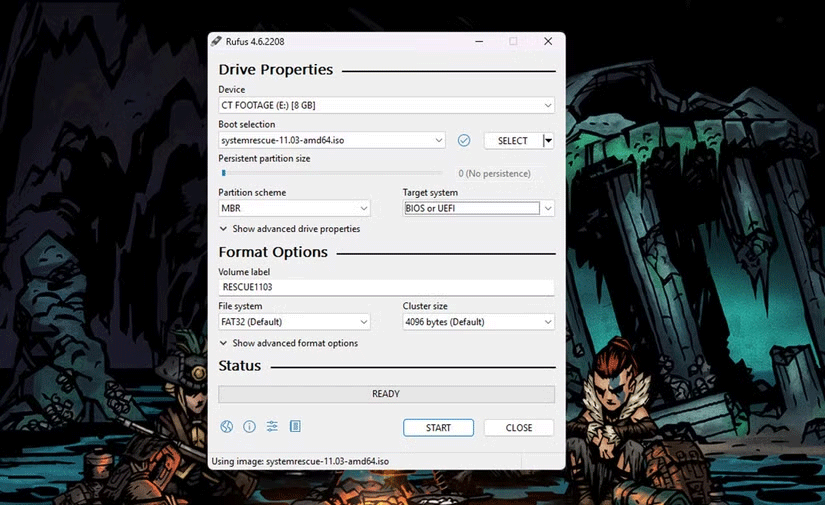
Từ thời điểm này trở đi, bạn có thể thoải mái khởi động PC của mình bằng ổ có khả năng boot mới tạo. Bạn có thể bắt đầu ngay; PC sẽ không bị hỏng khi chạy SystemRescue. Bạn có thể khởi động vào bộ công cụ để thử các công cụ, xem công cụ nào hoạt động hoặc cài đặt các công cụ hoặc script của riêng mình.
SystemRescue là một công cụ miễn phí có mọi thứ bạn cần để sao lưu và chạy PC. Tuy nhiên, nếu bạn muốn sử dụng công cụ khác, hãy thử Clonezilla-SysRescCD, Rescatux hoặc GParted Live. Tất cả chúng đều là các công cụ cứu hộ hệ thống có khả năng boot dựa trên Linux có thể cứu cả hệ thống Windows và Linux.
PC không bị hỏng thường xuyên, nhưng sẽ rất rắc rối khi chúng hỏng và việc có một USB cứu hộ tiện dụng có thể giúp bạn tiết kiệm rất nhiều thời gian và công sức để đưa phần cứng của mình trở lại trực tuyến.
Nguồn tin: Quantrimang.com::
Ý kiến bạn đọc
Những tin mới hơn
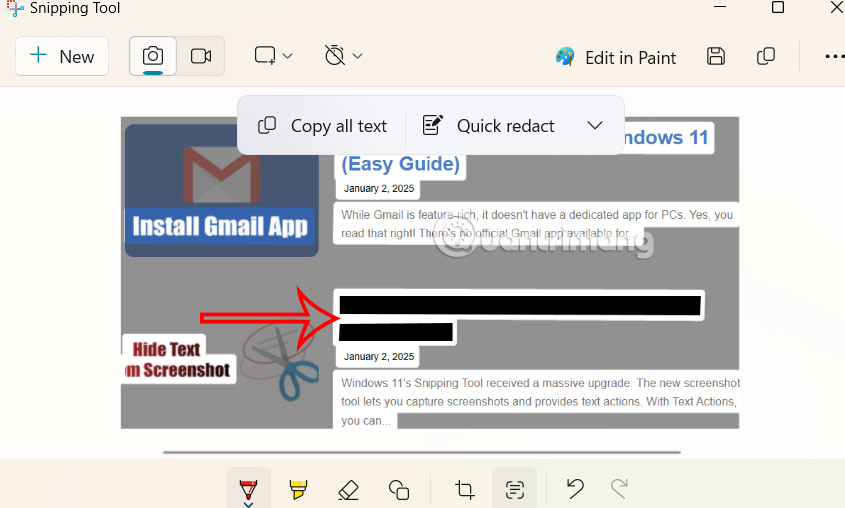 Cách ẩn văn bản trong ảnh chụp màn hình Windows 11 (08/01/2025)
 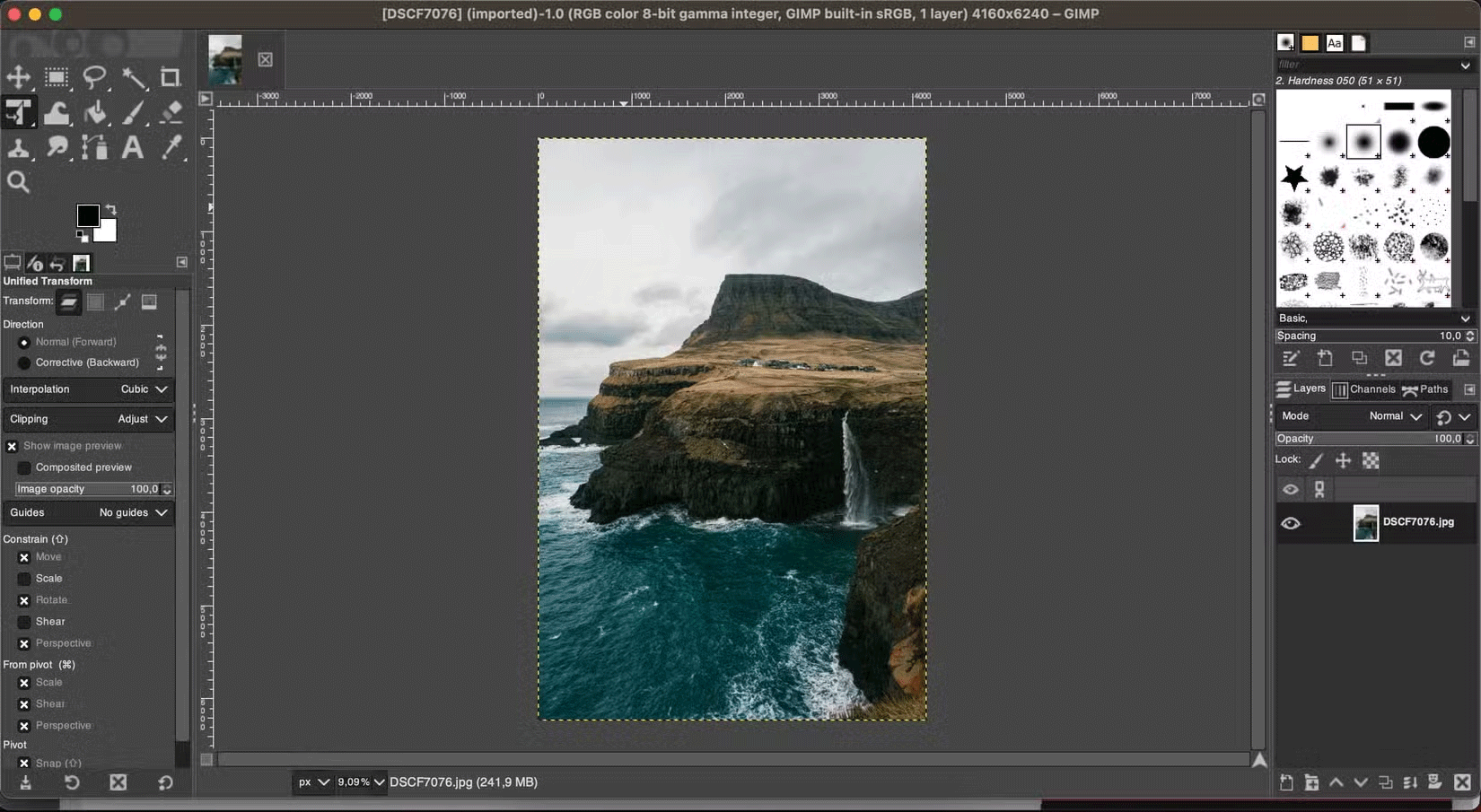 6 phần mềm chỉnh sửa ảnh miễn phí tốt nhất trên máy tính (08/01/2025)
 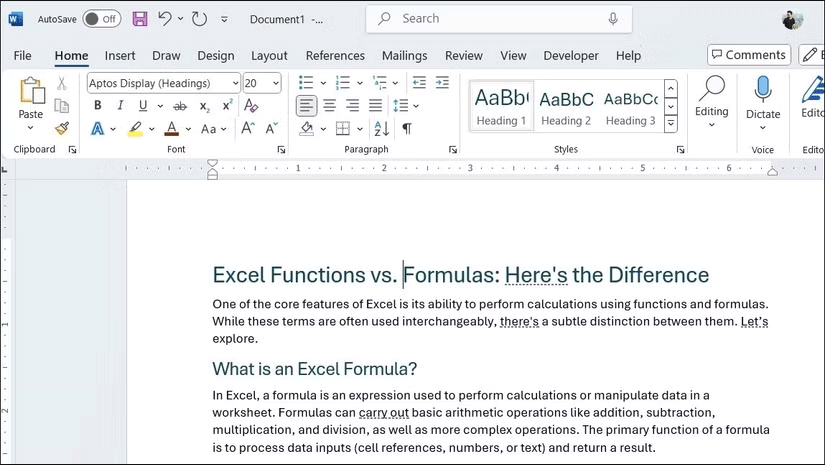 Cách sử dụng Styles trong Microsoft Word để định dạng tài liệu một cách nhất quán (09/01/2025)
 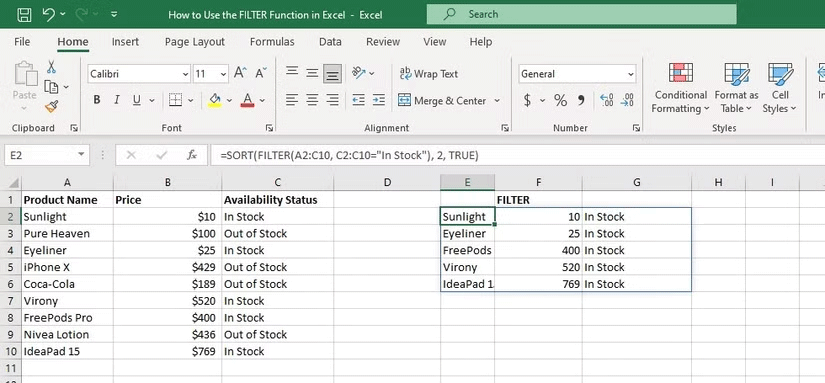 Cách sử dụng hàm FILTER trong Excel (09/01/2025)
  Biết nhiều hay là cần biết? (10/01/2025)
  6 cách dễ nhất để thêm nhạc vào video trên máy tính (10/01/2025)
  Cách hiển thị thư mục Libraries trên Windows 11 (10/01/2025)
  Cách số hóa nhạc analog bằng phần mềm miễn phí (10/01/2025)
  Hướng dẫn tắt thumbnail File Explorer Windows 11 (11/01/2025)
  Cách mở ứng dụng bằng phím Copilot trên Windows 11 (11/01/2025)
 Những tin cũ hơn
 Hướng dẫn dùng tab dọc trên Microsoft Edge (07/01/2025)
  Cách thiết lập Wireguard VPN trên Linux (07/01/2025)
  Cách gỡ cài đặt và xóa Google Drive khỏi PC hoặc Mac (06/01/2025)
  Cách loại bỏ adware trên máy tính (06/01/2025)
  Cách xóa lịch sử tìm kiếm trên Windows 11 (06/01/2025)
  Hướng dẫn tạo kiểu chữ trong suốt PowerPoint (06/01/2025)
  Cách dùng Dynamic Lighting Windows 11 chỉnh đèn RGB (06/01/2025)
  Cách thay đổi hệ thống ngôn ngữ trong Windows 10 (05/01/2025)
  Cách sửa lỗi "No Speaker or Headphones are Plugged In" trên Windows (05/01/2025)
  Lệnh INSERT trong SQL (03/01/2025)
  TOP ứng dụng theo dõi thói quen tích hợp AI
 AI agent đang học cách mua sắm
 TOP ứng dụng AI mã nguồn mở đáng thử nhất
 Kiểm tra Copilot Studio agent
 TOP mô hình AI mã nguồn mở nổi bật nhất
 Cách biến Claude thành người đồng hành cùng bạn động não
 TOP công cụ AI lên kế hoạch học tập hữu ích cho học sinh, sinh viên
 Cách sử dụng Gemini cải thiện nội dung Google Slides
 Các ứng dụng thay đổi kiểu tóc bằng AI
 Cách tạo video tóm tắt từ tài liệu bằng Google Vids
 Cách tạo video AI quay bằng drone trên Google Flow
 Hướng dẫn tạo slide trình chiếu bằng NotebookLM và Canva
 Cách tạo phụ lục và giáo án tích hợp NLS, ANQP, GDĐĐ trên NotebookLM
 Google Flow sử dụng những model AI tạo video nào?
 Hướng dẫn tạo ảnh thời khóa biểu chỉ bằng 1 câu lệnh
 Hướng dẫn tạo giọng đọc Adam lồng tiếng video
 Hướng dẫn chỉnh câu trả lời Gemini theo ý bạn
 Cách sử dụng Gemini để tạo ảnh trực tiếp trong Google Sheets
 30+ cheat codes Gemini tăng gấp đôi hiệu quả AI
 10 cheat code giúp bạn vắt kiệt ChatGPT