
Thông tin liên hệ
- 036.686.3943
- admin@nguoicodonvn2008.info

Khi cài đặt và thiết lập Windows10, hệ thống sẽ yêu cầu chọn ngôn ngữ, bạn có thể thay đổi sau. Bài viết sẽ hướng dẫn các bạn cách thay đổi hệ thống ngôn ngữ và thêm ngôn ngữ cho hệ thống mặc định trên Windows 10.
Hầu hết mọi người sẽ không bao giờ cần thay đổi ngôn ngữ sau thiết lập Windows ban đầu. Nhưng có thể có một số tình huống mà bạn muốn làm điều này. Chẳng hạn như:
Có thể một người thân hoặc bạn bè từ một quốc gia khác đến thăm và muốn sử dụng máy tính của bạn. Bài viết khuyên bạn nên tạo một tài khoản người dùng tiêu chuẩn mới cho họ và thay đổi ngôn ngữ tài khoản dựa trên sở thích của họ.
Điều này cũng rất hữu ích nếu bạn đang học một ngôn ngữ mới và muốn thực hành bằng cách để các phần tử máy tính của mình xuất hiện trong ngôn ngữ mới. Các biểu tượng và vị trí nút sẽ giống nhau ở tất cả các ngôn ngữ.
Nếu bạn mua một máy tính cũ được thiết lập bằng ngôn ngữ mà bạn không hiểu, bạn có thể sử dụng các mẹo này để thay đổi ngôn ngữ hệ thống. Tuy nhiên, nếu người dùng trước đó không xóa dữ liệu của họ, có lẽ tốt hơn là bạn nên khôi phục cài đặt gốc cho Windows 10 để bắt đầu sử dụng máy mới.
Nếu gần đây bạn đã chuyển sang khu vực khác hoặc đang sử dụng thiết bị có cấu hình ngôn ngữ không chính xác, bạn không cần phải cài đặt lại Windows 10. Bạn chỉ cần thay đổi một vài cài đặt để đặt ngôn ngữ hệ thống trở nên chính xác.
Khi bạn sử dụng tài khoản Microsoft trên Windows 10, cài đặt ngôn ngữ sẽ đồng bộ trên các thiết bị. Trong trường hợp bạn dự định thay đổi cài đặt ngôn ngữ và khu vực cho chỉ một máy tính, bạn nên tắt tùy chọn đồng bộ các cài đặt này trước khi thực hiện bất kỳ thay đổi nào để ngăn cấu hình mới ghi đè cài đặt trên những thiết bị khác.
Để tắt đồng bộ ngôn ngữ trên Windows 10, hãy làm theo các bước sau:
1. Mở Settings.
2. Bấm vào Accounts.
3. Nhấp vào Sync your settings.
4. Trong phần Individual sync settings, tắt công tắc chuyển đổi Language preferences.
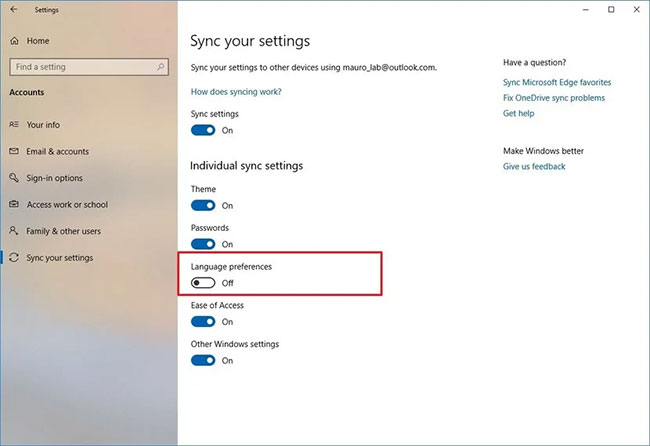
Khi hoàn thành các bước, bạn có thể thay đổi cài đặt ngôn ngữ mà không làm ảnh hưởng đến cài đặt trên các thiết bị khác.
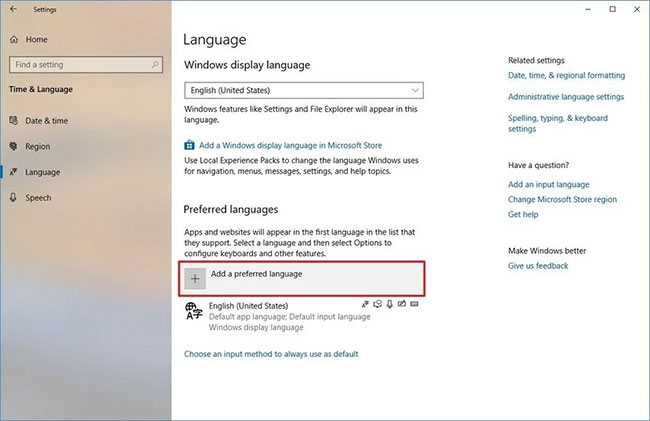
Để thay đổi ngôn ngữ hệ thống trên Windows 10, hãy đóng mọi ứng dụng đang chạy và sau đó làm theo các bước sau:
1. Mở Settings.
2. Bấm vào Time & Language.
3. Bấm vào Language.
4. Trong phần Preferred languages, nhấp vào nút Add a preferred language.

5. Tìm kiếm ngôn ngữ bạn muốn trên Windows 10.
6. Chọn gói ngôn ngữ từ kết quả.
7. Nhấp vào nút Next.
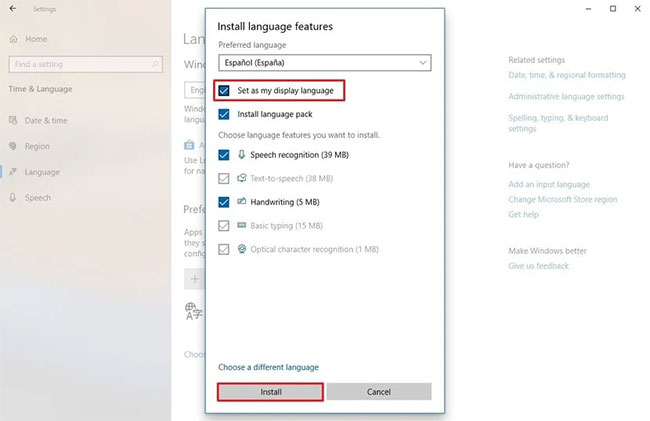
8. Tích vào tùy chọn Set as my display language.
9. Tích vào tùy chọn Install language pack.
10. Chọn hoặc xóa các tính năng ngôn ngữ bổ sung nếu cần.
11. Nhấp vào nút Install.
12. Nhấp vào nút Yes, sign out now.
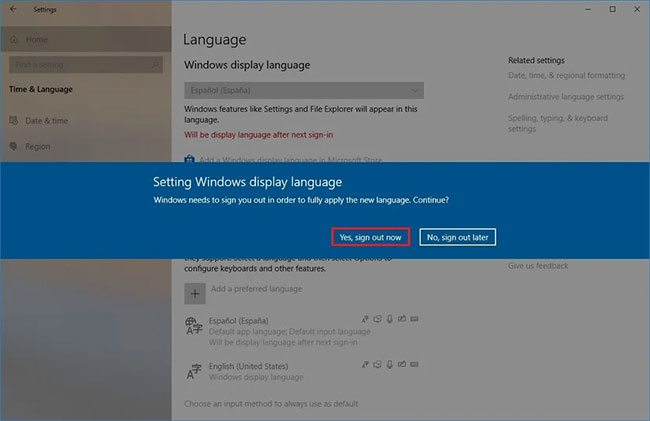
13. Đăng nhập lại vào tài khoản Windows 10.
Sau khi bạn hoàn thành các bước, ngôn ngữ sẽ thay đổi trong toàn bộ trải nghiệm Windows 10. Những thay đổi mới sẽ được phản ánh trong màn hình đăng nhập Sign-in, ứng dụng Settings, File Explorer, Desktop, ứng dụng, trình duyệt và trang web bạn truy cập. Ngoài ra, tùy thuộc vào cài đặt mới, Windows 10 có thể nhắc bạn xem lại cài đặt quyền riêng tư của mình.
Nếu thay đổi ngôn ngữ hệ thống vì bạn ở một khu vực khác, bạn cũng cần cập nhật cài đặt khu vực.
Để thay đổi cài đặt khu vực cục bộ trên Windows 10, hãy làm theo các bước sau:
1. Mở Settings.
2. Bấm vào Time & Language.
3. Bấm vào Region.
4. Sử dụng menu drop-down Country or region để chọn vị trí địa lý, nếu nó khác với cài đặt hiện tại.
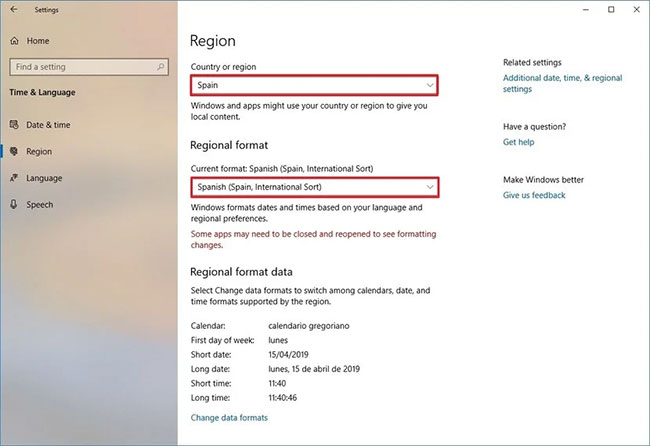
5. Trong phần Regional format, sử dụng menu drop-down để chọn định dạng chính xác cho ngày và giờ, nếu nó khác với khu vực của bạn.
6. Bấm vào Language trên bảng điều khiển bên trái.
7. Trong phần Related settings ở bên phải, nhấp vào tùy chọn Administrative language settings.
8. Trong tab Administrative, nhấp vào nút Copy settings.
9. Trong phần Copy your current settings to, chọn tùy chọn Welcome screen and system accounts và New user accounts.
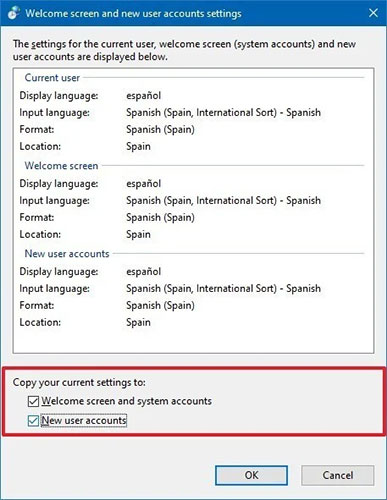
10. Nhấp vào nút OK.
11. Nhấp vào nút OK một lần nữa.
12. Nhấp vào nút Restart now.
Khi bạn hoàn thành các bước, thiết bị sẽ hiển thị các cài đặt vùng chính xác theo vị trí thực của bạn.
Thông thường, bạn sẽ không bao giờ cần phải thay đổi hoặc cài đặt ngôn ngữ bổ sung. Khả năng điều chỉnh các cài đặt này thường có ích cho những tổ chức nhỏ và lớn, với những người dùng có sở thích ngôn ngữ khác nhau.
Ngoài ra, tính năng này sẽ hữu ích trong những tình huống khi bạn di chuyển đến một khu vực khác và muốn khớp với các cài đặt cục bộ, hoặc khi mua một máy tính mới được chuyển đến từ một quốc gia khác, vì nó không có sẵn tại nơi bạn sống.
Hãy nhớ rằng khi thay đổi cài đặt ngôn ngữ, bạn có thể mất khả năng sử dụng Cortana, vì trợ lý kỹ thuật số này không được hỗ trợ ở hầu hết các khu vực.
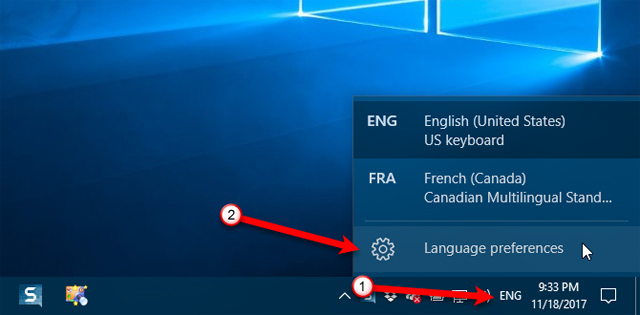
Khi có nhiều hơn một ngôn ngữ trên máy tính, cách dễ nhất để truy cập vào cài đặt ngôn ngữ là nhấp vào chỉ báo ngôn ngữ trên thanh Taskbar và click vào Language preferences.
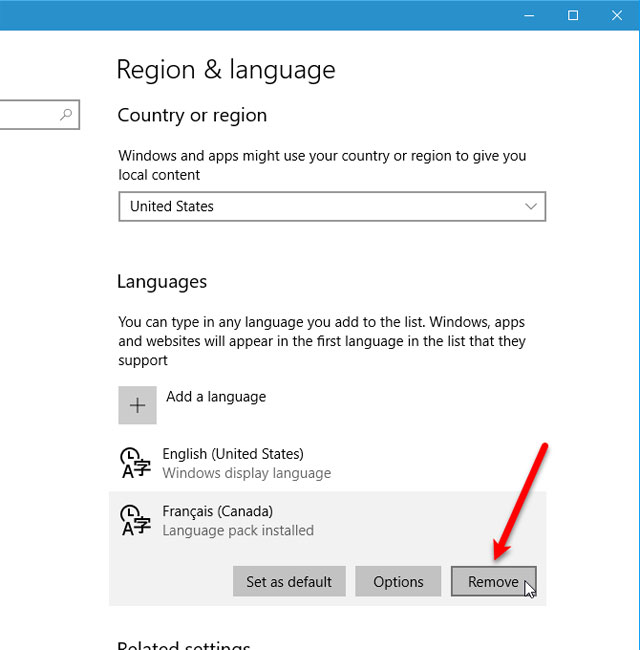
Nếu ngôn ngữ muốn xóa là ngôn ngữ mặc định của hệ thống, chọn một ngôn ngữ khác làm ngôn ngữ mặc định. Bạn không cần đăng xuất và đăng nhập lại để áp dụng thay đổi. Trong trường hợp ngôn ngữ muốn xóa không phải là ngôn ngữ mặc định, hãy nhấp vào ngôn ngữ đó trên màn hình Region & language và sau đó click vào Remove.
Nếu chỉ có một ngôn ngữ trên máy tính, chỉ báo ngôn ngữ sẽ bị xóa khỏi thanh Taskbar.
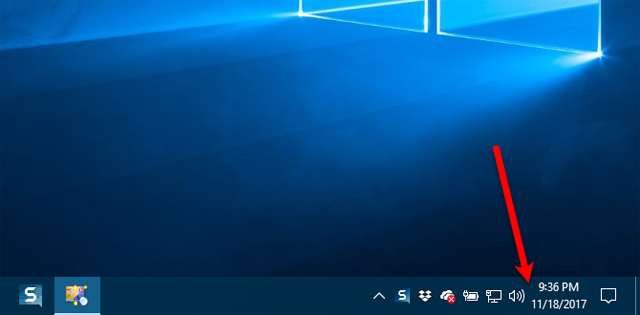
Nếu không có ý định dùng ngôn ngữ đó nữa, bạn có thể xóa nó. Lưu ý, việc cài đặt lại gói ngôn ngữ gặp rất nhiều vấn đề sau khi gỡ cài đặt chúng, do vậy người dùng cần cân nhắc trước khi gỡ bỏ gói cài đặt.
Để xóa gói ngôn ngữ, nhấn phím Windows + R để mở hộp thoại Run, gõ "cmd.exe" vào hộp Open và nhấn OK.
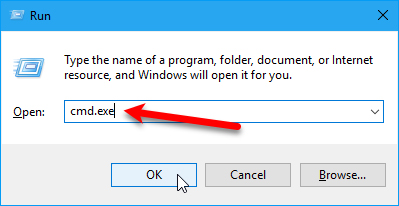
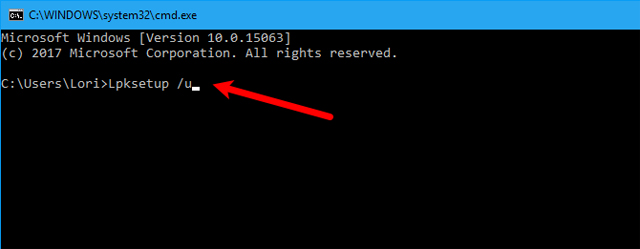
Tại dấu nhắc trong Command Prompt, gõ lệnh sau và nhấn Enter:
Lpksetup /u
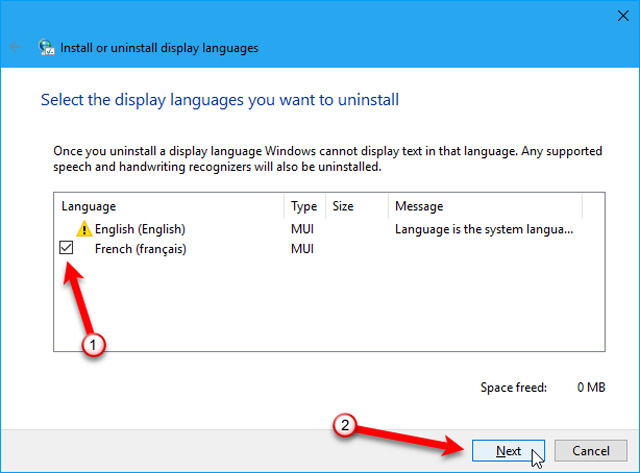
Sau khi nhập lệnh, hộp thoại Install or uninstall display languages sẽ hiển thị, tích vào ngôn ngữ muốn gỡ bỏ cài đặt và nhấp vào Next.
Tiến trình gỡ cài đặt hiển thị.
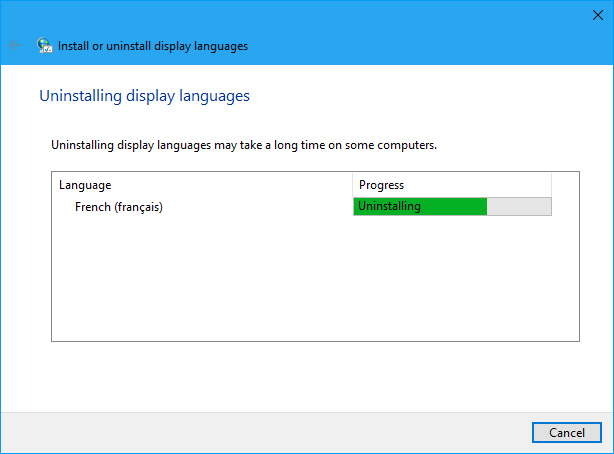
Để đóng cửa sổ Command Prompt, gõ "exit" ở dấu nhắc hoặc nhấp vào dấu X ở góc trên bên phải.
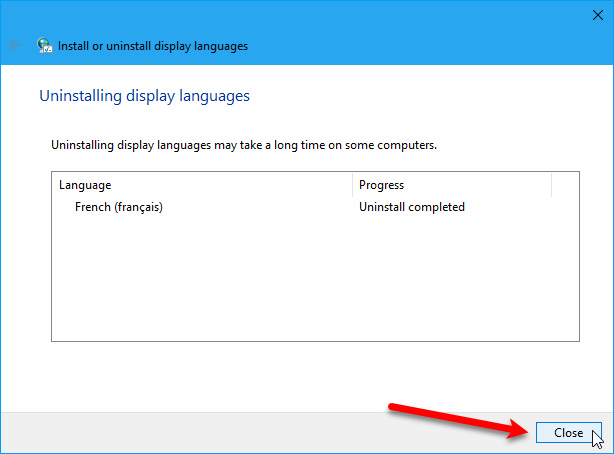
Khởi động lại máy tính để hoàn tất quá trình gỡ cài đặt.
Chúc các bạn thực hiện thành công
Nguồn tin: Quantrimang.com:
Ý kiến bạn đọc
Những tin mới hơn
 Cách dùng Dynamic Lighting Windows 11 chỉnh đèn RGB (06/01/2025)
  Hướng dẫn tạo kiểu chữ trong suốt PowerPoint (06/01/2025)
 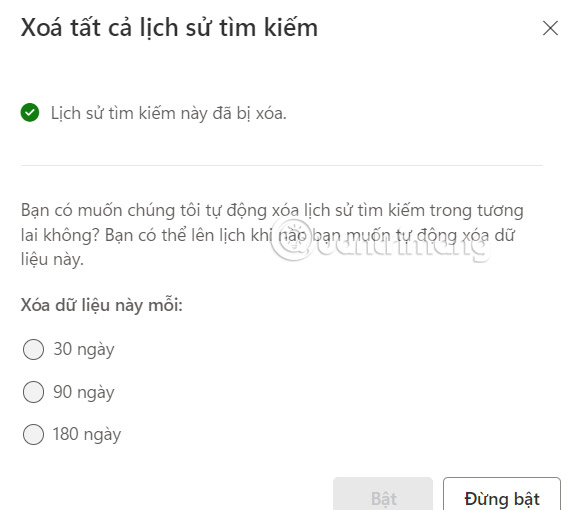 Cách xóa lịch sử tìm kiếm trên Windows 11 (06/01/2025)
 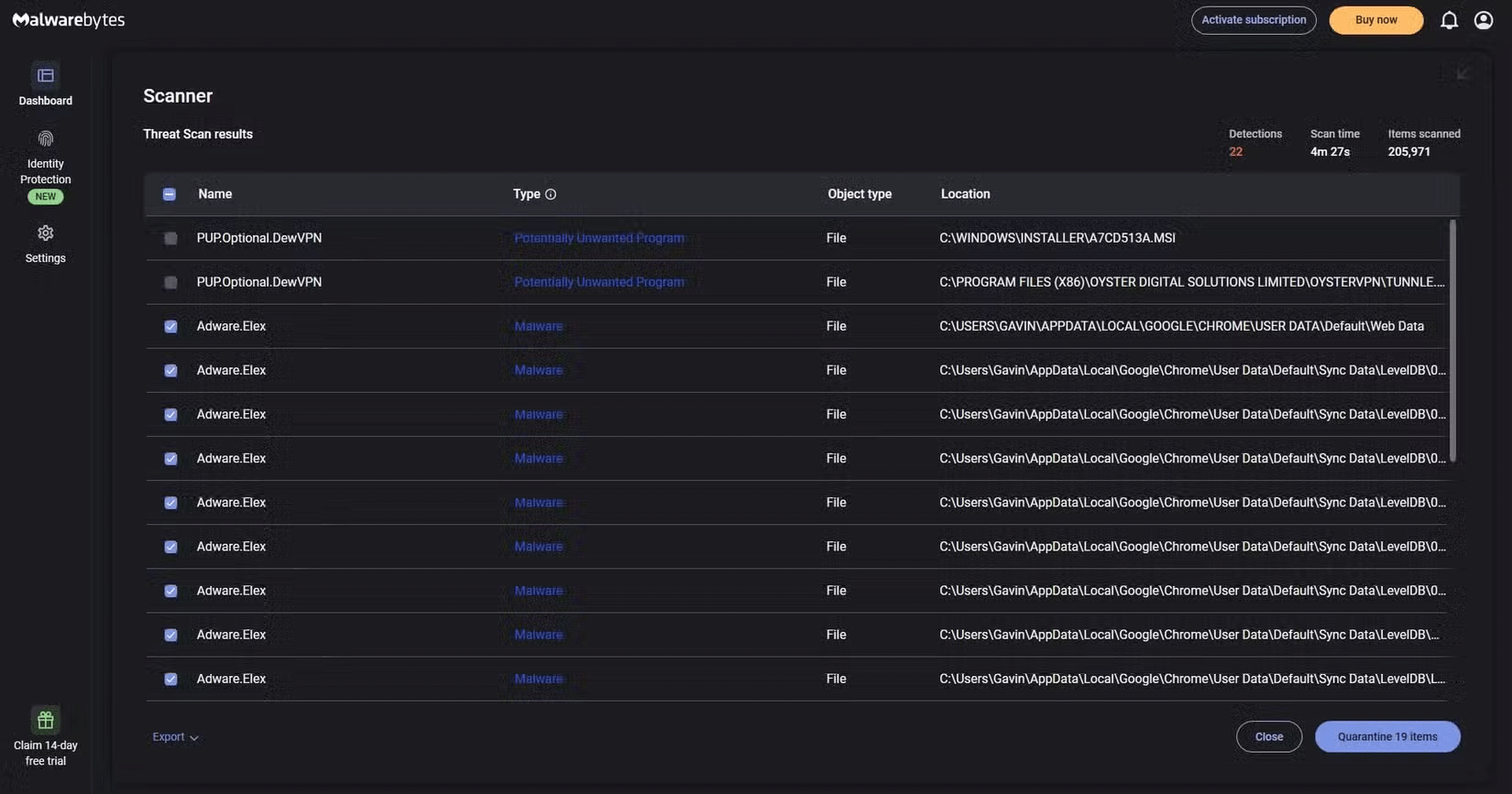 Cách loại bỏ adware trên máy tính (06/01/2025)
 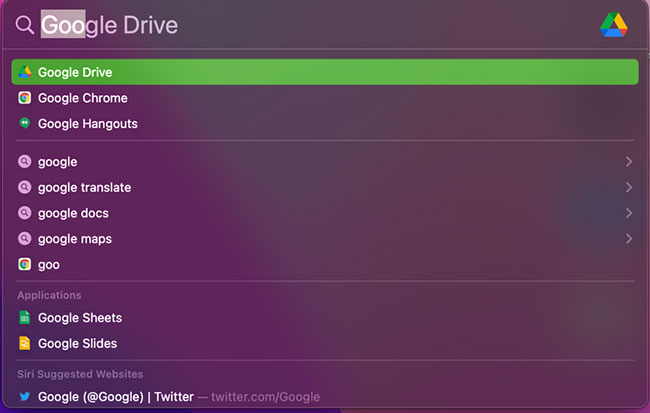 Cách gỡ cài đặt và xóa Google Drive khỏi PC hoặc Mac (06/01/2025)
 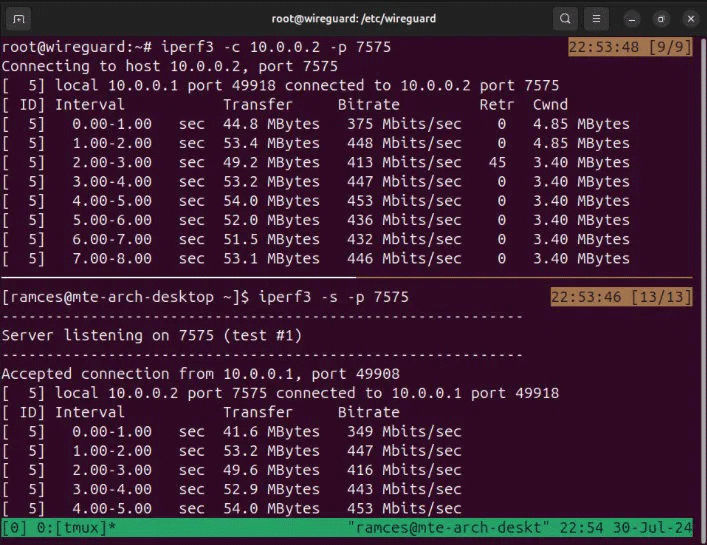 Cách thiết lập Wireguard VPN trên Linux (07/01/2025)
  Hướng dẫn dùng tab dọc trên Microsoft Edge (07/01/2025)
  Tại sao bạn nên có một USB SystemRescue tiện dụng? (07/01/2025)
  Cách ẩn văn bản trong ảnh chụp màn hình Windows 11 (08/01/2025)
  6 phần mềm chỉnh sửa ảnh miễn phí tốt nhất trên máy tính (08/01/2025)
 Những tin cũ hơn
 Cách sửa lỗi "No Speaker or Headphones are Plugged In" trên Windows (05/01/2025)
  Lệnh INSERT trong SQL (03/01/2025)
  Cách kiểm tra nhật ký sự cố trên Windows 11 (03/01/2025)
  Những cách bảo mật riêng tư trên Google Chrome (03/01/2025)
  Cách sử dụng Raspberry Pi 400 như một máy tính xách tay (03/01/2025)
  Cách thêm hộp thư chia sẻ trong Outlook (03/01/2025)
  Cách thêm Control Panel vào menu ngữ cảnh Windows 11 (02/01/2025)
  Tạo dòng dấu chấm (……………) nhanh trong Microsoft Word (01/01/2025)
  Cách bật DNS over HTTPS cho tất cả ứng dụng trong Windows 11 (01/01/2025)
  Hướng dẫn cài Windows 11, cài Win 11 bằng file ISO (01/01/2025)
  10 phần mềm tạo nhạc bằng AI tốt nhất năm 2026
 Llama vs ChatGPT: Nền tảng AI nào tốt hơn?
 AI Voice Agent là gì? Tìm hiểu cách thức hoạt động của trợ lý thoại AI
 Hướng dẫn tạo câu hỏi trắc nghiệm trên Gemini
 TOP trang web tạo ảnh AI tốt nhất
 Hướng dẫn chi tiết cách tạo Data Table trên n8n: Tối ưu hóa hệ thống dữ liệu tự động
 8 câu lệnh Gemini xóa chi tiết thừa khỏi ảnh
 Cách sử dụng AI Video Remix trong Google Photos
 Mistral Vibe for Code, Claude Code, Cursor hay Codex: Đâu là coding agent tốt nhất hiện nay?
 5 Claude, OpenClaw và Hermes skill xứng đáng có trong bộ công cụ của bạn
 Cách phát triển sự nghiệp trong kỷ nguyên AI: 10 bước giúp bạn luôn giữ lợi thế
 TOP công cụ AI tạo danh sách công việc tốt nhất
 So sánh 27 mô hình Claude
So sánh 27 mô hình Claude
So sánh 27 mô hình Claude
 Thêm danh sách SharePoint vào Copilot Studio
 Kimi vs ChatGPT: Đâu là trợ lý AI tốt hơn?
 Cách thêm watermark AI trong Photos Windows
 8 trường hợp sử dụng Claude Cowork tự động hóa doanh nghiệp giúp tiết kiệm nhiều giờ mỗi tuần
 Prompt tạo phiếu luyện viết đoạn văn cho học sinh Tiểu học
 TOP công cụ nhân hóa văn bản AI tự nhiên nhất






















