
Thông tin liên hệ
- 036.686.3943
- admin@nguoicodonvn2008.info

Windows 11 chính thức được tung ra và bạn có thể cài đặt nó ngay bây giờ. Để cài đặt Windows 11 bạn làm theo hướng dẫn sau:
Để tải file ISO của Windows 11 bạn truy cập các đường link sau:
Bước 1: Thiết lập máy tính khởi động từ USB boot
Một số máy tính sẽ tự nhận USB boot và tiến hành boot vào file cài Windows 11 trên USB sau khi khởi động lại. Nếu máy của bạn không nằm trong số đó thì bạn cần thiết lập để nó khởi động từ USB boot.
Bước 2: Bắt đầu cài đặt Windows 11
Về cơ bản, quá trình cài đặt của Windows 11 không có gì khó khăn bởi đa số các thiết lập là giống với Windows 10 chỉ thay đổi một chút về giao diện.
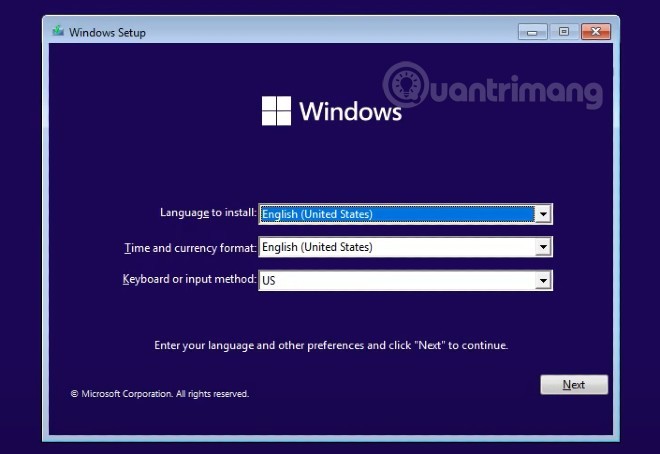
Sau khi thực hiện đầy đủ các bước trên, hệ thống sẽ chạy USB boot và đưa bạn tới với màn hình chọn thời gian, ngôn ngữ và bàn phím. Khi chọn xong, bạn nhấn Next để tiếp tục.
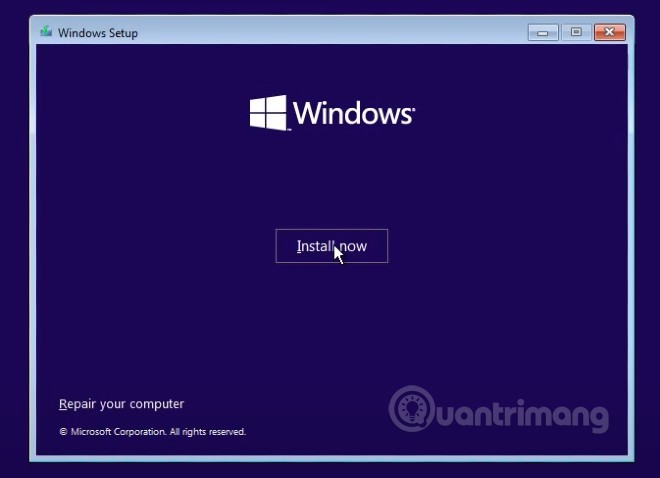
Bước 3: Nhấn nút Install now để bắt đầu cài đặt
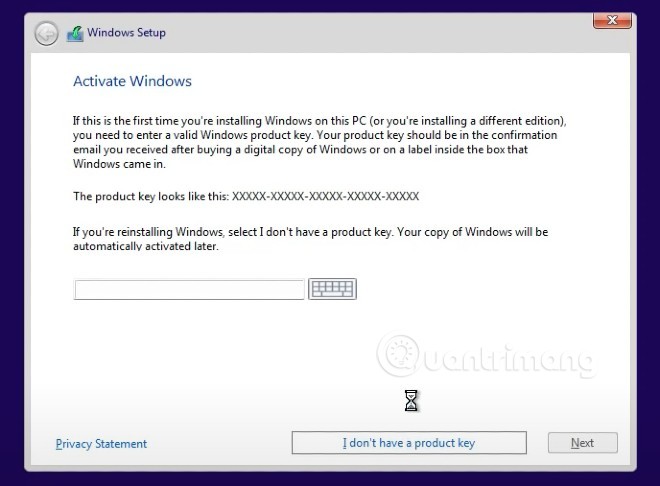
Bước 4: Ở giao diện nhập product key bạn chọn I don’t have a product key
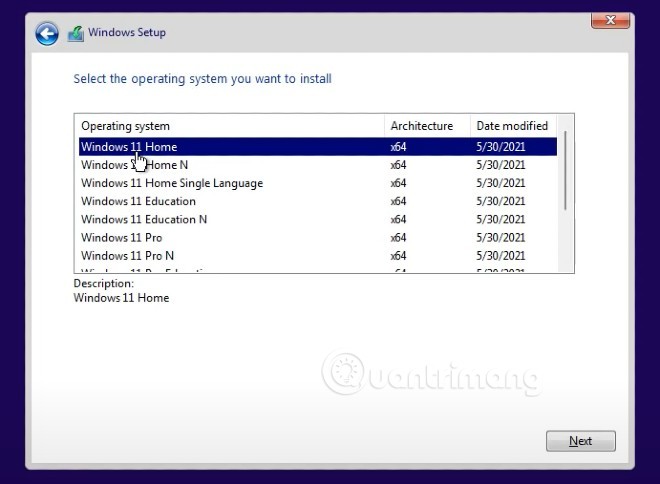
Bước 5: Ở màn hình mới này, bạn được chọn lựa phiên bản Windows 11 mà mình muốn cài đặt rồi nhấn Next
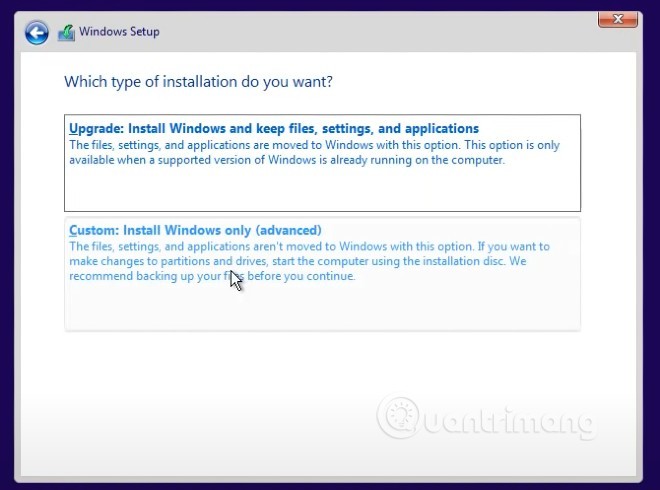
Bước 6: Trong màn hình tiếp theo, bạn chọn Custom: Install Windows only (advanced). Lưu ý: Lựa chọn này có thể khiến bạn mất hết dữ liệu trong ổ mà bạn dự tính sẽ cài đặt Windows 11.
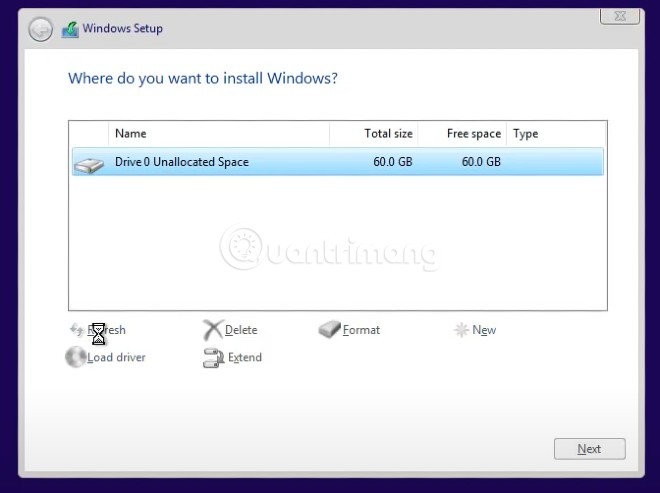
Bước 7: Lựa chọn ổ bạn sẽ cài Windows 11. Tại đây, bạn có thể dùng các ổ (phân vùng có sẵn) hoặc tạo ổ mới để cài Windows 11
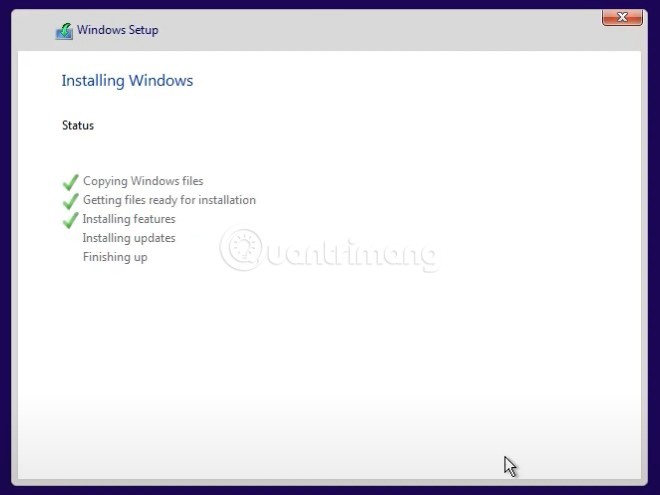
Bước 8: Quá trình cài đặt sẽ diễn ra và bạn cần chờ một khoảng thời gian ngắn trước khi tiếp tục
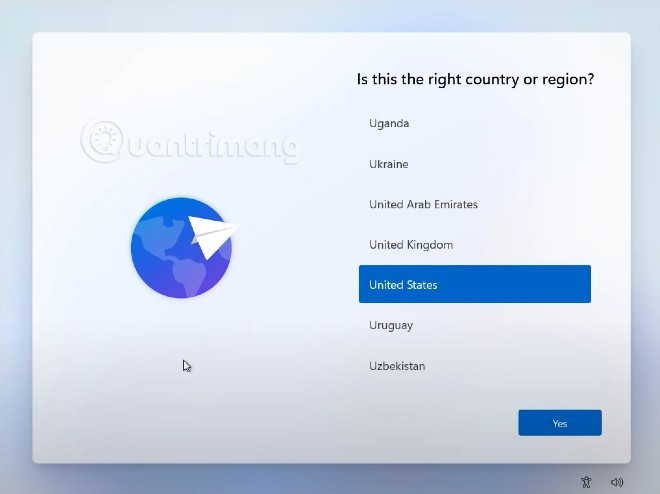
Bước 9: Sau khi cài xong bước 8, máy sẽ khởi động lại và màn hình chào mừng với các thiết lập cơ bản đầy mới mẻ của Windows 11 sẽ xuất hiện. Đầu tiên, Windows 11 sẽ hỏi bạn đây có đúng là quốc gia hoặc vùng lãnh thổ của bạn không? Bạn có thể thiết lập lại nếu cần.
Bước 10: Tiếp theo là thiết lập bàn phím. Khi bạn chọn xong bàn phím chính, Windows 11 sẽ hỏi bạn có muốn cài thêm bàn phím phụ hay không, bạn nhấn Add layout để thêm hoặc Skip để bỏ qua tùy theo nhu cầu.
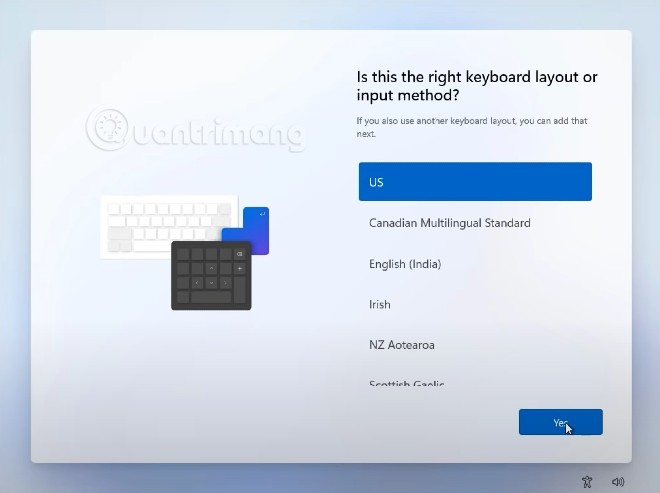
Bước 11: Bạn phải chờ Windows 11 kiểm tra xem có bản cập nhật nào không.
Bước 12: Tại màn hình này, Windows 11 yêu cầu bạn lựa chọn mục đích sử dụng của thiết bị. Có hai tùy chọn: Dùng cho mục đích cá nhân và Dùng cho công việc hoặc học tập, bạn lựa chọn theo nhu cầu của mình.
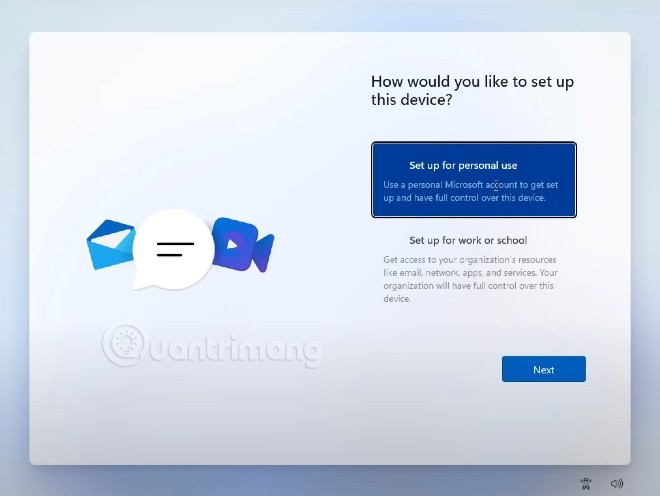
Bước 13: Ở bước này, bạn cần thiết lập tài khoản đăng nhập vào thiết bị. Microsoft hiển thị mặc định phương thức đăng nhập bằng tài khoản Microsoft. Tuy nhiên bạn cũng có thể thay đổi bằng cách nhấp vào Sign-in options
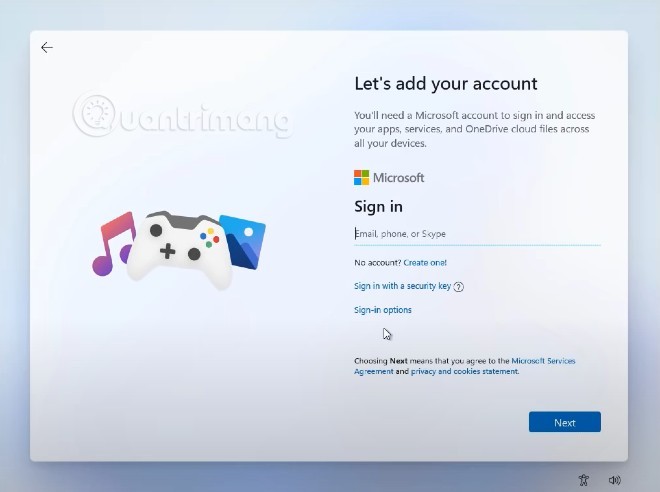
Bước 14: Trong Sign-in options, bạn có ba tùy chọn là đăng nhập bằng khóa bảo mật (dạng USB), thiết lập tài khoản offline hoặc dùng chức năng quên tên người dùng.
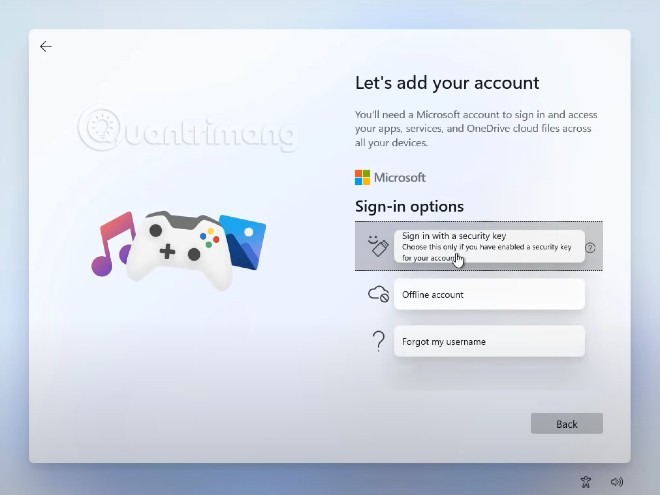
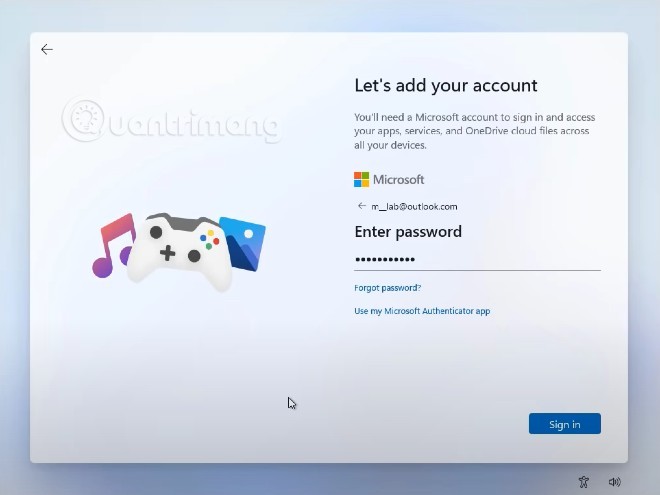
Bước 15a: Nếu đăng nhập bằng tài khoản Microsoft, bạn nhấn back để nhập tài khoản và mật khẩu của mình.
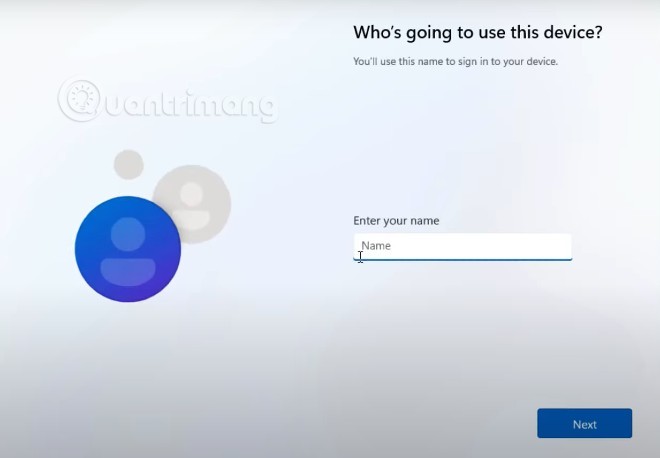
Bước 15b: Nếu tạo tài khoản offline cho thiết bị bạn sẽ phải thiết lập tên người dùng và mật khẩu đăng nhập
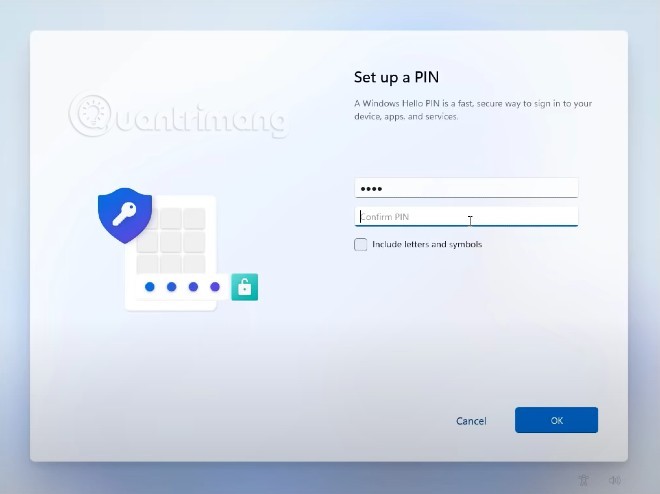
Bước 16a: Thiết lập mã PIN để đăng nhập nhanh vào máy tính Windows 11
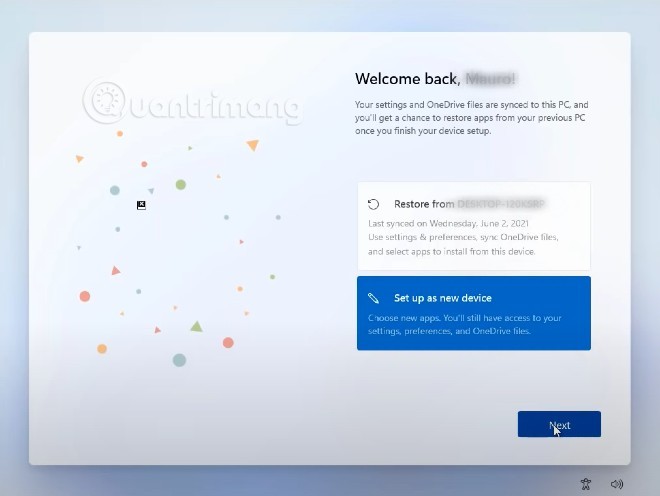
Bước 16b: Bước này dành cho những ai đăng nhập bằng tài khoản Microsoft. Windows 11 sẽ hỏi bạn muốn khôi phục dữ liệu từ máy tính cũ hay muốn thiết lập mới hoàn toàn. Bạn chọn lựa tùy theo nhu cầu của mình.
Bước 17: Chọn thiết lập quyền riêng tư cho máy tính
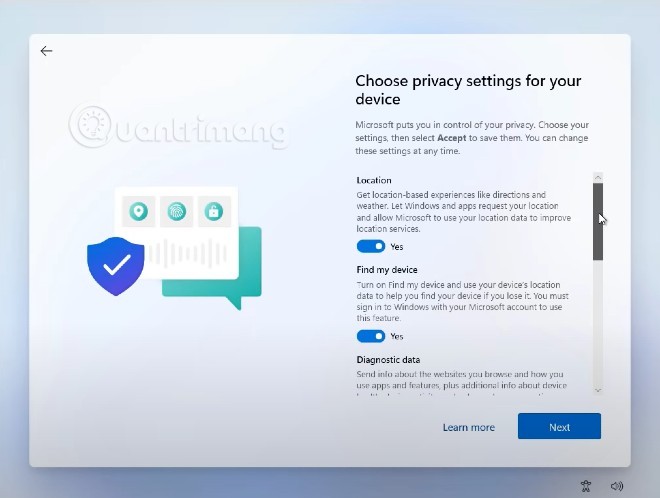
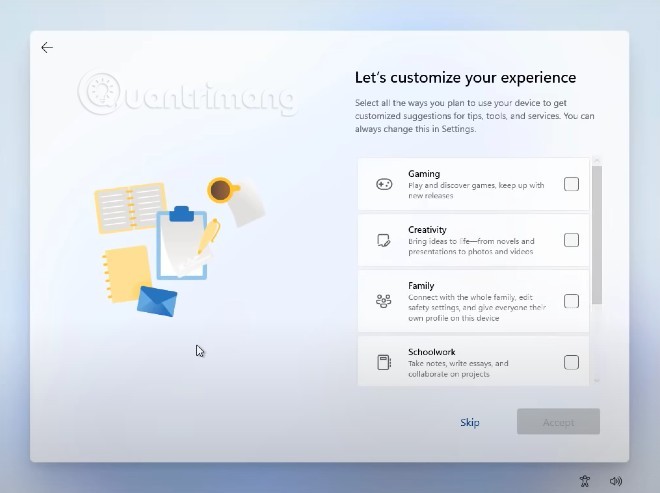
Bước 18: Tùy chỉnh trải nghiệm
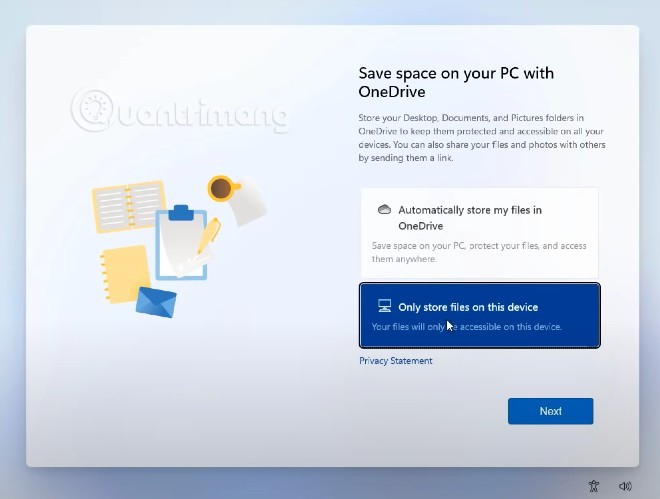
Bước 19: Lựa chọn lưu trữ. Ở đây, Microsoft sẽ hỏi bạn có muốn sao lưu dữ liệu lên OneDrive hay chỉ muốn lưu dữ liệu trên máy
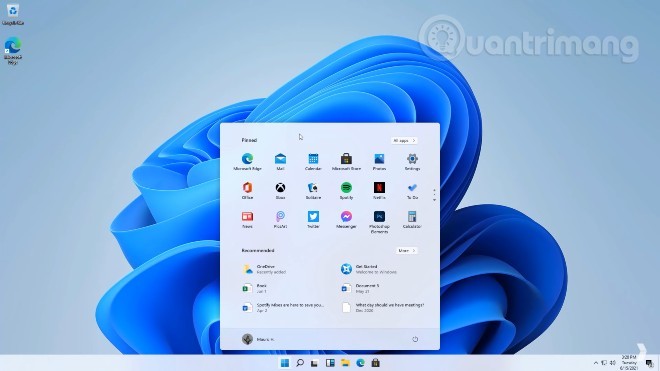
Sau bước 19 máy tính của bạn sẽ cần một vài phút thiết lập và bạn sẽ được chào đón bởi giao diện mới của Windows 11.
Hiện tại rất nhiều bạn muốn cài Windows 11 để trải nghiệm nhưng lại vướng ở chỗ máy không có TPM 2.0. Để giúp đỡ các bạn thì Quản Trị Mạng có một số giải pháp sau:
Bạn cần lưu ý rằng máy tính không đáp ứng yêu cầu phần cứng tối thiểu của Windows 11 vẫn sẽ chạy được hệ điều hành này. Tuy nhiên, Microsoft cho biết họ sẽ không cập nhật bảo mật cho những máy tính này.
Thêm một lưu ý khác đó là không phải lúc nào các cách bỏ qua yêu cầu TPM 2.0 cũng hoạt động. Thế giới thiết bị phần cứng quá rộng lớn và đa dạng nên không có công cụ hay giải pháp nào đảm bảo có tác dụng với mọi thiết bị.
Chúc các bạn thành công!
Nguồn tin: Quantrimang.com:
Ý kiến bạn đọc
Những tin mới hơn
 Cách bật DNS over HTTPS cho tất cả ứng dụng trong Windows 11 (01/01/2025)
  Tạo dòng dấu chấm (……………) nhanh trong Microsoft Word (01/01/2025)
  Cách thêm Control Panel vào menu ngữ cảnh Windows 11 (02/01/2025)
  Cách thêm hộp thư chia sẻ trong Outlook (03/01/2025)
  Cách sử dụng Raspberry Pi 400 như một máy tính xách tay (03/01/2025)
  Những cách bảo mật riêng tư trên Google Chrome (03/01/2025)
  Cách kiểm tra nhật ký sự cố trên Windows 11 (03/01/2025)
  Lệnh INSERT trong SQL (03/01/2025)
  Cách sửa lỗi "No Speaker or Headphones are Plugged In" trên Windows (05/01/2025)
  Cách thay đổi hệ thống ngôn ngữ trong Windows 10 (05/01/2025)
 Những tin cũ hơn
 Cách bảo mật webcam trên Windows tránh bị lộ (01/01/2025)
  Cách gửi file qua Bluetooth trên Windows 11 (01/01/2025)
  Hướng dẫn toàn tập chỉnh sửa ảnh trong GIMP (30/12/2024)
  Cách chuyển đổi slide Canva sang PowerPoint (30/12/2024)
  'Hack' tựa game khủng long của Google Chrome để chú T-Rex của bạn trở nên bất tử và max speed (30/12/2024)
  10 cách “Show desktop” siêu nhanh cho Windows (30/12/2024)
  Cách sử dụng 2 màn hình trên một máy tính (30/12/2024)
  Cách xóa icon “Learn More About This Picture” Windows 11 (30/12/2024)
  Mẹo tập trung công việc với Focus Sessions Windows 11 (29/12/2024)
  Hướng dẫn 5 cách xóa tài khoản User trên Windows 10 (28/12/2024)
  TOP công cụ AI viết truyện ma, truyện kinh dị hay nhất
 Hướng dẫn kết nối Claude với ElevenLabs xây dựng trợ lý giọng nói
 Cách sử dụng tiện ích ChatGPT trên Chrome hiệu quả
 Dùng tiện ích ChatGPT trong Chrome để so sánh bảng giá và gom tab
 So sánh Gemini CLI và Claude Code: Nên sử dụng CLI hỗ trợ lập trình bằng AI nào?
 Các biến động (Dynamic variable) trong ElevenAgents
 Cách khắc phục sự cố click chuột trái trên Windows
 Cách sử dụng Adobe trong Claude tạo thiết kế
 Hướng dẫn kết nối Google Docs với Claude phân tích tài liệu
 Hướng dẫn ngắt kết nối ứng dụng trên Canva AI
 10 nền tảng Agentic AI tốt nhất cho doanh nghiệp năm 2026
 Canvas trong Google Search: Viết, lập kế hoạch và lập trình ứng dụng
 GitHub Copilot vs Claude Code: So sánh tính năng, giá và khả năng AI coding
 Các workflow và giới hạn thực tế trong OpenAI Decisions API
 6 trình duyệt có những tính năng AI tốt nhất
 TOP những trợ lý email AI tốt nhất
 TOP phần mềm quay màn hình có hỗ trợ AI
 Cách cá nhân hóa hành vi agent trong ElevenAgents
 Hướng dẫn tìm lịch sử trò chuyện với Canva AI
 Hướng dẫn dùng HyperFrames & ChatGPT tạo kịch bản làm video từ dữ liệu tải lên
 Hướng dẫn cài đặt và sử dụng n8n trên Windows 11
 Cách lập trình chuyên nghiệp hơn, dễ dàng hơn với tính năng Tệp trên Grok
 Công thức tính diện tích hình Elip
 Hướng dẫn ngắt kết nối ứng dụng trên ChatGPT
 Hướng dẫn tạo đoạn hội thoại cho topic trên Twee
 Bức tranh tổng quan về hỗ trợ khách hàng tích hợp AI
 Cách sửa lỗi There Are Currently No Power Options Available Windows
 Hướng dẫn 8 cách mở bàn phím ảo trên Windows 10
 Hướng dẫn tạo flashcard trên Canva AI
 Claude Code thực sự có giá bao nhiêu?






















