Thông tin liên hệ
- 036.686.3943
- admin@nguoicodonvn2008.info

Với Bluetooth trên máy tính, bạn có thể gửi và nhận ảnh, video, tài liệu và các loại tệp khác trên máy tính Windows 11. Tùy chọn chia sẻ tệp qua Bluetooth trên Windows 11 cũng tương tự như Nearby Share trên PC để gửi file với các thiết bị khác. Dưới đây là hướng dẫn gửi file qua Bluetooth trên Windows 11.
Bước 1:
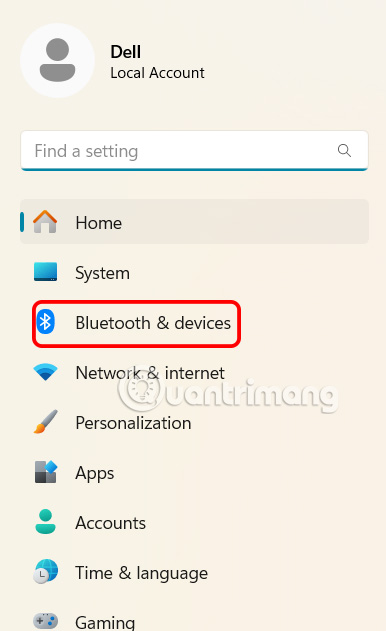
Trước hết người dùng nhấn tổ hợp phím Windows + I để mở Settings trên Windows 11. Tiếp đến bạn nhấn vào mục Bluetooth & Devices ở danh sách bên trái giao diện.
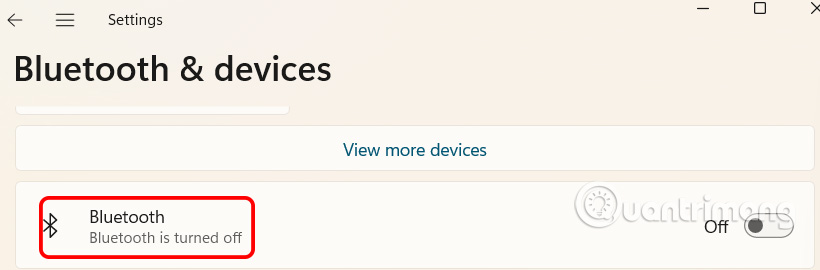
Chuyển sang giao diện bên cạnh, người dùng nhấn vào mục Bluetooth để tiến hành kích hoạt trên Windows 11.
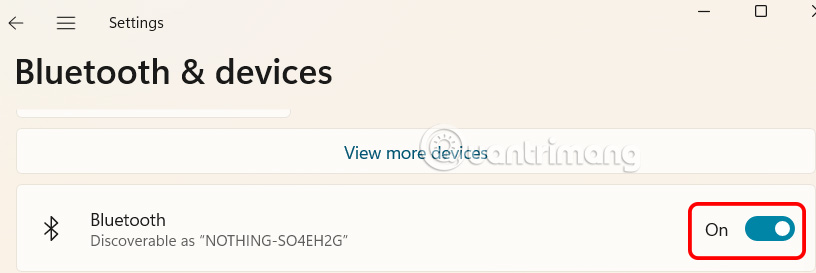
Bạn chuyển sang chế độ On để sử dụng Bluetooth trên Windows 11.
Bước 2:
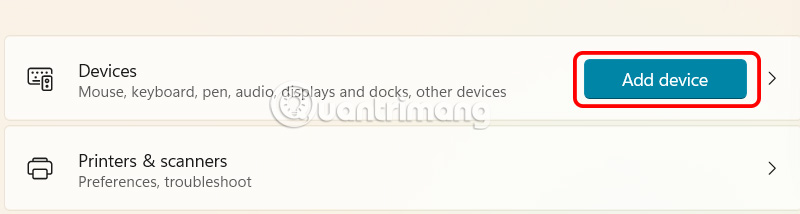
Tiếp tục bạn kéo xuống bên dưới nhấn vào nút Device để tiến hành kết nối thiết bị khác với máy tính của bạn. Nhấn Add Device để thực hiện.
Bước 3:
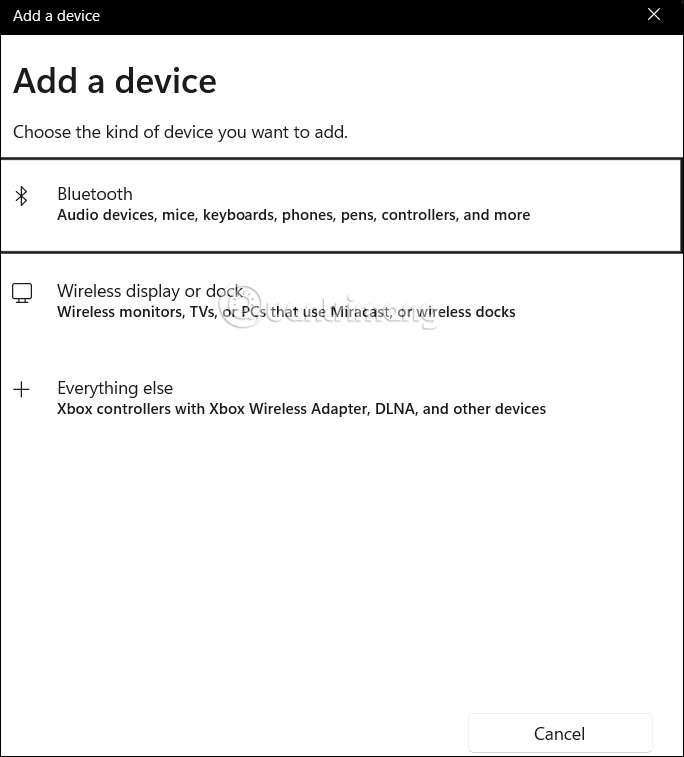
Lúc này chúng ta nhấn vào Bluetooth để tiến hành tìm kiếm và kết đôi với những thiết bị khác.
Quá trình tìm kiếm thiết bị sẽ diễn ra ngay sau đó. Thiết bị đối phương cũng cần bật Bluetooth, kể cả máy tính lẫn điện thoại.
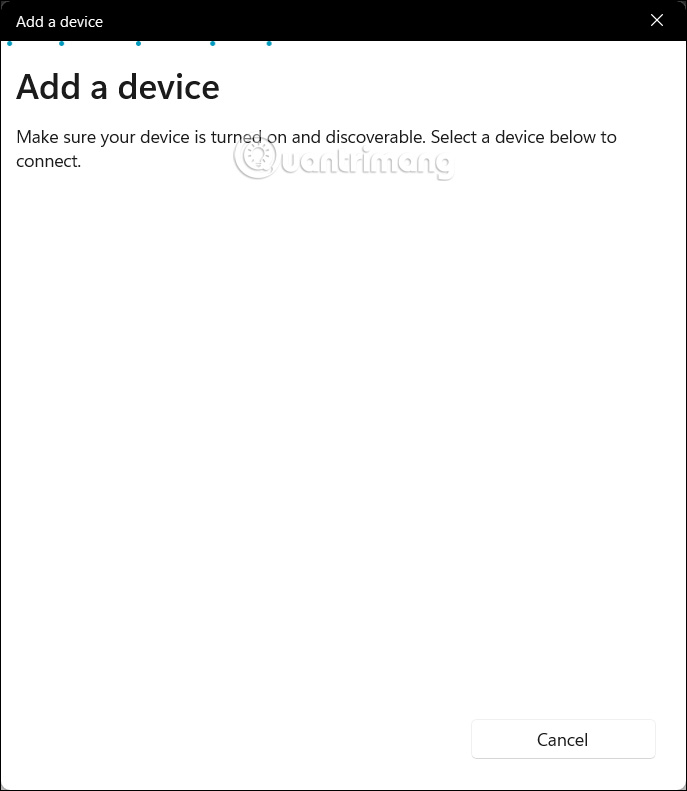
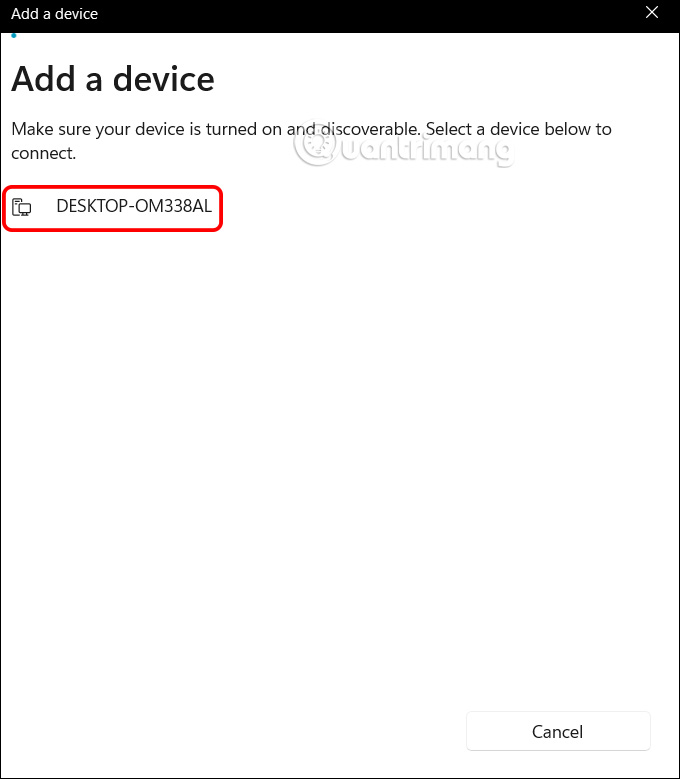
Nếu tìm được thiết bị thì tên sẽ hiển thị ở bên dưới như hình dưới đây, bạn nhấn vào tên thiết bị muốn kết nối bằng Bluetooth.
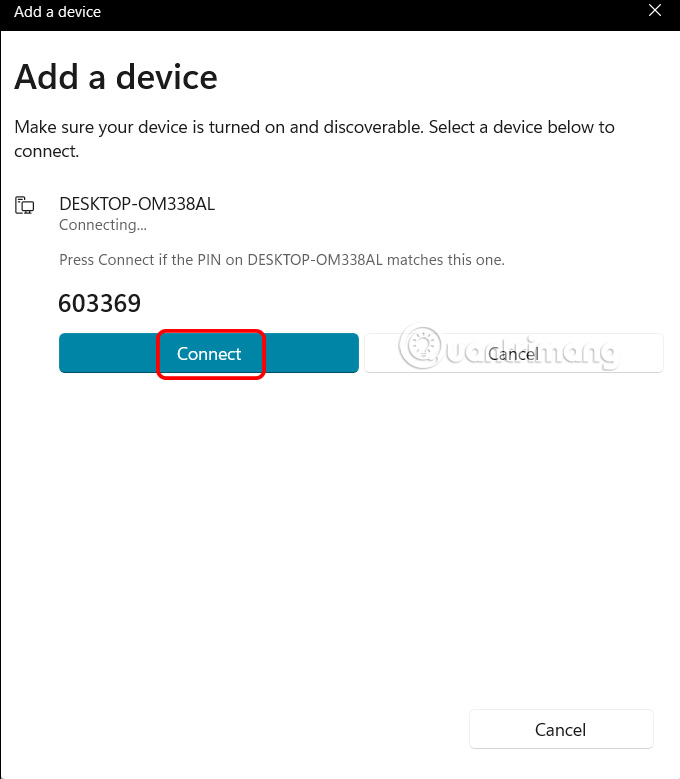
Bước 4:
Khi đó cả 2 thiết bị kết nối bằng Bluetooth hiển thị dãy số, nhấn Connect để thực hiện ghép nối.
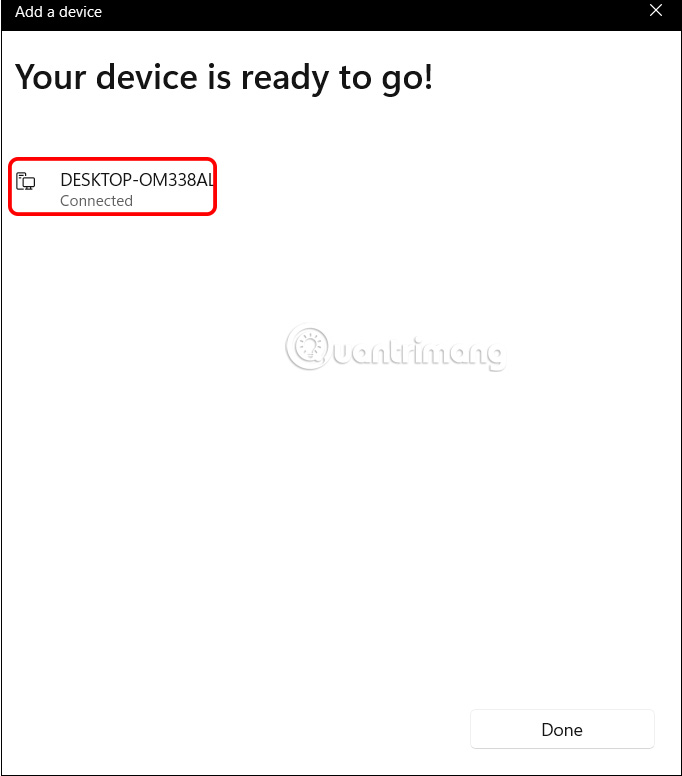
Như vậy máy tính của bạn đã kết nối với thiết bị khác thông qua bluetooth.
Bước 1:
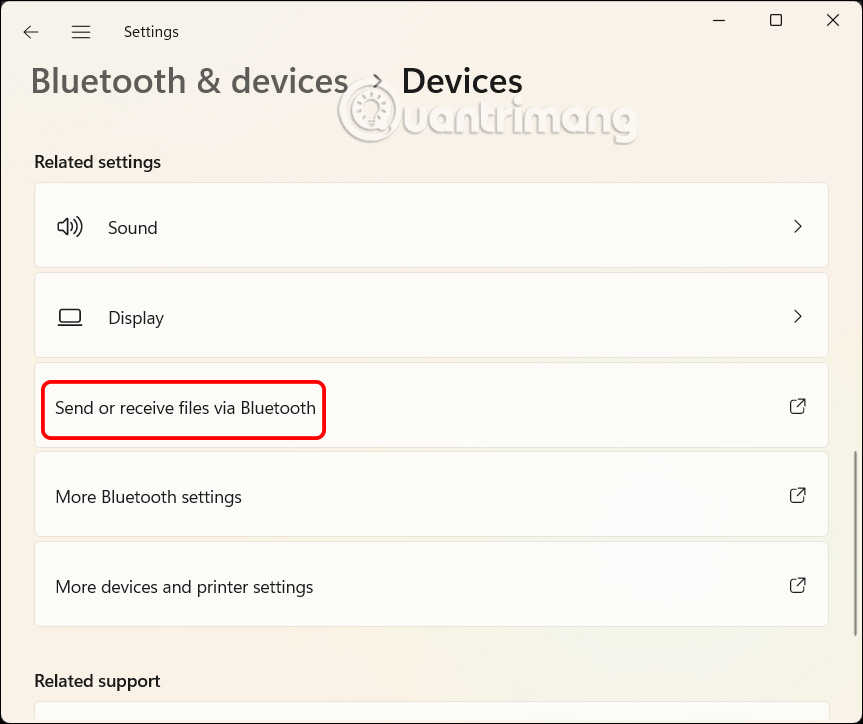
Bạn kéo xuống bên dưới và nhấn vào Send or Receive Files via Bluetooth.
Bước 2:
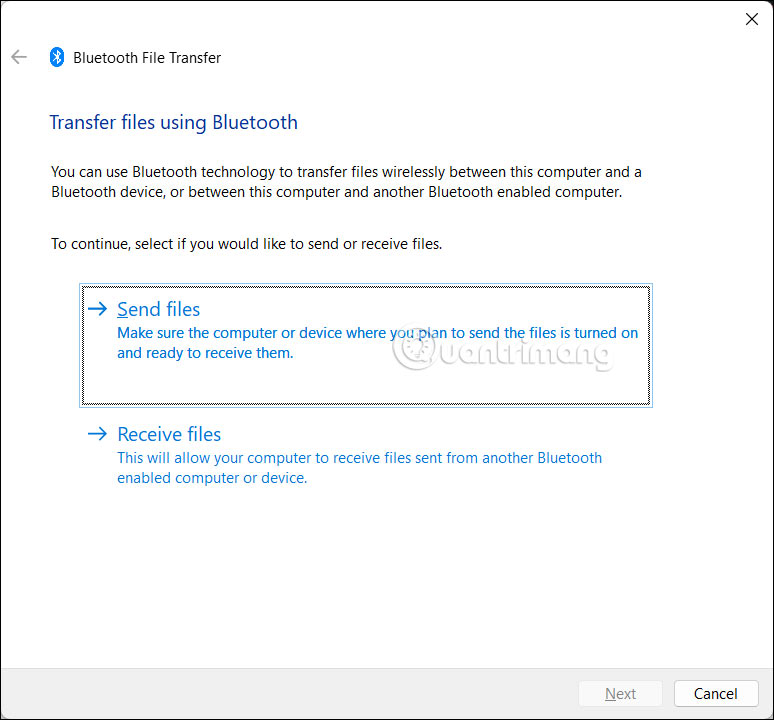
Lúc này bạn chọn Send Files để tiến hành gửi file cho thiết bị đã ghép nối.
Bước 3:
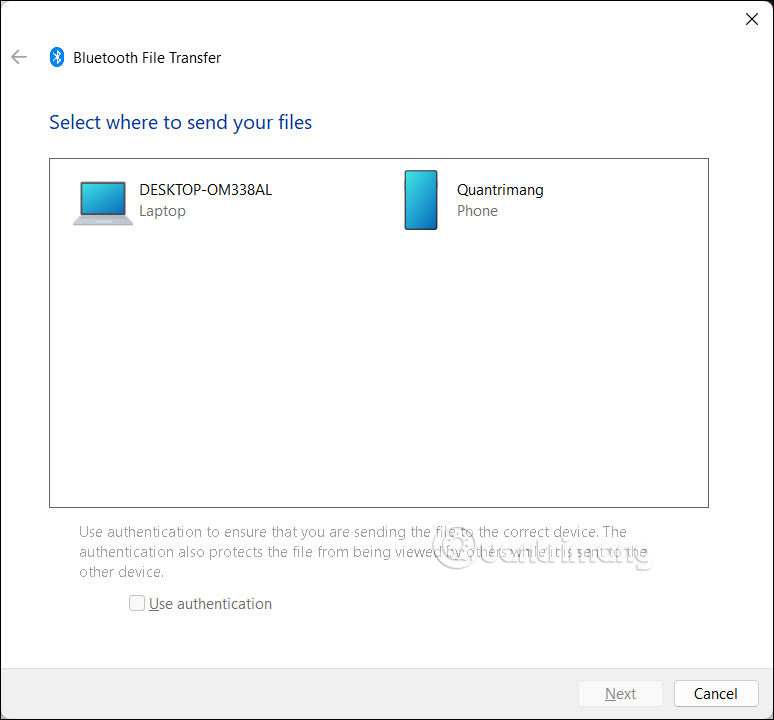
Bạn nhấn vào thiết bị muốn gửi file rồi nhấn Next ở bên dưới.
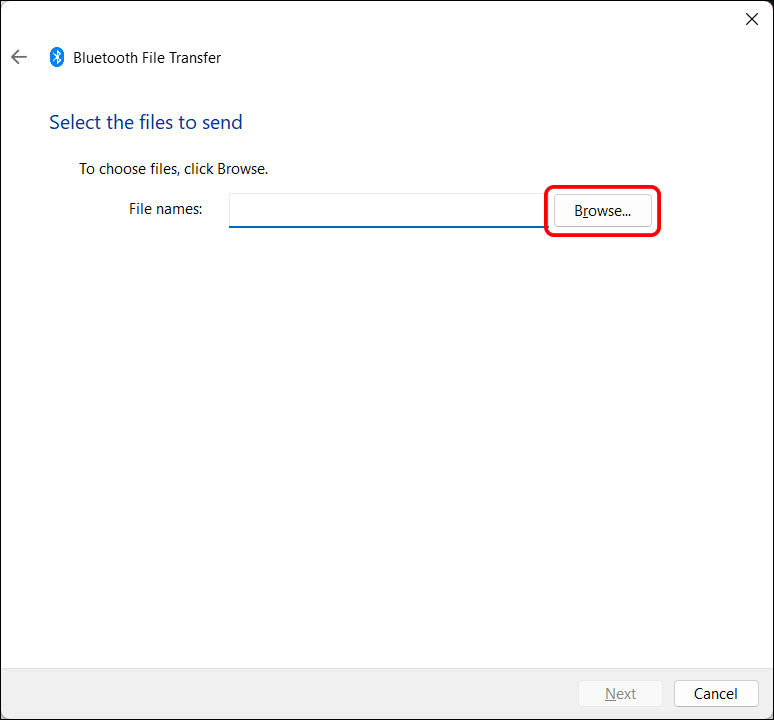
Tiếp tục nhấn vào nút Browse để chọn file muốn gửi qua bluetooth trên Windows 11. Nhấn Next để tiến hành gửi file.
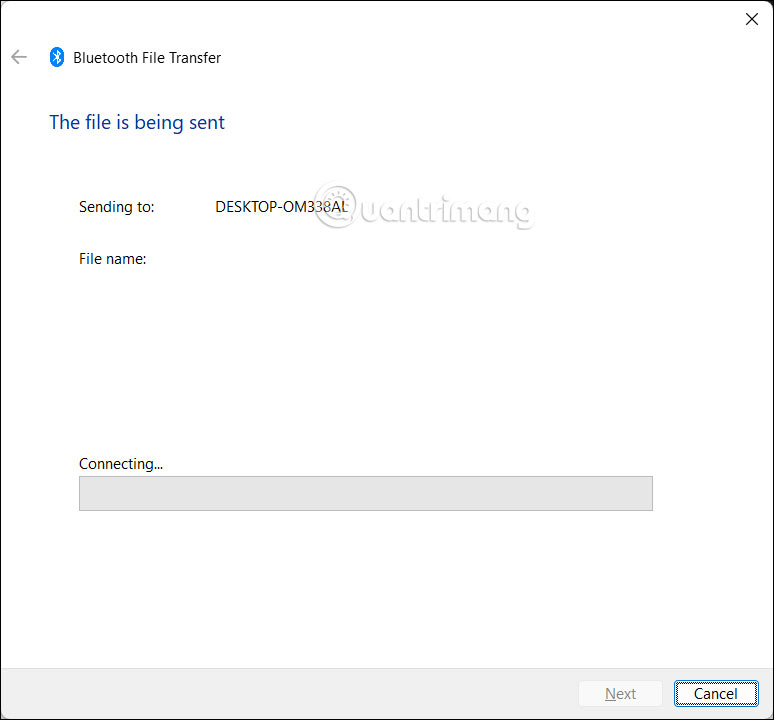
Ngay sau đó quá trình gửi file qua Bluetooth trên Windows 11 được tiến hành.
Nguồn tin: Quantrimang.com:
Ý kiến bạn đọc
Những tin mới hơn
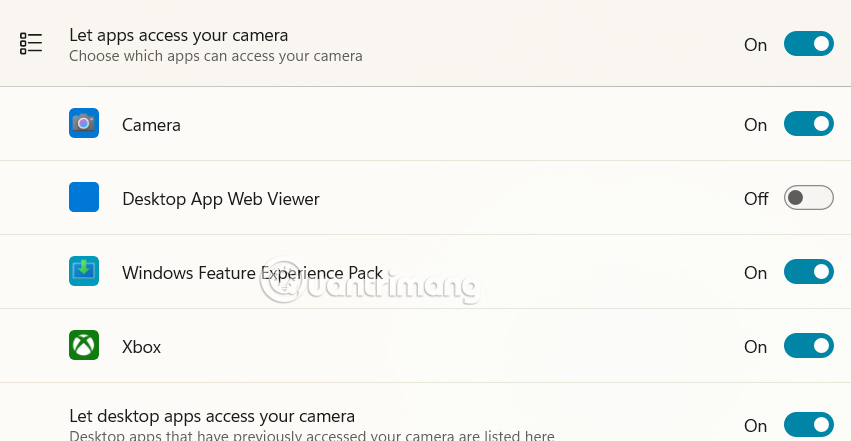 Cách bảo mật webcam trên Windows tránh bị lộ (01/01/2025)
 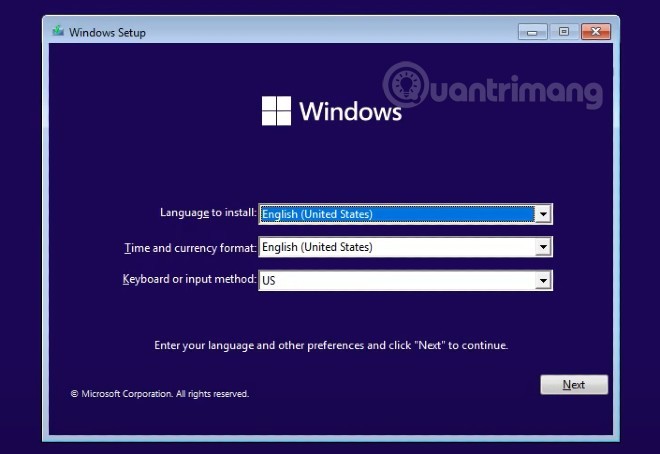 Hướng dẫn cài Windows 11, cài Win 11 bằng file ISO (01/01/2025)
 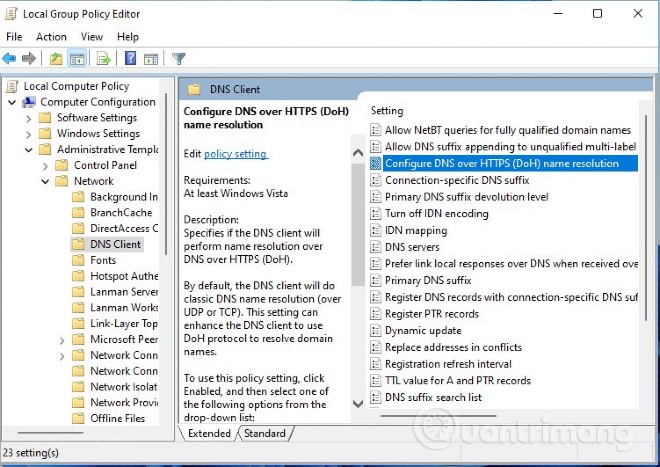 Cách bật DNS over HTTPS cho tất cả ứng dụng trong Windows 11 (01/01/2025)
 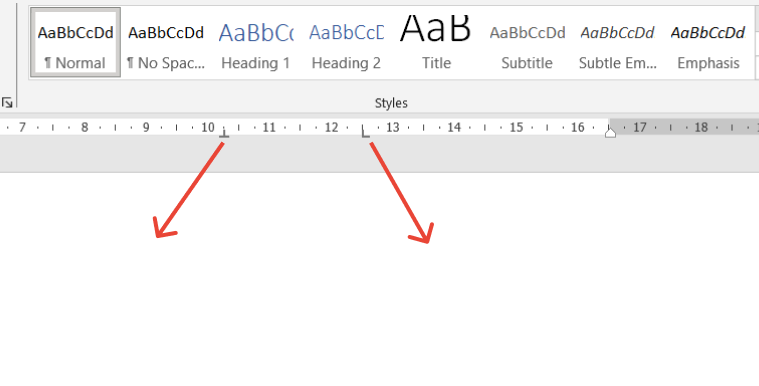 Tạo dòng dấu chấm (……………) nhanh trong Microsoft Word (01/01/2025)
 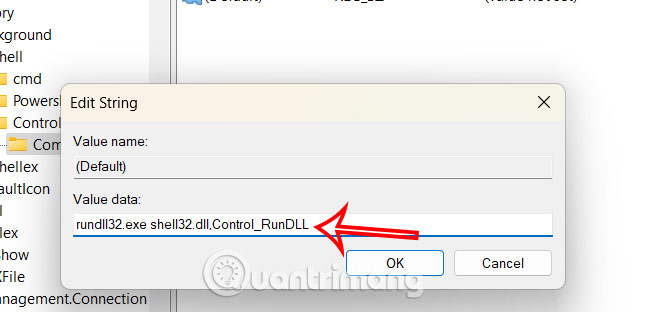 Cách thêm Control Panel vào menu ngữ cảnh Windows 11 (02/01/2025)
 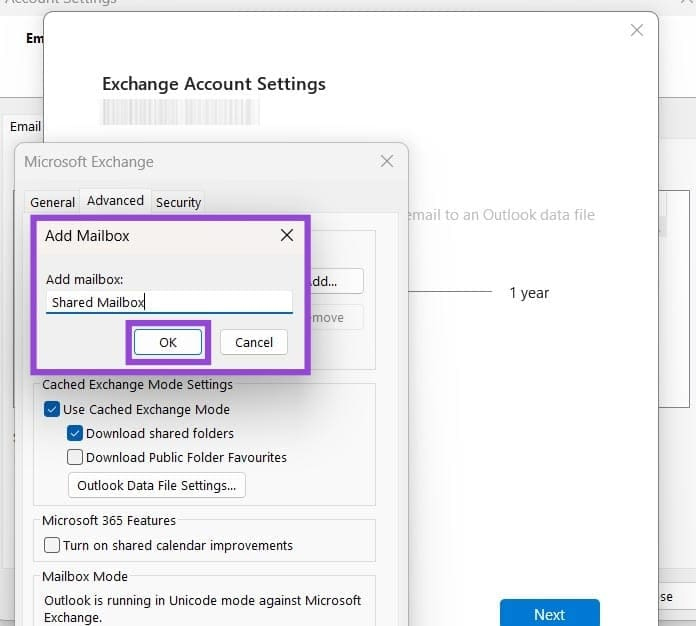 Cách thêm hộp thư chia sẻ trong Outlook (03/01/2025)
  Cách sử dụng Raspberry Pi 400 như một máy tính xách tay (03/01/2025)
  Những cách bảo mật riêng tư trên Google Chrome (03/01/2025)
  Cách kiểm tra nhật ký sự cố trên Windows 11 (03/01/2025)
  Lệnh INSERT trong SQL (03/01/2025)
 Những tin cũ hơn
 Hướng dẫn toàn tập chỉnh sửa ảnh trong GIMP (30/12/2024)
  Cách chuyển đổi slide Canva sang PowerPoint (30/12/2024)
  'Hack' tựa game khủng long của Google Chrome để chú T-Rex của bạn trở nên bất tử và max speed (30/12/2024)
  10 cách “Show desktop” siêu nhanh cho Windows (30/12/2024)
  Cách sử dụng 2 màn hình trên một máy tính (30/12/2024)
  Cách xóa icon “Learn More About This Picture” Windows 11 (30/12/2024)
  Mẹo tập trung công việc với Focus Sessions Windows 11 (29/12/2024)
  Hướng dẫn 5 cách xóa tài khoản User trên Windows 10 (28/12/2024)
  Cách quay về giao diện Task Manager cũ trên Windows 11 (28/12/2024)
  Hàm COUNT trong SQL Server (27/12/2024)
  10 nền tảng Agentic AI tốt nhất cho doanh nghiệp năm 2026
 Canvas trong Google Search: Viết, lập kế hoạch và lập trình ứng dụng
 GitHub Copilot vs Claude Code: So sánh tính năng, giá và khả năng AI coding
 Các workflow và giới hạn thực tế trong OpenAI Decisions API
 6 trình duyệt có những tính năng AI tốt nhất
 TOP những trợ lý email AI tốt nhất
 TOP phần mềm quay màn hình có hỗ trợ AI
 Cách cá nhân hóa hành vi agent trong ElevenAgents
 Hướng dẫn tìm lịch sử trò chuyện với Canva AI
 Hướng dẫn dùng HyperFrames & ChatGPT tạo kịch bản làm video từ dữ liệu tải lên
 Hướng dẫn tạo tác vụ theo lịch trong Canva AI
![[Video] Cách kết nối Plugin Notion trên ChatGPT và sử dụng cơ bản](https://st.quantrimang.com/photos/image/2026/10/22/Video-Huong-dan-kich-hoat-Notion-ChatGPT-1.png) [Video] Cách kết nối Plugin Notion trên ChatGPT và sử dụng cơ bản
[Video] Cách kết nối Plugin Notion trên ChatGPT và sử dụng cơ bản
 Tạo bản tóm tắt thiết kế trong OpenAI Decisions API
Canvas trong Google Search: Viết, lập kế hoạch và lập trình ứng dụng
Tạo bản tóm tắt thiết kế trong OpenAI Decisions API
Canvas trong Google Search: Viết, lập kế hoạch và lập trình ứng dụng
 Cách cá nhân hóa hành vi agent trong ElevenAgents
 TOP phần mềm quay màn hình có hỗ trợ AI
 Dùng AI để giao việc cho nhân viên: Nhập CSV vào Notion và ra lệnh bằng ChatGPT
 TOP nền tảng quản lý chi phí AI và Cloud tốt nhất
 Cách tạo công cụ lập kế hoạch tương tác bằng ChatGPT
 Tìm hiểu về Vane: Phiên bản thay thế mã nguồn mở cho Perplexity
 Hướng dẫn cài đặt và sử dụng n8n trên Windows 11
 Cách lập trình chuyên nghiệp hơn, dễ dàng hơn với tính năng Tệp trên Grok
 Công thức tính diện tích hình Elip
 Hướng dẫn ngắt kết nối ứng dụng trên ChatGPT
 Hướng dẫn tạo đoạn hội thoại cho topic trên Twee
 Bức tranh tổng quan về hỗ trợ khách hàng tích hợp AI
 Cách sửa lỗi There Are Currently No Power Options Available Windows
 Hướng dẫn 8 cách mở bàn phím ảo trên Windows 10
 Hướng dẫn tạo flashcard trên Canva AI
 Claude Code thực sự có giá bao nhiêu?