<!DOCTYPE html>
    <html lang="vi" xmlns="http://www.w3.org/1999/xhtml" prefix="og: http://ogp.me/ns#">
    <head>
<title>Cách sử dụng Styles trong Microsoft Word để định dạng tài liệu một cách nhất quán</title>
<meta name="description" content="Cách sử dụng Styles trong Microsoft Word để định dạng tài liệu một cách nhất quán - Savefile - Tin Tức -...">
<meta name="author" content=".: Nguoicodonvn2008.info - Cõi lòng người cô đơn :.">
<meta name="copyright" content=".: Nguoicodonvn2008.info - Cõi lòng người cô đơn :. [admin@nguoicodonvn2008.info]">
<meta name="robots" content="index, archive, follow, noodp">
<meta name="googlebot" content="index,archive,follow,noodp">
<meta name="msnbot" content="all,index,follow">
<meta name="generator" content="NukeViet v4.5">
<meta http-equiv="Content-Type" content="text/html; charset=utf-8">
<meta property="og:title" content="Cách sử dụng Styles trong Microsoft Word để định dạng tài liệu một cách nhất quán">
<meta property="og:type" content="website">
<meta property="og:description" content="Savefile - Tin Tức -...">
<meta property="og:site_name" content=".&#x3A; Nguoicodonvn2008.info - Cõi lòng người cô đơn &#x3A;.">
<meta property="og:url" content="https://www.nguoicodonvn2008.info/vi/news/savefile/kien-thuc-may-tinh/cach-su-dung-styles-trong-microsoft-word-de-dinh-dang-tai-lieu-mot-cach-nhat-quan-9644.html">
<link rel="shortcut icon" href="https://www.nguoicodonvn2008.info/favicon.ico">
<link rel="canonical" href="https://www.nguoicodonvn2008.info/vi/news/savefile/kien-thuc-may-tinh/cach-su-dung-styles-trong-microsoft-word-de-dinh-dang-tai-lieu-mot-cach-nhat-quan-9644.html">
<link rel="alternate" href="https://www.nguoicodonvn2008.info/vi/news/rss/" title="Tin Tức" type="application/rss+xml">
<link rel="alternate" href="https://www.nguoicodonvn2008.info/vi/news/rss/karaoke-dual/" title="Tin Tức - Karaoke Dual" type="application/rss+xml">
<link rel="alternate" href="https://www.nguoicodonvn2008.info/vi/news/rss/nhac-tre/" title="Tin Tức - Nhạc trẻ" type="application/rss+xml">
<link rel="alternate" href="https://www.nguoicodonvn2008.info/vi/news/rss/tru-tinh/" title="Tin Tức - Trữ tình" type="application/rss+xml">
<link rel="alternate" href="https://www.nguoicodonvn2008.info/vi/news/rss/nuoc-ngoai/" title="Tin Tức - Nước ngoài" type="application/rss+xml">
<link rel="alternate" href="https://www.nguoicodonvn2008.info/vi/news/rss/remix/" title="Tin Tức - Remix" type="application/rss+xml">
<link rel="alternate" href="https://www.nguoicodonvn2008.info/vi/news/rss/tam-su-tinh-yeu/" title="Tin Tức - Tâm sự tình yêu" type="application/rss+xml">
<link rel="alternate" href="https://www.nguoicodonvn2008.info/vi/news/rss/tho-suu-tam/" title="Tin Tức - Thơ sưu tầm" type="application/rss+xml">
<link rel="alternate" href="https://www.nguoicodonvn2008.info/vi/news/rss/cuoc-song/" title="Tin Tức - Cuộc sống" type="application/rss+xml">
<link rel="alternate" href="https://www.nguoicodonvn2008.info/vi/news/rss/phan-mem/" title="Tin Tức - Phần mềm" type="application/rss+xml">
<link rel="alternate" href="https://www.nguoicodonvn2008.info/vi/news/rss/kien-thuc-may-tinh/" title="Tin Tức - Kiến thức máy tính" type="application/rss+xml">
<link rel="alternate" href="https://www.nguoicodonvn2008.info/vi/news/rss/hoc-tap/" title="Tin Tức - Học tập" type="application/rss+xml">
<link rel="alternate" href="https://www.nguoicodonvn2008.info/vi/news/rss/tai-lieu/" title="Tin Tức - Tài liệu" type="application/rss+xml">
<link rel="alternate" href="https://www.nguoicodonvn2008.info/vi/news/rss/de-thi/" title="Tin Tức - Đề thi" type="application/rss+xml">
<link rel="preload" as="style" href="https://www.nguoicodonvn2008.info/assets/css/font-awesome.min.css" type="text/css">
<link rel="preload" as="style" href="https://www.nguoicodonvn2008.info/themes/default/css/bootstrap.non-responsive.css" type="text/css">
<link rel="preload" as="style" href="https://www.nguoicodonvn2008.info/themes/default/css/style.css" type="text/css">
<link rel="preload" as="style" href="https://www.nguoicodonvn2008.info/themes/default/css/style.non-responsive.css" type="text/css">
<link rel="preload" as="style" href="https://www.nguoicodonvn2008.info/themes/default/css/news.css" type="text/css">
<link rel="preload" as="style" href="https://www.nguoicodonvn2008.info/themes/default/css/custom.css" type="text/css">
<link rel="preload" as="script" href="https://www.nguoicodonvn2008.info/assets/js/jquery/jquery.min.js" type="text/javascript">
<link rel="preload" as="script" href="https://www.nguoicodonvn2008.info/assets/js/language/vi.js" type="text/javascript">
<link rel="preload" as="script" href="https://www.nguoicodonvn2008.info/assets/js/DOMPurify/purify3.js" type="text/javascript">
<link rel="preload" as="script" href="https://www.nguoicodonvn2008.info/assets/js/global.js" type="text/javascript">
<link rel="preload" as="script" href="https://www.nguoicodonvn2008.info/assets/js/site.js" type="text/javascript">
<link rel="preload" as="script" href="https://www.nguoicodonvn2008.info/themes/default/js/news.js" type="text/javascript">
<link rel="preload" as="script" href="https://www.nguoicodonvn2008.info/themes/default/js/main.js" type="text/javascript">
<link rel="preload" as="script" href="https://www.nguoicodonvn2008.info/themes/default/js/custom.js" type="text/javascript">
<link rel="preload" as="script" href="https://www.nguoicodonvn2008.info/themes/default/js/bootstrap.min.js" type="text/javascript">
<link rel="stylesheet" href="https://www.nguoicodonvn2008.info/assets/css/font-awesome.min.css">
<link rel="stylesheet" href="https://www.nguoicodonvn2008.info/themes/default/css/bootstrap.non-responsive.css">
<link rel="stylesheet" href="https://www.nguoicodonvn2008.info/themes/default/css/style.css">
<link rel="stylesheet" href="https://www.nguoicodonvn2008.info/themes/default/css/style.non-responsive.css">
<link rel="StyleSheet" href="https://www.nguoicodonvn2008.info/themes/default/css/news.css">
<link rel="stylesheet" href="https://www.nguoicodonvn2008.info/themes/default/css/custom.css">
<style type="text/css">
	body{background: #fff;}
</style>
    </head>
    <body>
<div id="print">
	<div id="hd_print">
		<h2 class="pull-left">.&#x3A; Nguoicodonvn2008.info - Cõi lòng người cô đơn &#x3A;.</h2>
		<p class="pull-right"><a title=".&#x3A; Nguoicodonvn2008.info - Cõi lòng người cô đơn &#x3A;." href="https://www.nguoicodonvn2008.info/">https://www.nguoicodonvn2008.info</a></p>
	</div>
	<div class="clear"></div>
	<hr />
	<div id="content">
		<h1>Cách sử dụng Styles trong Microsoft Word để định dạng tài liệu một cách nhất quán</h1>
		<ul class="list-inline">
			<li>Thứ năm - 09/01/2025 00:58</li>
			<li class="hidden-print txtrequired"><em class="fa fa-print">&nbsp;</em><a title="In ra" href="javascript:;" onclick="window.print()">In ra</a></li>
			<li class="hidden-print txtrequired"><em class="fa fa-power-off">&nbsp;</em><a title="Đóng cửa sổ này" href="javascript:;" onclick="window.close()">Đóng cửa sổ này</a></li>
		</ul>
		<div class="clear"></div>
		<div id="hometext">
		</div>
				<div class="imghome">
			<img alt="Cách sử dụng Styles trong Microsoft Word để định dạng tài liệu một cách nhất quán" src="https://st.quantrimang.com/photos/image/2025/01/08/dung-styles-trong-ms-word-dinh-dang-tai-lieu-nhat-quan-1.png" width="460" class="img-thumbnail" />
		</div>
		<div class="clear"></div>
		<div id="bodytext" class="clearfix">
			<h1 style="text-align: justify;">Làm chủ tính năng Styles của Word có thể cải thiện đáng kể chất lượng công việc của bạn, cho dù bạn đang tạo báo cáo kinh doanh, bài báo học thuật hay dự án cá nhân. Tin tốt là chúng thực sự dễ sử dụng.</h1>

<h2 style="text-align: justify;">Styles trong Word là gì? Chúng hữu ích như thế nào?</h2>

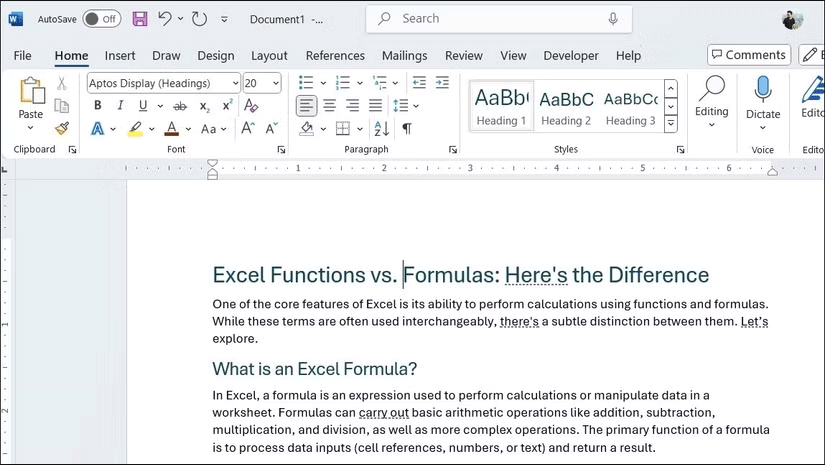
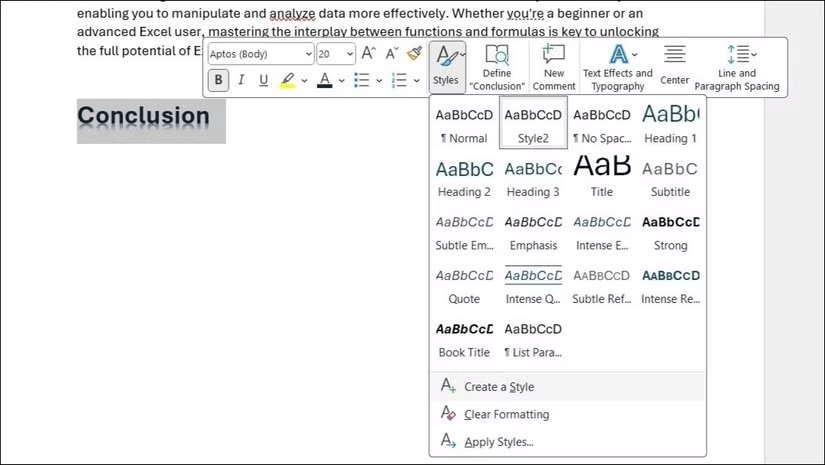
<p style="text-align: justify;">Styles trong&nbsp;Microsoft Word&nbsp;là các tùy chọn định dạng được xác định trước mà bạn có thể áp dụng cho những thành phần văn bản khác nhau trong tài liệu của mình, chẳng hạn như tiêu đề, đoạn văn, danh sách và trích dẫn. Một style kết hợp nhiều cài đặt định dạng khác nhau, như kiểu phông chữ, kích thước, màu sắc, căn chỉnh và khoảng cách dòng.</p>

<p style="text-align: justify;">Bằng cách sử dụng Styles, bạn có thể dễ dàng duy trì giao diện nhất quán trong toàn bộ tài liệu của mình. Ví dụ, nếu bạn áp dụng style &quot;Heading 2&quot; cho tiêu đề chương, tất cả chúng sẽ tự động có cùng phông chữ, kích thước và màu sắc, đảm bảo giao diện thống nhất và chuyên nghiệp. Điều này cũng cho phép bạn tạo mục lục tự động cập nhật.</p>

<figure>
<div style="text-align: justify;"><img alt="Áp dụng Heading trong tài liệu Word" data-i="0" data-src="https://st.quantrimang.com/photos/image/2025/01/08/dung-styles-trong-ms-word-dinh-dang-tai-lieu-nhat-quan-1.png" data-was-processed="true" height="465" src="https://st.quantrimang.com/photos/image/2025/01/08/dung-styles-trong-ms-word-dinh-dang-tai-lieu-nhat-quan-1.png" width="825" /></div>

<figcaption>
<div style="text-align: justify;">Áp dụng Heading trong tài liệu Word</div>
</figcaption>
</figure>

<p style="text-align: justify;">Sử dụng Styles không chỉ loại bỏ nhu cầu định dạng văn bản riêng lẻ mà còn hợp lý hóa các thay đổi định dạng trong tương lai. Điều này có nghĩa là nếu bạn cần điều chỉnh giao diện của tiêu đề, đoạn văn hoặc các thành phần khác sau này, tất cả những gì bạn phải làm là sửa đổi style&nbsp;và Word sẽ tự động cập nhật tất cả các trường hợp của style đó trong toàn bộ tài liệu.</p>

<h2 style="text-align: justify;">Áp dụng các style tích hợp</h2>

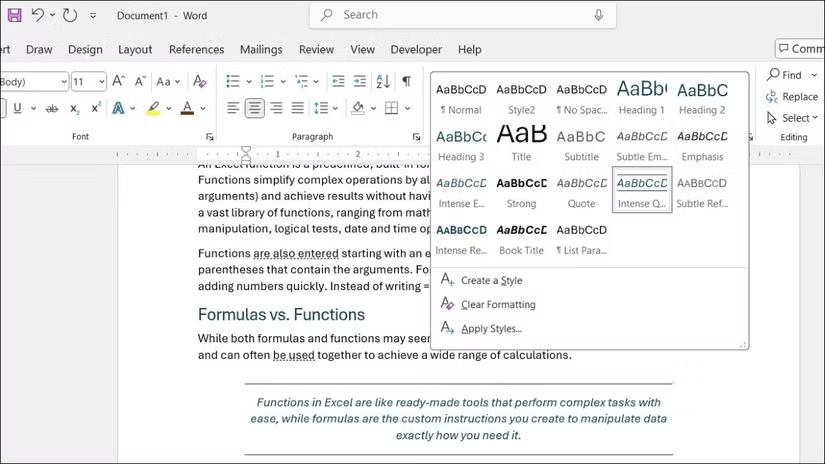
<p style="text-align: justify;">Microsoft Word bao gồm nhiều style tích hợp giúp hợp lý hóa quy trình định dạng. Bạn có thể tìm thấy các style cho tiêu đề, đoạn văn, danh sách, trích dẫn, v.v..., cho phép bạn định dạng các thành phần khác nhau của tài liệu chỉ bằng một vài cú nhấp chuột. Sau đây là cách áp dụng chúng:</p>

<ul>
	<li style="text-align: justify;">Trong tài liệu Word, hãy chọn văn bản mà bạn muốn áp dụng style.</li>
	<li style="text-align: justify;">Đi tới tab&nbsp;<strong>Home</strong>&nbsp;và di chuột qua một style trong nhóm&nbsp;<strong>Styles</strong>&nbsp;để xem trước.</li>
	<li style="text-align: justify;">Nhấp vào mũi tên nhỏ ở góc dưới bên phải của nhóm&nbsp;<strong>Styles</strong>&nbsp;để mở rộng. Bạn cũng có thể nhấn phím tắt&nbsp;<strong>Ctrl + Alt + Shift + S</strong>&nbsp;để mở ngăn Styles trong Word.</li>
	<li style="text-align: justify;">Nhấp vào một style để áp dụng.</li>
</ul>

<figure>
<div style="text-align: justify;"><img alt="Áp dụng style trong tài liệu Word" data-adbro-processed="true" data-i="1" data-src="https://st.quantrimang.com/photos/image/2025/01/08/dung-styles-trong-ms-word-dinh-dang-tai-lieu-nhat-quan-2.png" data-was-processed="true" height="464" src="https://st.quantrimang.com/photos/image/2025/01/08/dung-styles-trong-ms-word-dinh-dang-tai-lieu-nhat-quan-2.png" width="825" /></div>

<figcaption>
<div style="text-align: justify;">Áp dụng style trong tài liệu Word</div>
</figcaption>
</figure>

<h2 style="text-align: justify;">Sửa đổi một style</h2>

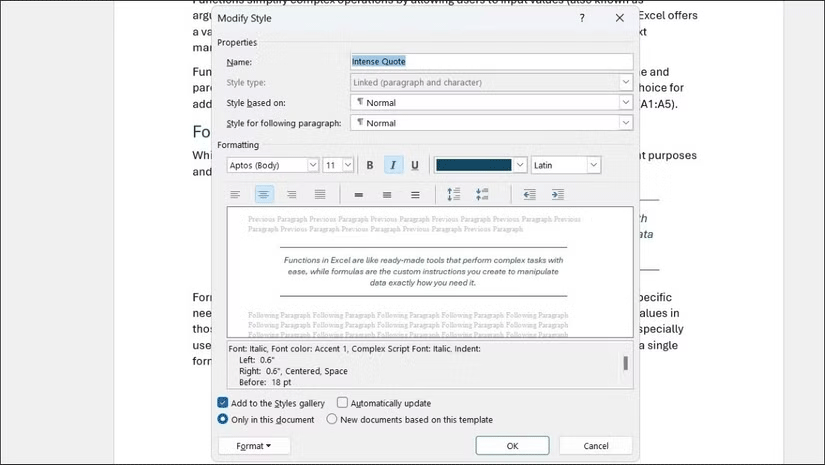
<p style="text-align: justify;">Microsoft Word cho phép bạn sửa đổi các style tích hợp để phù hợp với nhu cầu định dạng cụ thể của mình. Bạn có thể điều chỉnh mọi thứ từ các tùy chọn định dạng cơ bản, chẳng hạn như phông chữ, kích thước, màu sắc, căn chỉnh và khoảng cách, đến đường viền, đánh số, hiệu ứng văn bản, v.v... Phần tuyệt nhất là sau khi bạn sửa đổi một style, Word sẽ tự động cập nhật mọi trường hợp của style đó trong toàn bộ tài liệu.</p>

<p style="text-align: justify;">Để sửa đổi một style&nbsp;trong Word:</p>

<ul>
	<li style="text-align: justify;">Trong Word, hãy nhấp vào mũi tên nhỏ ở góc dưới bên phải của nhóm&nbsp;<strong>Styles</strong>.</li>
	<li style="text-align: justify;">Nhấp chuột phải vào style bạn muốn thay đổi và chọn&nbsp;<strong>Modify</strong>.</li>
	<li style="text-align: justify;">Trong hộp thoại Modify Style, hãy sử dụng các tùy chọn định dạng để thay đổi style. Bạn có thể xem trước các thay đổi của mình theo thời gian thực trong cửa sổ này.</li>
	<li style="text-align: justify;">Nhấp vào nút&nbsp;<strong>Format</strong>&nbsp;để chọn thành phần của style bạn muốn sửa đổi.</li>
	<li style="text-align: justify;">Sau khi thực hiện các thay đổi mong muốn, hãy nhấn&nbsp;<strong>OK</strong>&nbsp;để lưu và áp dụng chúng.</li>
</ul>

<figure>
<div style="text-align: justify;"><img alt="Hộp thoại Modify Style trong Word" data-i="2" data-src="https://st.quantrimang.com/photos/image/2025/01/08/dung-styles-trong-ms-word-dinh-dang-tai-lieu-nhat-quan-3.png" data-was-processed="true" height="465" src="https://st.quantrimang.com/photos/image/2025/01/08/dung-styles-trong-ms-word-dinh-dang-tai-lieu-nhat-quan-3.png" width="825" /></div>

<figcaption>
<div style="text-align: justify;">Hộp thoại Modify Style trong Word</div>
</figcaption>
</figure>

<h2 style="text-align: justify;">Tạo style tùy chỉnh</h2>

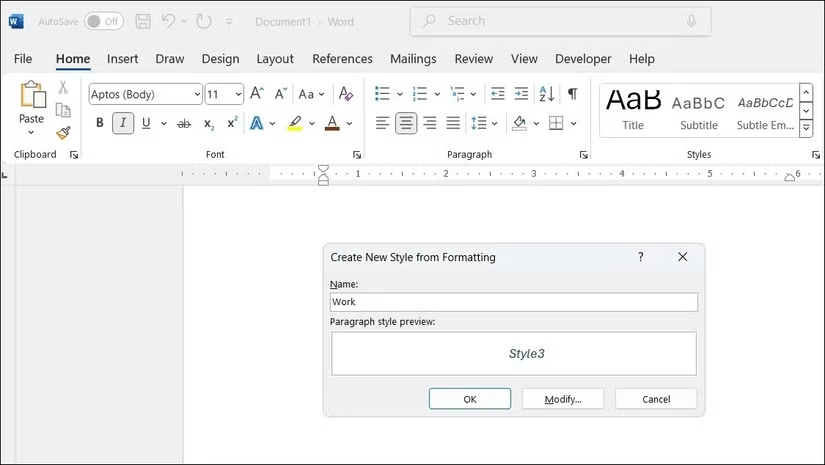
<p style="text-align: justify;">Nếu các style tích hợp trong Word không đáp ứng nhu cầu của bạn, bạn cũng có thể tạo một style tùy chỉnh phù hợp với sở thích cụ thể của mình. Sau đây là cách thực hiện:</p>

<ul>
	<li style="text-align: justify;">Điều hướng đến tab&nbsp;<strong>Home</strong>&nbsp;trong tài liệu Word.</li>
	<li style="text-align: justify;">Trong nhóm&nbsp;<strong>Styles</strong>, nhấp vào mũi tên chéo nhỏ ở góc dưới bên phải.</li>
	<li style="text-align: justify;">Chọn tùy chọn&nbsp;<strong>Create a Style</strong>.</li>
	<li style="text-align: justify;">Nhập tên cho style tùy chỉnh của bạn.</li>
	<li style="text-align: justify;">Nhấp vào&nbsp;<strong>Modify</strong>&nbsp;và điều chỉnh phông chữ, kích thước, màu sắc, căn chỉnh, khoảng cách, v.v...</li>
	<li style="text-align: justify;">Bạn cũng có thể sử dụng menu drop-down&nbsp;<strong>Style based on</strong>&nbsp;để kế thừa các thuộc tính từ style hiện có.</li>
	<li style="text-align: justify;">Nhấp vào&nbsp;<strong>OK</strong>&nbsp;để lưu.</li>
</ul>

<figure>
<div style="text-align: justify;"><img alt="Hộp thoại Create New Style trong Word" data-i="3" data-src="https://st.quantrimang.com/photos/image/2025/01/08/dung-styles-trong-ms-word-dinh-dang-tai-lieu-nhat-quan-4.png" data-was-processed="true" height="465" src="https://st.quantrimang.com/photos/image/2025/01/08/dung-styles-trong-ms-word-dinh-dang-tai-lieu-nhat-quan-4.png" width="825" /></div>

<figcaption>
<div style="text-align: justify;">Hộp thoại Create New Style trong Word</div>
</figcaption>
</figure>

<p style="text-align: justify;">Ngoài ra, bạn có thể nhập và định dạng văn bản theo cách thủ công, sau đó lưu dưới dạng style. Để thực hiện việc đó, hãy chọn văn bản đã định dạng, nhấp chuột phải vào văn bản đó và chọn&nbsp;<strong>Styles &gt; Create a Style</strong>. Nhập tên bạn muốn cho style và nhấp vào&nbsp;<strong>OK</strong>. Style đã lưu của bạn sẽ xuất hiện trong nhóm Styles, cho phép bạn áp dụng nó giống như bất kỳ style nào khác.</p>

<figure>
<div style="text-align: justify;"><img alt="Tùy chọn Create a Style trong Word" data-i="4" data-src="https://st.quantrimang.com/photos/image/2025/01/08/dung-styles-trong-ms-word-dinh-dang-tai-lieu-nhat-quan-5.png" data-was-processed="true" height="465" src="https://st.quantrimang.com/photos/image/2025/01/08/dung-styles-trong-ms-word-dinh-dang-tai-lieu-nhat-quan-5.png" width="825" /></div>

<figcaption>
<div style="text-align: justify;">Tùy chọn Create a Style trong Word</div>
</figcaption>
</figure>

<div style="text-align: justify;">&nbsp;</div>
		</div>
				<div id="author">
						<p>
				<strong>Nguồn tin:</strong>
				Quantrimang.com:
			</p>
		</div>
	</div>
	<div id="footer" class="clearfix">
		<div id="url">
			<strong>URL của bản tin này: </strong><a href="https://www.nguoicodonvn2008.info/vi/news/savefile/kien-thuc-may-tinh/cach-su-dung-styles-trong-microsoft-word-de-dinh-dang-tai-lieu-mot-cach-nhat-quan-9644.html" title="Cách sử dụng Styles trong Microsoft Word để định dạng tài liệu một cách nhất quán">https://www.nguoicodonvn2008.info/vi/news/savefile/kien-thuc-may-tinh/cach-su-dung-styles-trong-microsoft-word-de-dinh-dang-tai-lieu-mot-cach-nhat-quan-9644.html</a>

		</div>
		<div class="clear"></div>
		<div class="copyright">
			&copy; .&#x3A; Nguoicodonvn2008.info - Cõi lòng người cô đơn &#x3A;.
		</div>
		<div id="contact">
			<a href="mailto:admin@nguoicodonvn2008.info">admin@nguoicodonvn2008.info</a>
		</div>
	</div>
</div>
        <div id="timeoutsess" class="chromeframe">
            Bạn đã không sử dụng Site, <a onclick="timeoutsesscancel();" href="https://www.nguoicodonvn2008.info/#">Bấm vào đây để duy trì trạng thái đăng nhập</a>. Thời gian chờ: <span id="secField"> 60 </span> giây
        </div>
        <div id="openidResult" class="nv-alert" style="display:none"></div>
        <div id="openidBt" data-result="" data-redirect=""></div>
		</script>
		<div class="car-top">
  <span><img src="https://www.nguoicodonvn2008.info/themes/default/images/car.png" alt=""></span>
</div>
<script src="https://www.nguoicodonvn2008.info/assets/js/jquery/jquery.min.js"></script>
<script>var nv_base_siteurl="/",nv_lang_data="vi",nv_lang_interface="vi",nv_name_variable="nv",nv_fc_variable="op",nv_lang_variable="language",nv_module_name="news",nv_func_name="savefile",nv_is_user=0, nv_my_ofs=-4,nv_my_abbr="EDT",nv_cookie_prefix="nv4c_e856T",nv_check_pass_mstime=1738000,nv_area_admin=0,nv_safemode=0,theme_responsive=0,nv_recaptcha_ver=2,nv_recaptcha_sitekey="",nv_recaptcha_type="image",XSSsanitize=1;</script>
<script src="https://www.nguoicodonvn2008.info/assets/js/language/vi.js"></script>
<script src="https://www.nguoicodonvn2008.info/assets/js/DOMPurify/purify3.js"></script>
<script src="https://www.nguoicodonvn2008.info/assets/js/global.js"></script>
<script src="https://www.nguoicodonvn2008.info/assets/js/site.js"></script>
<script src="https://www.nguoicodonvn2008.info/themes/default/js/news.js"></script>
<script src="https://www.nguoicodonvn2008.info/themes/default/js/main.js"></script>
<script src="https://www.nguoicodonvn2008.info/themes/default/js/custom.js"></script>
<script type="application/ld+json">
        {
            "@context": "https://schema.org",
            "@type": "Organization",
            "url": "https://www.nguoicodonvn2008.info",
            "logo": "https://www.nguoicodonvn2008.info/uploads/angel.gif"
        }
        </script>
<script src="https://www.nguoicodonvn2008.info/themes/default/js/bootstrap.min.js"></script>
<script type="text/javascript">
var $scrolltop = $('.car-top');
$scrolltop.on('click', function () {
    $('html,body').animate({
        scrollTop: 0
    }, 800);
    $(this).addClass("car-run");
    setTimeout(function(){ $scrolltop.removeClass('car-run');}, 1000);
    return false;
});
$(window).on('scroll', function ()
{ 
    if($(window).scrollTop() >= 200)
    {
        $scrolltop.addClass("show");
        $scrolltop.addClass("car-down");
    }
    else
    {
       $scrolltop.removeClass("show");
       setTimeout(function(){ $scrolltop.removeClass('car-down');}, 300);
    }
});
</script>
</body>
</html>